
Jog-paneel
Menu
Items | Beschrijving | |
|---|---|---|
| 1 | Selecteer het type paneel | U kunt de locatie van de knop verplaatsen kiezen. |
| 2 | 3D-simulatie | Dit is de 3D-viewer, waar je kunt zien hoe de robot eruit ziet. |
| 3 | Simulator uitlijnen | U kunt deze sectie gebruiken om de simulator te sturen. |
| 4 | Gebruik verhoging | Met deze knop kunt u hoek- of positiestappen inschakelen. |
| 5 | Hoek verhogen | In dit gedeelte wordt de hoekverhoging op de geselecteerde as ingesteld. |
| 6 | Positie verhogen | In dit gedeelte wordt de positieverhoging op de geselecteerde as ingesteld. |
| 7 | Botsing | In dit veld stelt u de botsbotsing in. |
| 8 | Bewaking van kracht | In dit gedeelte stelt u de krachten in de X-, Y- en Z-assen in op basis van onder andere basis, gereedschap, wereld, Referentie. |
| 9 | Selecteer het referentiecoördinatensysteem | Selecteer in figuur 11 het referentiecoördinatensysteem dat voor de taakcoördinaten moet worden gebruikt. U kunt kiezen uit Base, World of User Coordinates. |
| 10 | Verbindingsplaat | U kunt de te verplaatsen as selecteren. |
| 11 | Taakvenster | U kunt de taakas selecteren die u wilt verschuiven. |
| 12 | Knop E kopiëren | Met deze knop kunt u pose J. |
| 13 | Knop E-positie kopiëren | Met deze knop kunt u pose X kopiëren |
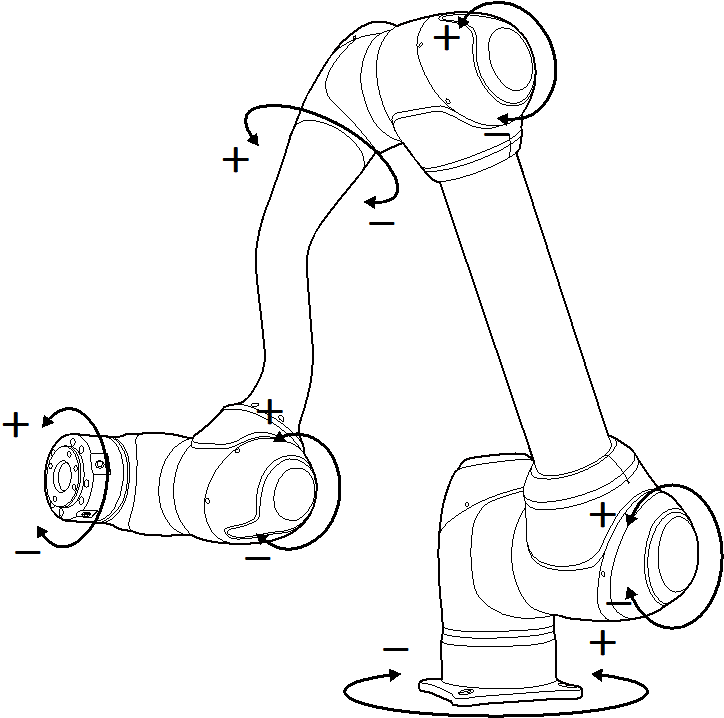
| 14 | Knop Move - | U kunt de robot in de richting - laten bewegen op basis van elke as. Op dit moment kunt u de richting van de - en + uitzoeken op de 3D-simulatie aan de linkerkant. |
| 15 | Beweeg de + knop | U kunt de robot in de + richting laten bewegen op basis van elke as. Op dit moment kunt u de richting van de - en + uitzoeken op de 3D-simulatie aan de linkerkant. |
Uitvoeren op basis van Robot Joint
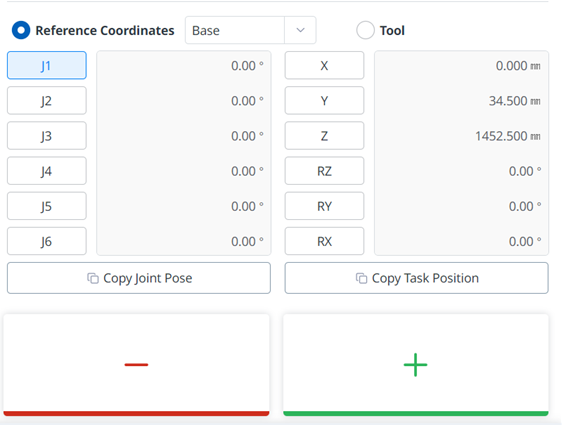
Ga als volgt te werk om de hoek aan te passen op basis van de robotverbinding:
Selecteer de as (J1-J6) om de hoek op het verbindingspaneel aan te passen.
Houd de richtingsknoppen (
 ,
,  ) ingedrukt om de hoek van de bijbehorende as aan te passen.
Uitvoeren op basis van Robot Base

Volg deze stappen om de robot te verplaatsen op basis van de basiscoördinaten:
Selecteer de basis als referentiecoördinatensysteem.
Selecteer in het taakvenster de as (X~RX) waarvoor u de hoek wilt aanpassen.
Houd de richtingsknop (+,-) ingedrukt om de bijbehorende as te verplaatsen.
Uitvoeren op basis van World Coordinates

Volg deze stappen om de robot te verplaatsen op basis van World Coordinates:
Selecteer World als referentiecoördinatensysteem.
Selecteer in het taakvenster de as (X~RX) waarvoor u de hoek wilt aanpassen.
Houd de richtingsknop (+,-) ingedrukt om de bijbehorende as te verplaatsen.
Uitvoeren op basis van Robot Tool

Volg deze stappen om de robot te verplaatsen op basis van het robotgereedschap:
Selecteer het gereedschap als referentiecoördinatensysteem.
Selecteer in het taakvenster de as (X~RX) waarvoor u de hoek wilt aanpassen.
Houd de richtingsknop (+,-) ingedrukt om de bijbehorende as te verplaatsen.

Opmerking
Veiligheidszone is niet van toepassing in de virtuele modus.
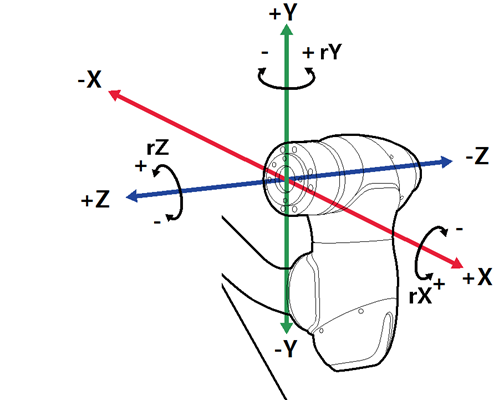
RX, Ry en RZ worden uitgevoerd volgens TCP (middelste positie van het gereedschap).