
Gegevens beheren
Lijst van geïnstalleerde modules
In dit menu kunt u de geïnstalleerde modules bekijken en beheren.
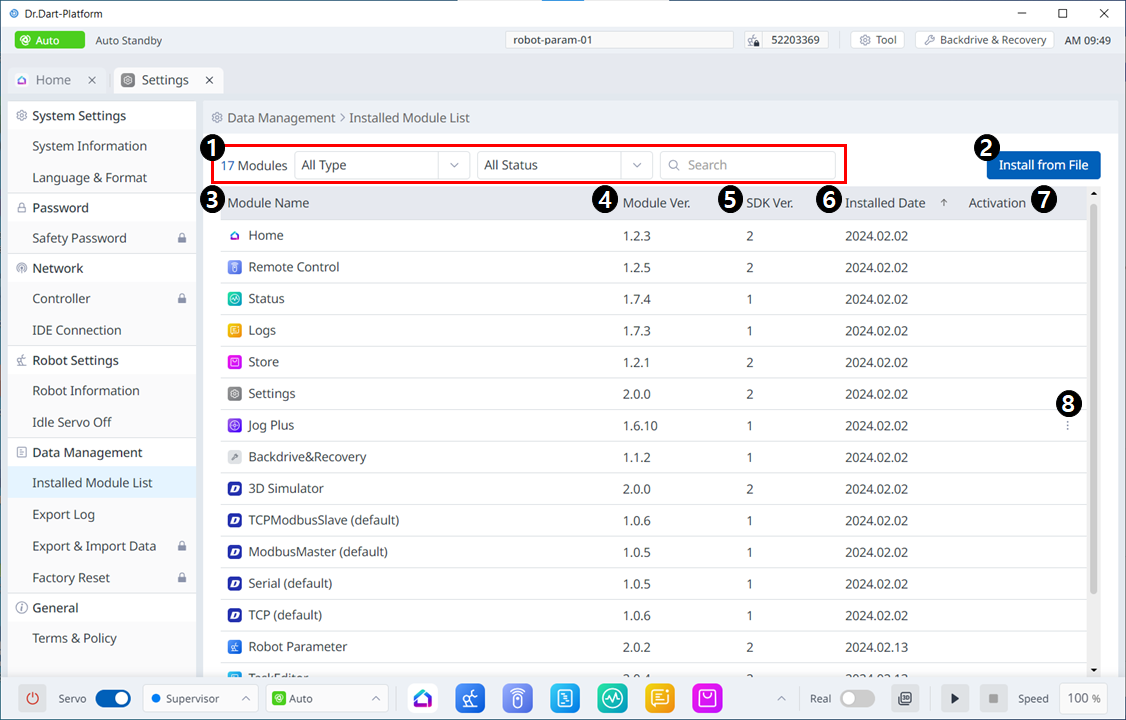
Menu
Items | Beschrijving | |
|---|---|---|
| 1 | Categorie | In de modulelijst kunt u het type module of statuscategorie selecteren dat u wilt bekijken en deze zoeken. |
| 2 | Installeren vanuit bestand | Met deze knop kunt u uw bestanden toevoegen om de module te installeren. |
| 3 | Modulenaam | De namen van de geïnstalleerde modules worden weergegeven. |
| 4 | Module ver. | De versies van de geïnstalleerde modules zijn te zien. |
| 5 | SDK versie | De SDK-versies van de geïnstalleerde modules zijn te zien. |
| 6 | Installatiedatum | De datums waarop elke module is geïnstalleerd, worden weergegeven. |
| 7 | Activering | Of elke is ingeschakeld, wordt weergegeven. |
| 8 | 3-punts knop | Als er geen vereiste module is, is er een optionele knop (drie stippen) aanwezig. Wanneer u op drie punten tikt, wordt het volgende menu weergegeven. 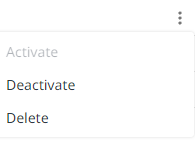
|
Logboek exporteren
In dit menu kunt u Dr.Dart-Platform-, Controller-, OTA- en OS-logboeken exporteren.
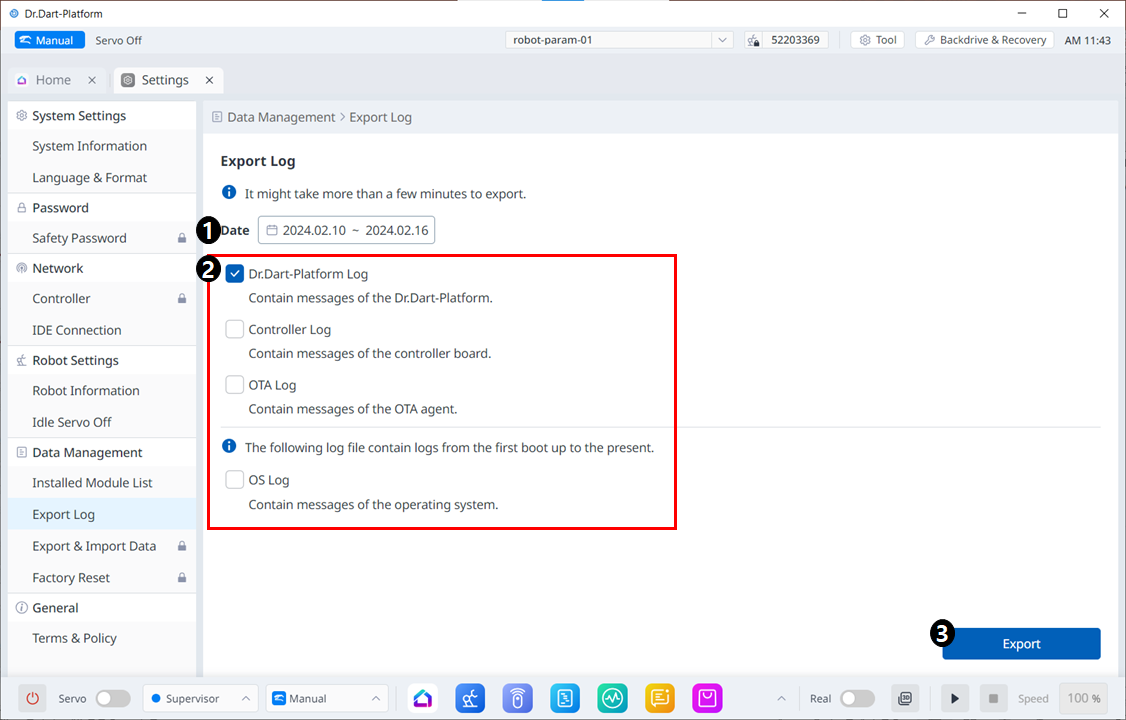
Menu
Items | Beschrijving | |
|---|---|---|
| 1 | Selecteer logperiode | U kunt de periode selecteren van de logboeken die u wilt exporteren. |
| 2 | Selecteer het type logboek | Selecteer de objecten die u wilt exporteren. |
| 3 | Knop logbestand exporteren | Wordt geactiveerd wanneer er meer dan één geselecteerd logboek is. |
Gegevens exporteren en importeren
Met dit menu kunt u gegevens van uw Dart-platform exporteren en importeren.
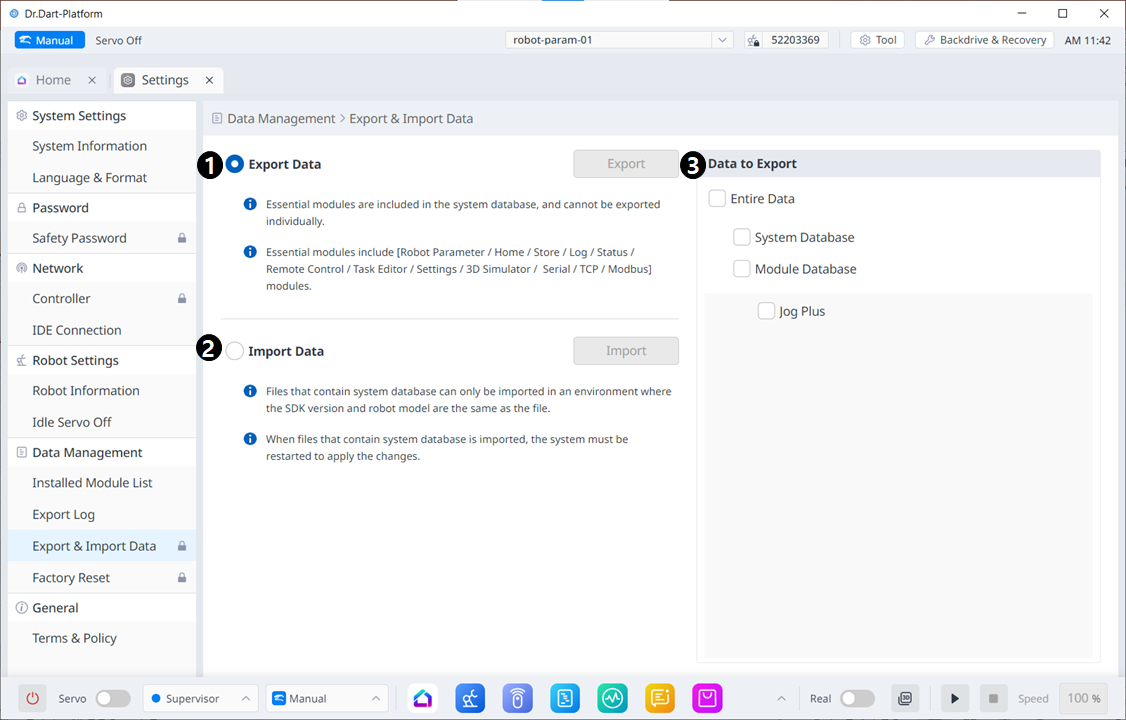
Menu
Items | Beschrijving | |
|---|---|---|
| 1 | Gegevens exporteren | Nadat u het bijbehorende keuzerondje hebt geselecteerd, wordt de knop Exporteren geactiveerd wanneer u rechts de gegevens selecteert die u wilt exporteren. |
| 2 | Gegevens importeren | Wanneer u het bijbehorende keuzerondje selecteert, wordt de knop importeren geactiveerd. |
| 3 | Te exporteren gegevens | U kunt de gegevens selecteren die u wilt exporteren. |
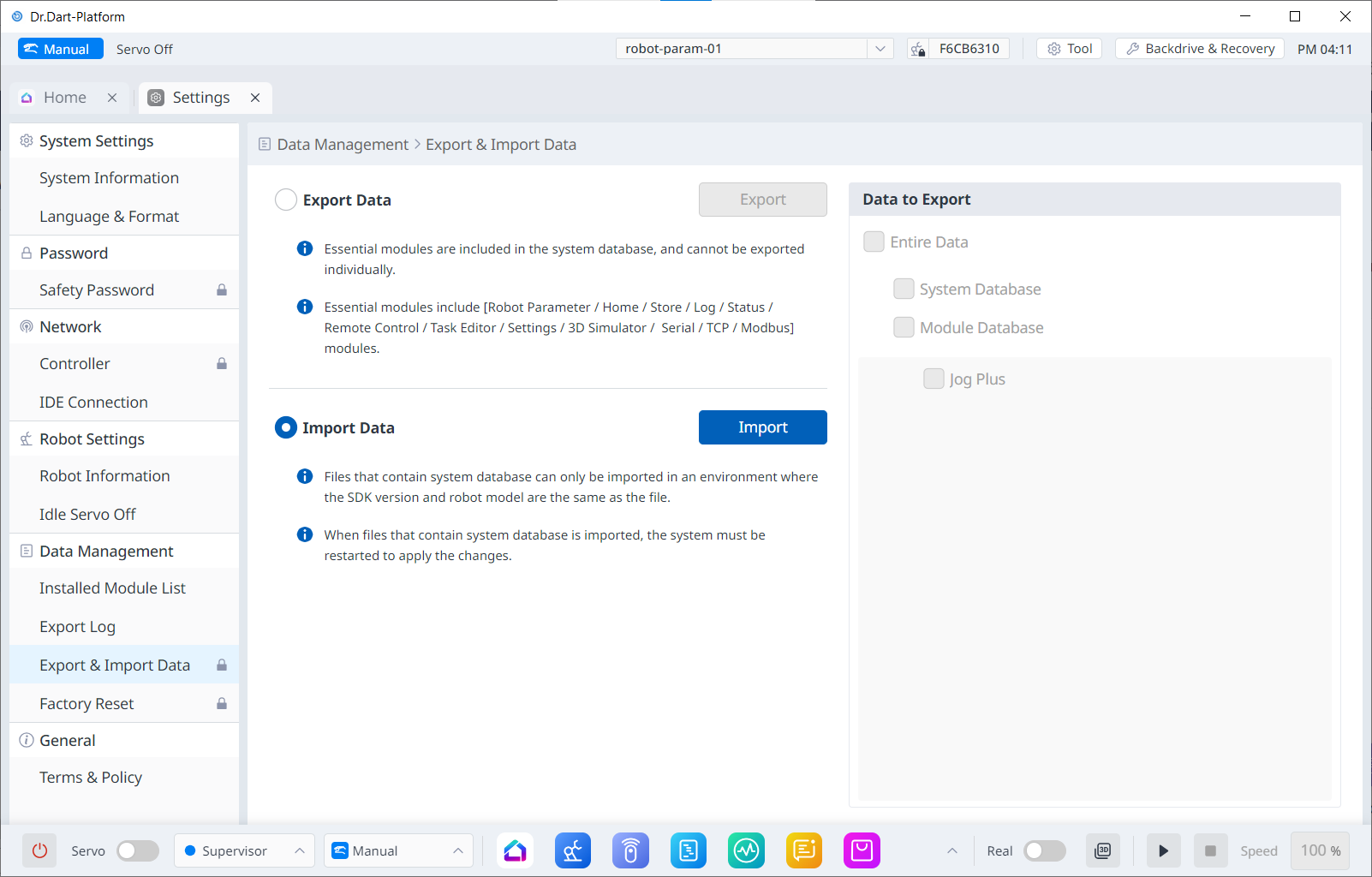
Wanneer het keuzerondje importeren is geselecteerd, wordt het gegevensselectiescherm aan de rechterkant uitgeschakeld.
Fabrieksinstellingen herstellen
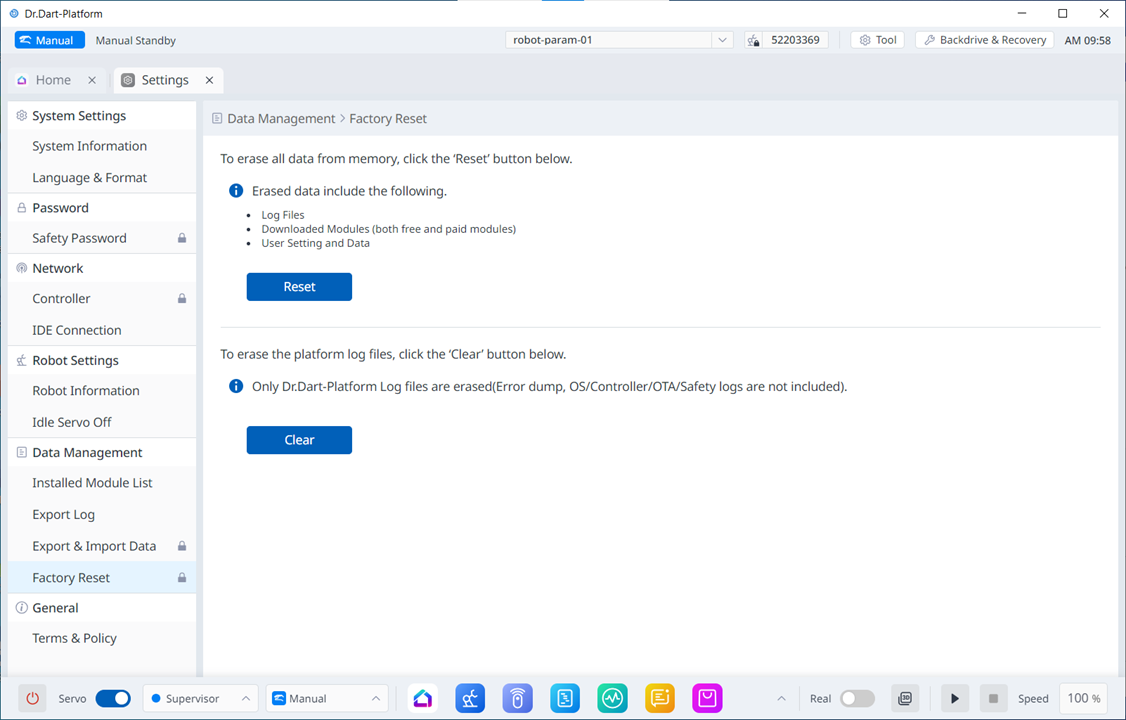
De functie Fabrieksinstellingen herstellen kan worden gebruikt om alle gebruikersgegevens en logboeken te verwijderen die op de robot zijn opgeslagen. Zodra de fabrieksinstellingen worden hersteld, worden de database, logbestanden, werkcelitems en taakbestanden verwijderd.
Tik op de knop module Instellingen in het hoofdmenu en selecteer Fabrieksinstellingen herstellen.
Tik op de knop Reset om alle gegevens te verwijderen. Tik op de knop Wissen om logbestanden selectief te verwijderen.
Zodra de fabrieksinstellingen zijn hersteld, moet het systeem opnieuw worden opgestart.