
Robot bijwerken en herstellen
Bijwerken
Robot Update > Update menu biedt de mogelijkheid om het systeem bij te werken met behulp van updatebestanden.
Upload het gewenste updatebestand in het updategebied. Zodra het uploaden is voltooid, wordt de knop bijwerken weergegeven en kunt u de update uitvoeren met die knop.

Opmerking
Beheerdersmodus vereist
Status handmatige modus
Status verbonden met werkelijke controller

Menu
Items | Beschrijving | |
|---|---|---|
| 1 | Info huidige versie | Geeft informatie over de huidige versie van de toepassing/het systeem/het besturingssysteem weer. |
| 2 | Bijwerken | U kunt het updatebestand handmatig downloaden. |
Opmerking
Bij JTS-modellen wordt de JTS-informatie ook weergegeven.

Wanneer u de update start, wordt een pakketinspectie uitgevoerd. Zodra de inspectie van de verpakking is voltooid, wordt het updatescherm weergegeven zoals hieronder wordt weergegeven.
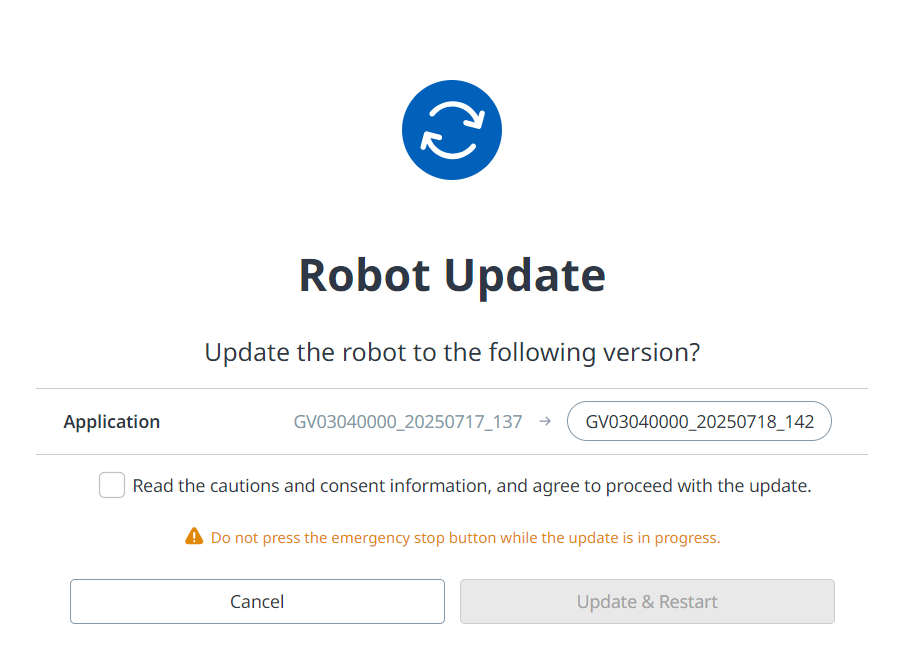
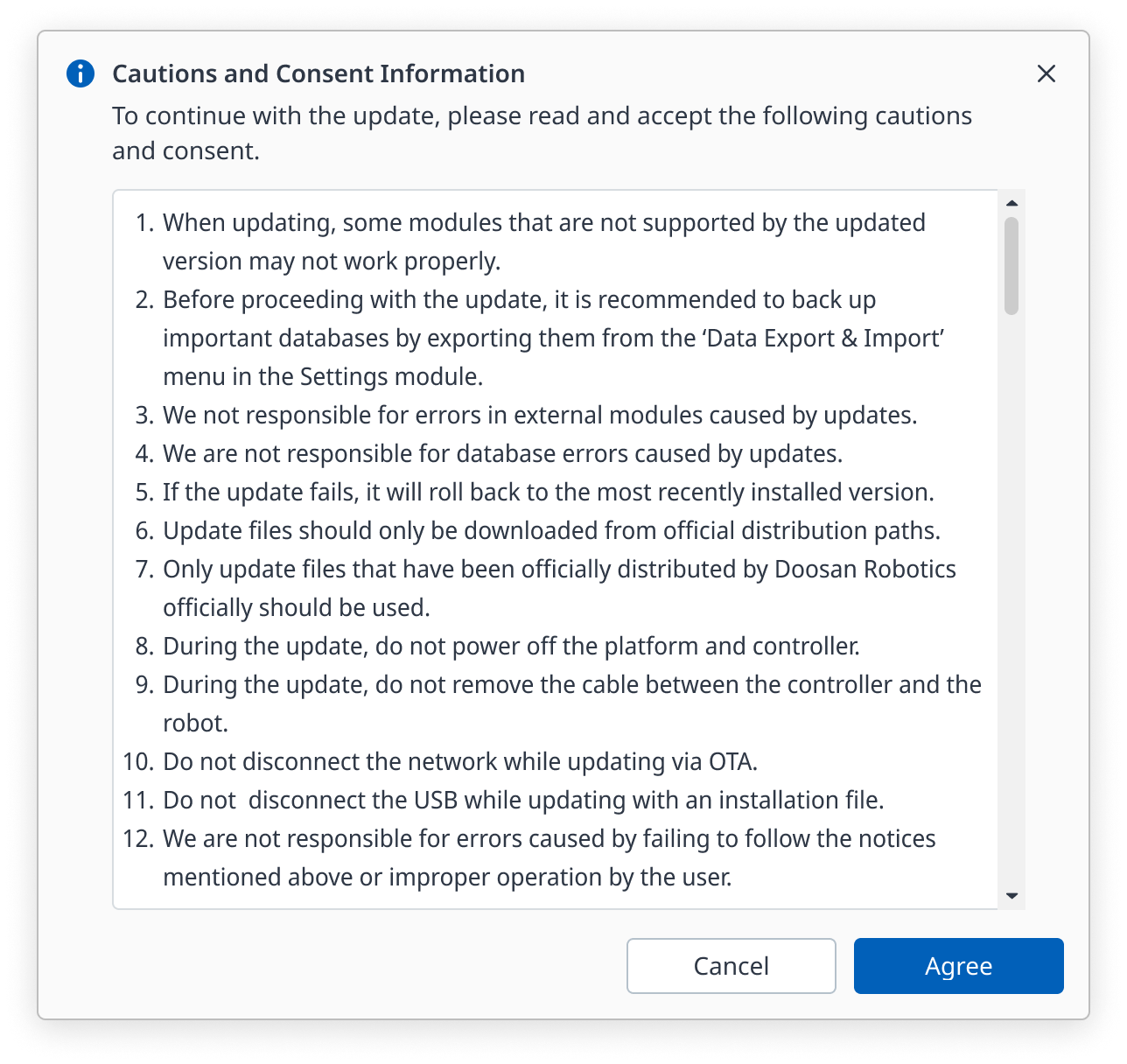
Lees de informatie over voorzorgsmaatregelen en toestemmingsinformatie voordat u een update uitvoert.
Als de update mislukt, wordt een rollback uitgevoerd. Als het terugdraaien mislukt, wordt het onderstaande scherm weergegeven en kunt u het terugdraaien opnieuw uitvoeren door op de knop 'opnieuw opstarten om terug te draaien' te klikken.

Systeemherstel
Via het menu Robot bijwerken > Systeemherstel kunt u het systeem herstellen op basis van de update-informatie.
Selecteer het gewenste herstelpunt in de back-uplijst en klik vervolgens op de knop herstellen.
Opmerking
Beheerdersmodus vereist
Status handmatige modus
Status verbonden met werkelijke controller

Voorzichtig
Als u een betaalde module hebt geïnstalleerd, is het raadzaam deze uit te schakelen.
Wijzig de besturing niet tijdens het herstelproces.
Als u het programma afsluit tijdens het herstelproces, blijft de huidige versie behouden.
Als u de fabrieksinstellingen herstelt, worden uw herstelpunten verwijderd.
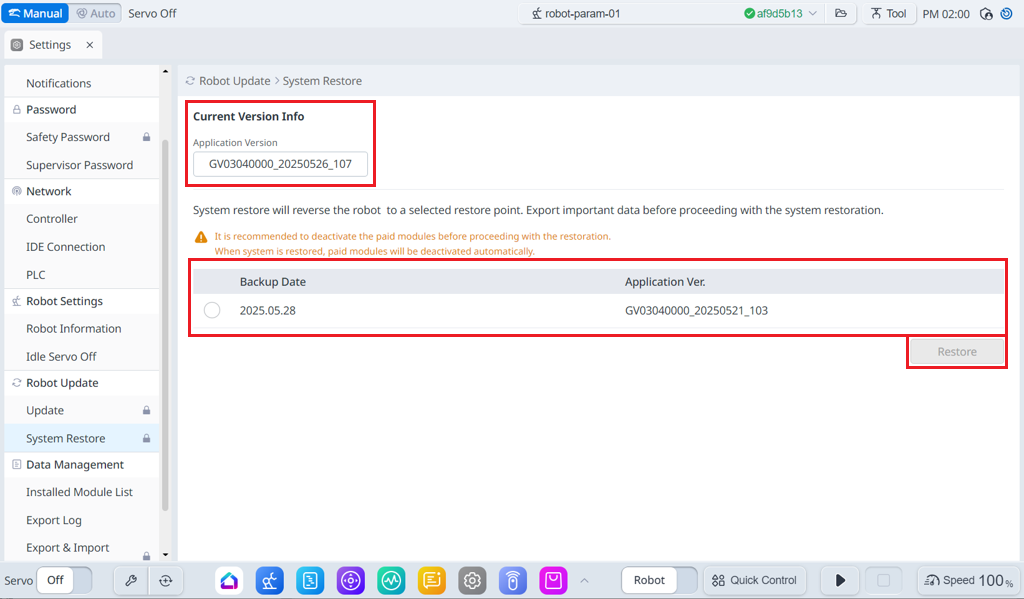
Menu
Items | Beschrijving | |
|---|---|---|
| 1 | Info huidige versie | Geeft informatie over de huidige versie van de toepassing/het systeem/het besturingssysteem weer. |
| 2 | Back-uplijst | Er wordt een lijst weergegeven met herstelversies waarvan een back-up kan worden gemaakt. Items in de lijst worden gemaakt wanneer ze worden bijgewerkt met de updatefunctie. |
| 3 | Herstellen | Wanneer u de lijst met herstelversies selecteert, wordt de knop herstellen geactiveerd. |
Controleer voordat u terugzetten en opnieuw opstarten uitvoert de details van waarschuwingen en informatie over toestemming.

Als het terugzetten mislukt, wordt het volgende scherm weergegeven. Klik op de knop 'opnieuw opstarten om terug te draaien' om verder te gaan met het terugdraaien.
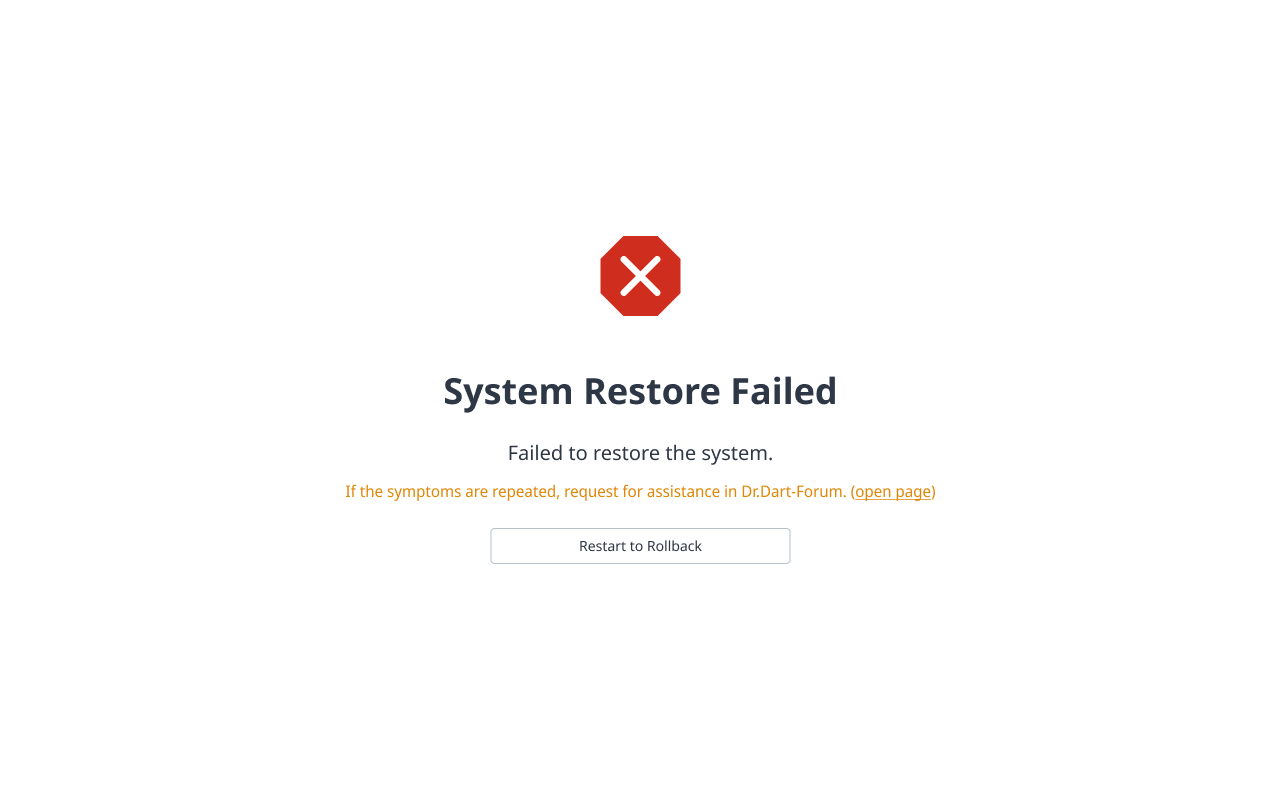
Als de terugdraaibewerking mislukt, wordt het volgende scherm weergegeven en kunt u de terugdraaibewerking opnieuw proberen of een andere versie selecteren om het herstel uit te voeren.
