
용접 명령어 속성 설정(Analog)
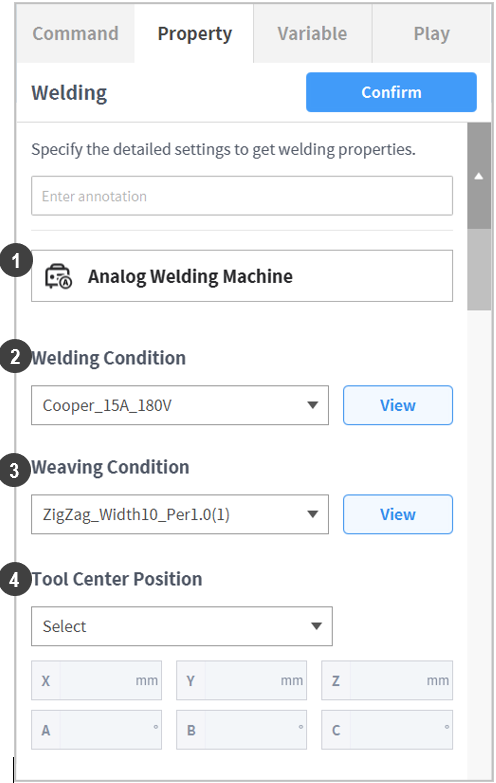
번호 | 항목 | 설명 |
|---|---|---|
1 | 활성화 용접기 (Welding Machine) | 현재 활성화 된 용접기의 종류와 이름을 표시합니다.
|
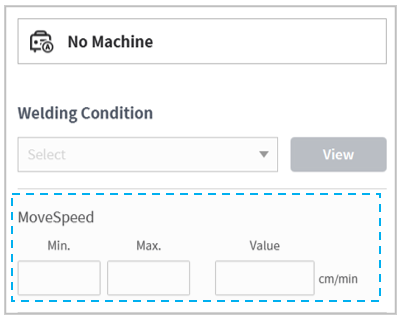
2 | 용접 조건 선택 (Welding Condition) | 용접 조건 목록 중 사용할 조건을 선택합니다. 용접기를 활성화하지 않고 태스크를 수행하기 위해서는, 이동 속도(MoveSpeed)를 반드시 입력하여야 합니다.
View 버튼을 눌러, 선택된 용접 조건의 설정 값 들을 조회/수정할 수 있습니다 |
3 | 위빙 조건 선택 (Weaving Condition) | 위빙 조건 목록 중 사용할 조건을 선택합니다. View 버튼을 눌러, 선택된 위빙 조건의 설정 값 들을 조회/수정할 수 있습니다. 위빙 조건이 필요없는 경우는 Not Used를 선택할 수 있습니다. 다만, 경로 오프셋을 사용하고자 하는 경우 위빙 조건을 선택하여야 기능을 사용할 수 있습니다. |
4 | 툴 설정 (Tool center point) | 로봇 끝단에 장착된 용접 토치를 선택합니다. 잘못된 토치를 선택하는 경우 용접경로가 예상과 다르게 생성될 수 있으니 주의하십시오. |
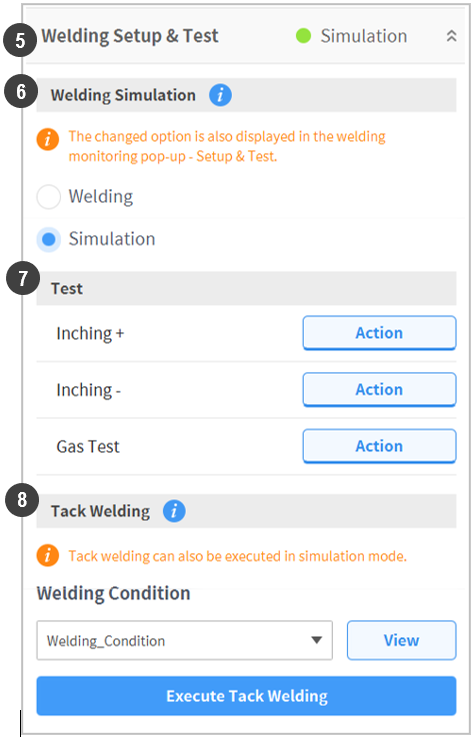
5 | 용접 설정 & 테스트 (Welding Setup & Test) | 실제 용접 수행 시 필요한 설정 및 테스트를 할 수 있습니다. 용접 수행 모드를 함께 표시합니다. |
6 | 모의 용접 (Welding Simulation) | 용접기를 구동시키지 않고 용접 태스크를 실행(Play)할 수 있습니다. 시뮬레이션 모드로 실행하면 경로 및 위빙 모션을 먼저 확인하여 용접경로 상의 간섭 또는 오프셋 조정 등을 하여 실제 용접 시 예기치 않은 오류를 방지할 수 있습니다. |
7 | 신호 테스트 (Test) | 와이어 전진, 후진, 가스 테스트를 수행해 볼 수 있습니다. |
8 | 태크 용접 (Tack Welding) | 태크 용접 조건을 선택하여 실행해 볼 수 있습니다. 별도의 팝업창으로 실행되며, 콕피트의 버튼을 이용하여 수행합니다. |

알아두기
위빙 모션은 사용하지 않으나 오프셋만 사용하고자 하는 경우 사다리꼴 프로파일의 P1, P2를 모두 (0,0)으로, 위빙 시간/휴지 시간을 모두 0으로 설정하면 오프셋 기능만 사용할 수 있습니다.