
Skip table of contents

Slave Monitoring

Slave Monitoring 화면 구성
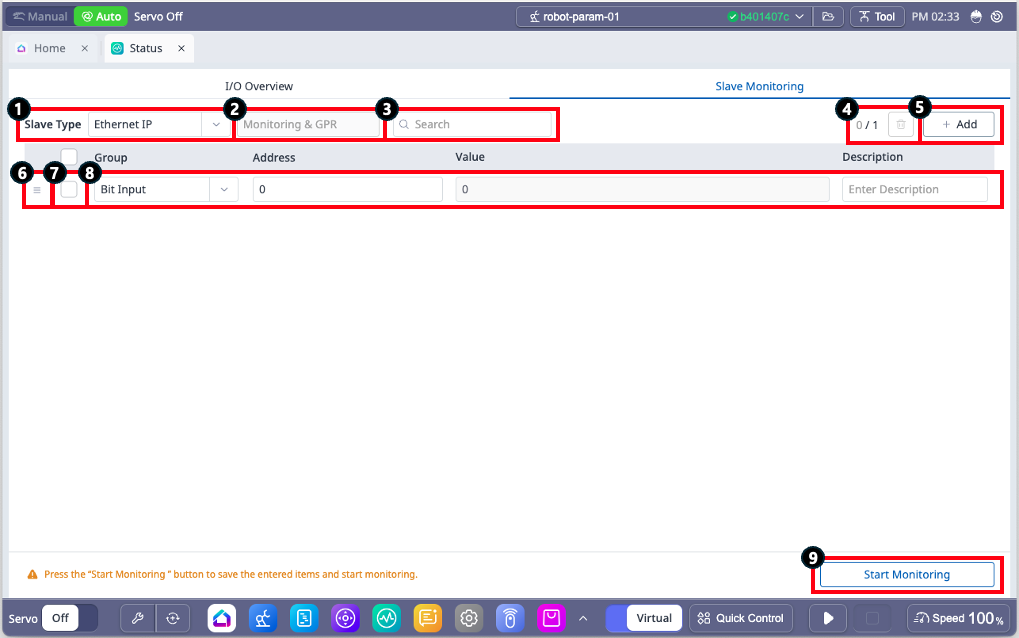
스크린샷 2025-07-10 오후 3.06.01.png

항목

설명

1

Slave Type

모니터링할 통신 방식을 변경할 수 있습니다.

  • Modbus, Ethernet IP, Profinet 중 하나를 선택 할 수 있습니다.

2

Ethernet Adapter Type

현재 설정된 Ethernet IP의 Adapter Type을 확인할 수 있습니다.

  • 이 항목은 Slave Type이 Ethernet IP일 때만 표시됩니다.

  • 해당 설정은 Setting 모듈의 PLC 매뉴에서 설정할 수 있습니다.

3

검색 창

모니터링중인 레지스터 데이터를 검색할 수 있습니다.

  • 입력된 값을 포함하는 Value, Description이 검색 대상이 됩니다.

4

모니터링 데이터 제거

체크박스가 활성화된 데이터를 제거할 수 있습니다.

  • 왼쪽의 숫자를 통해 현재 선택된 데이터 개수와 전체 데이터 개수를 확인할 수 있습니다.

5

모니터링 데이터 추가

모니터링 데이터를 추가할 수 있습니다.

  • 최대 추가 갯수는 1000개입니다.

6

이동 버튼

데이터 순서를 변경할 수 있는 버튼입니다.

  • 해당 버튼을 누른 상태로 움직이는 것으로 데이터 순서를 변경할 수 있습니다.

7

체크박스

제거할 데이터를 선택할 수 있습니다.

8

데이터 설정

모니터링할 데이터의 그룹, 주소, 설명, 표시방식 등을 설정할 수 있습니다.

Modbus일 경우

  • Group : Holding Register, Coil 여부를 선택할 수 있습니다.

  • Address : 모니터링할 GPR Address를 입력할 수 있습니다.

  • Value : 모니터링 값의 출력 타입을 선택하고 이를 확인할 수 있습니다.

  • Description : 추가한 모니터링 데이터에 설명을 적을 수 있습니다.

Ethernet IP, Profinet일 경우

  • Group : GPR 그룹을 선택할 수 있습니다.

    • Ethernet IP일 경우 Setting 모듈의 PLC 매뉴에서 설정한 Adapter Type에 따라 선택 가능 매뉴가 변경됩니다.

    • Profinet일 경우 Monitoring & GPR을 기준으로 매뉴가 고정됩니다.

  • Address : 모니터링할 GPR Address를 입력할 수 있습니다.

  • Value : 모니터링 값을 확인할 수 있습니다.

  • Description : 추가한 모니터링 데이터에 설명을 적을 수 있습니다.

9

모니터링 시작/정지

모니터링을 시작하거나 중지할 수 있습니다.

  • 모니터링 시작 시 Slave Type, 검색 창, Description을 제외한 나머지는 비활성화됩니다.

  • 모니터링 시작 후 ‘모니터링 정리’ 버튼을 클릭, I/O Overview로 이동, 혹은 status 모듈을 종료할 경우 모니터링은 종료됩니다.

  • 모든 Slave Type에서 모니터링 데이터가 없거나, Ethernet IP의 Adapter Type 변경으로 인해 유효하지 않은 데이터가 있을 경우 모니터링을 시작할 수 없습니다.

JavaScript errors detected

Please note, these errors can depend on your browser setup.

If this problem persists, please contact our support.