
Safety Zone
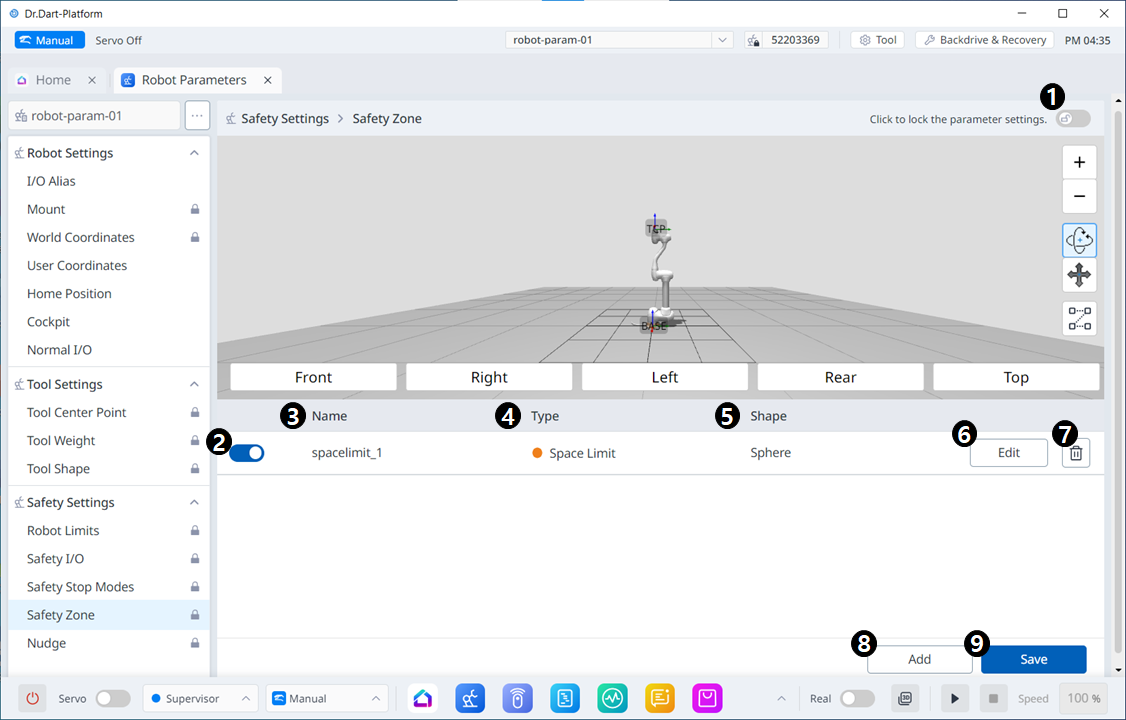
메뉴 항목
| 항목 | 설명 | |
|---|---|---|
| 1 | Lock 토글 버튼 | 설정된 값이 잠금 상태 됩니다. 수정을 위해서는 Safety Password 입력이 필요합니다. |
| 2 | 활성화 여부 선택 | 생성된 안전 영역을 적용/ 적용해제 할 수 있습니다. |
| 3 | Zone Name | 사용자가 안전 영역 생성 시 지정한 이름입니다. |
| 4 | Zone Type | 안전 영역 타입 (각 타입 별 설정할 parameter 항목이 다릅니다)
|
| 5 | Zone Shape | 안전 영역 형태
|
| 6 | Edit |
|
| 7 | Delete | 안전 영역 삭제 버튼입니다. |
| 8 | Add |
|
| 9 | Save | 안전 영역 관련 변경 된 설정 값을 저장합니다. |
Sphere
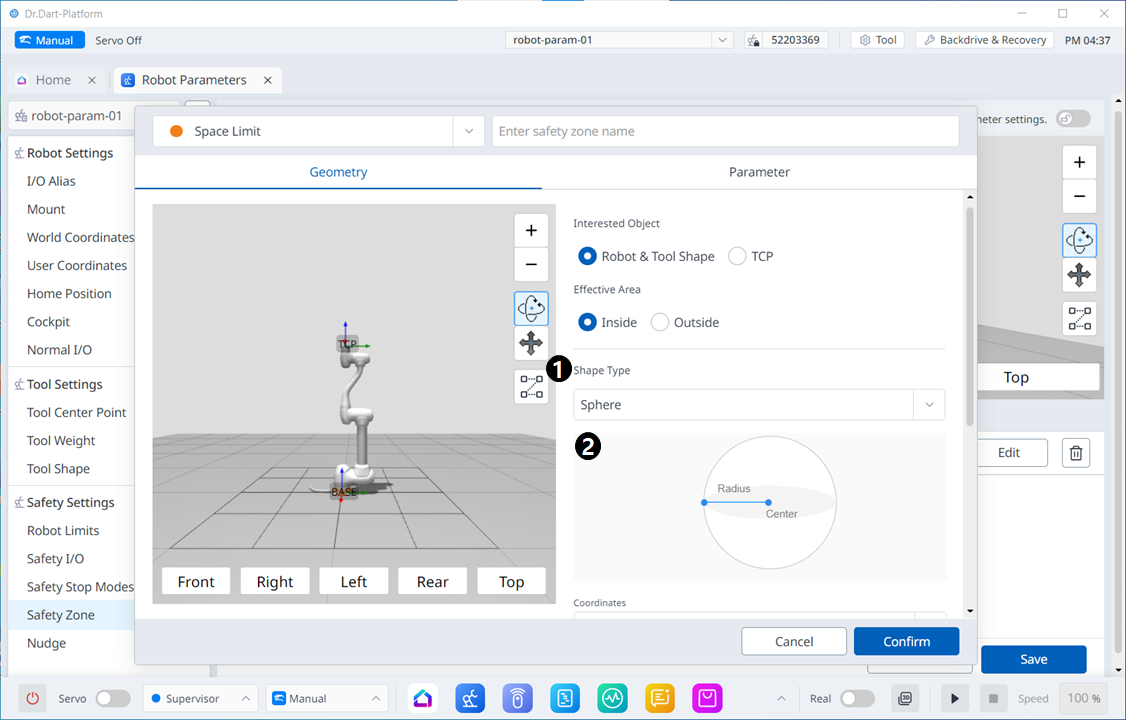
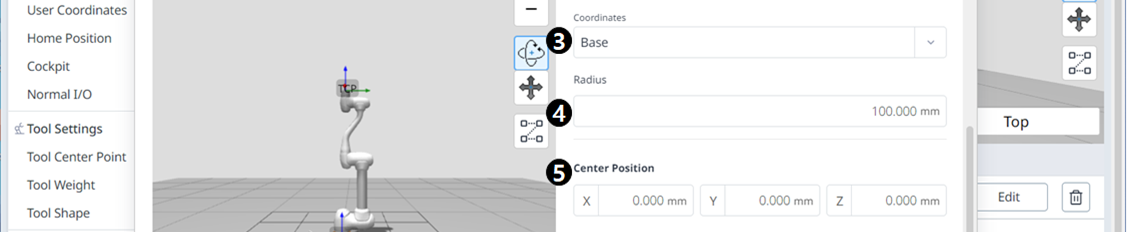
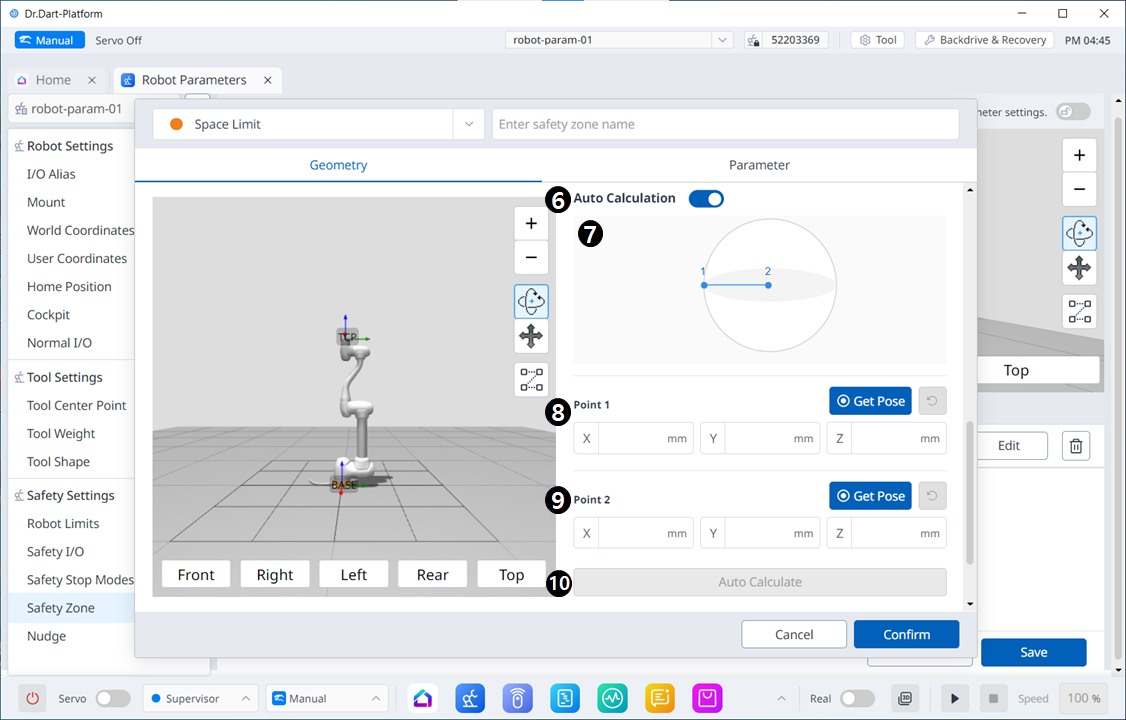
메뉴 항목
| 항목 | 설명 | |
|---|---|---|
| 1 | Shape Type | 원하는 Shape 타입을 선택할 수 있습니다. |
| 2 | Shape Image | 선택한 Type의 이미지입니다. |
| 3 | Coordinates | Base와 World 중 좌표계를 설정할 수 있습니다. |
| 4 | Radius | 반지름 값을 입력할 수 있습니다. |
| 5 | Center Position | 중앙 값을 X축, Y축, Z축 각각에 설정할 수 있습니다. |
| 6 | Auto Calculation | 자동 측정 옵션을 활성화 시킬 수 있습니다. |
| 7 | Auto Calculation Image | 자동 측정에 필요한 이미지가 제공됩니다. 자동 측정 옵션을 활성화 했을 때 나타납니다. |
| 8 | Point 1 | Point 1의 값이 들어갑니다. |
| 9 | Point 2 | Point 2의 값이 들어갑니다. |
| 10 | Auto Calculate | 자동 측정이 실행됩니다. |
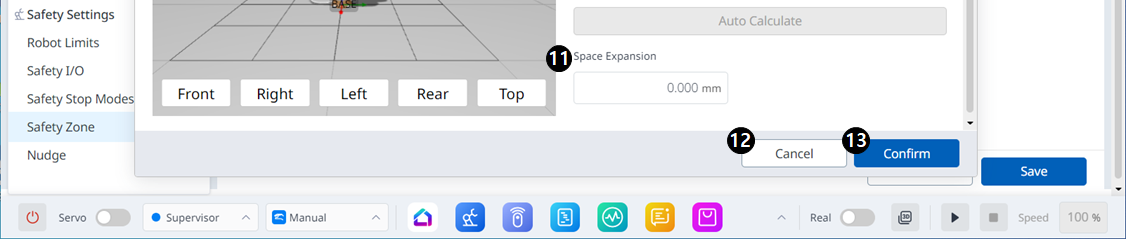
| 11 | Space Expansion | 공간 확장을 설정할 수 있습니다. |
| 12 | Cancel | 설정을 취소합니다. |
| 13 | Confirm | 설정을 확정합니다. |
Cylinder
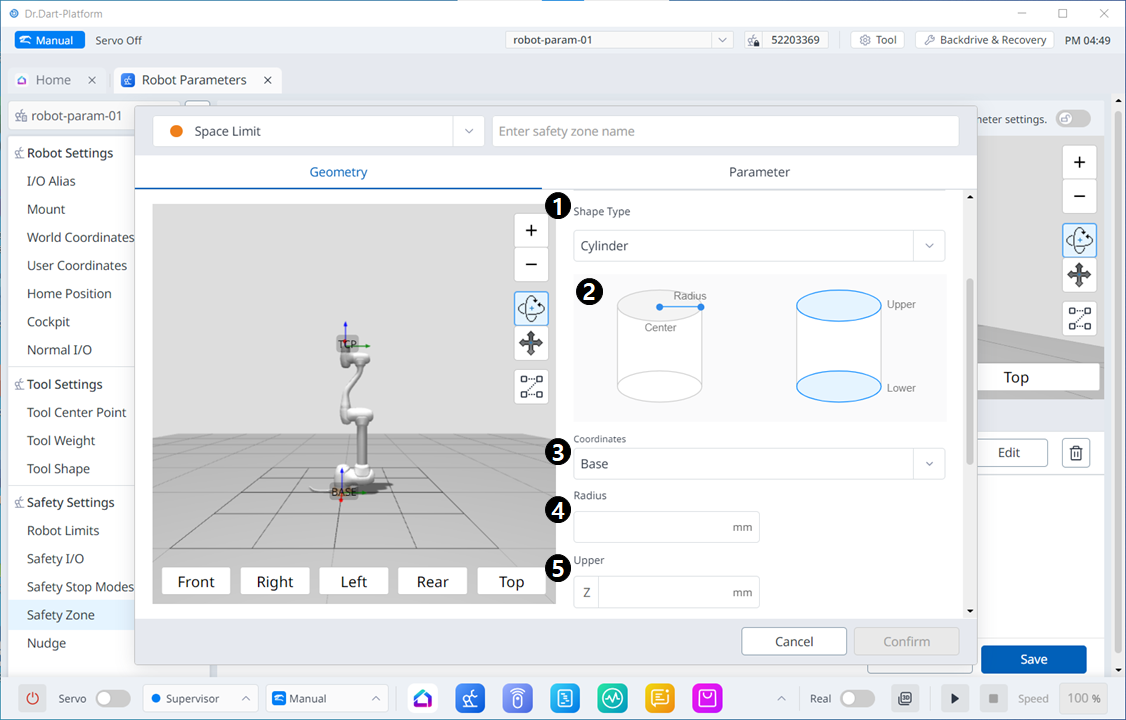
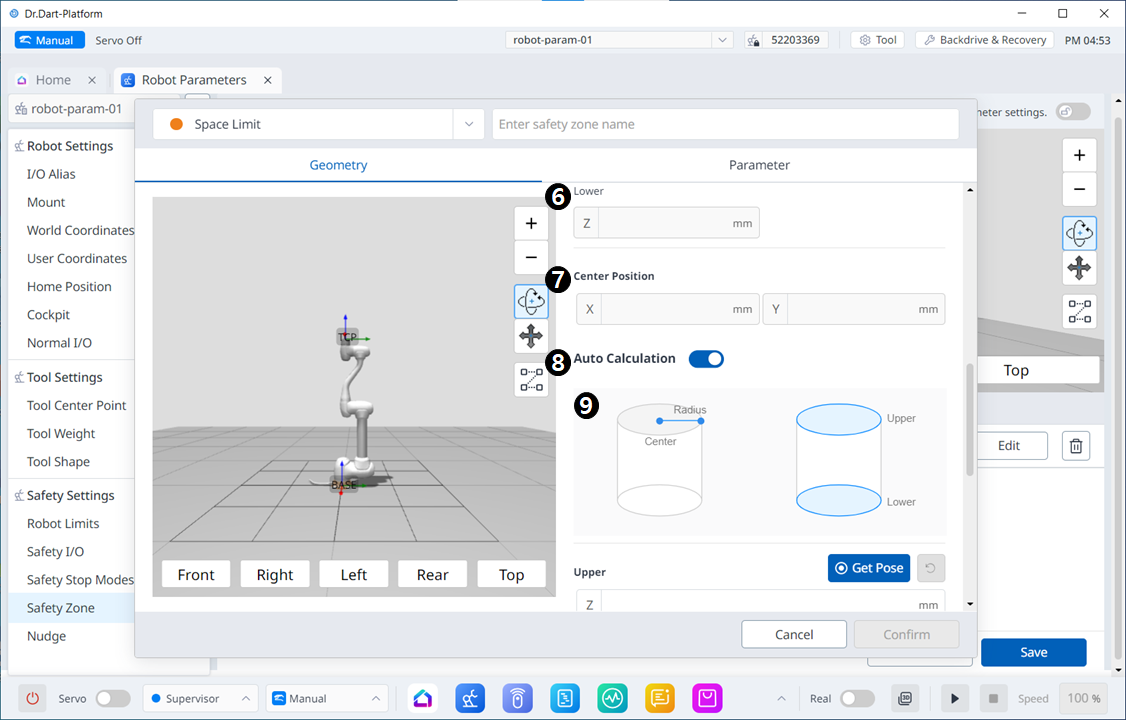
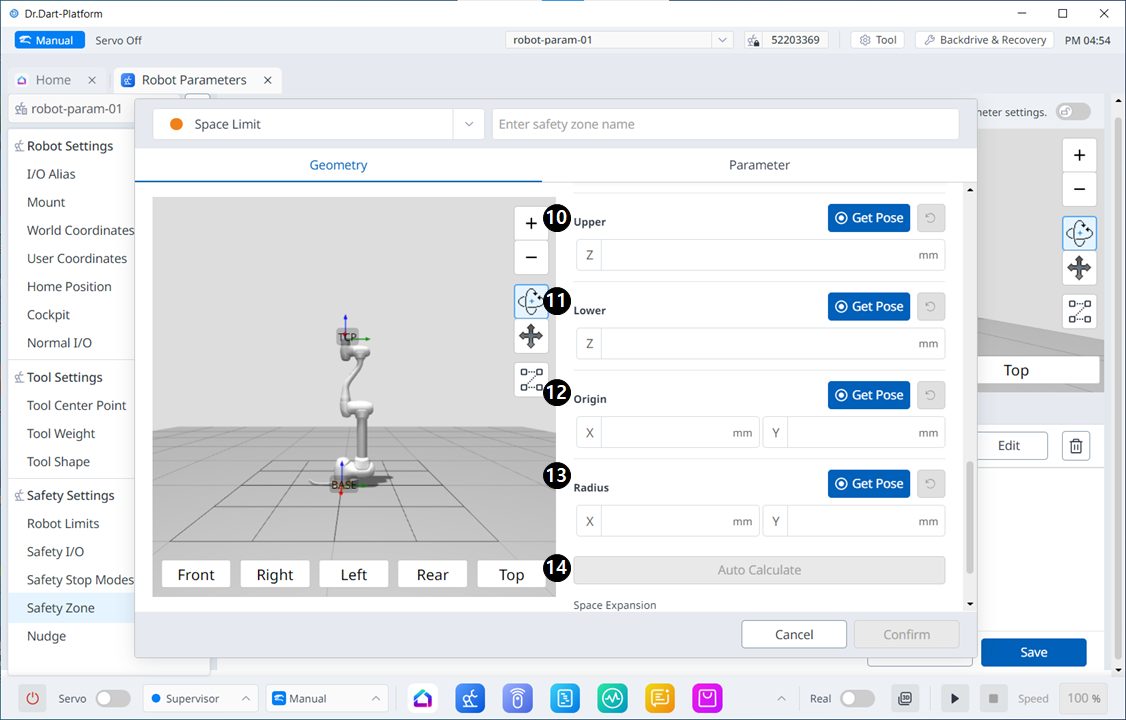
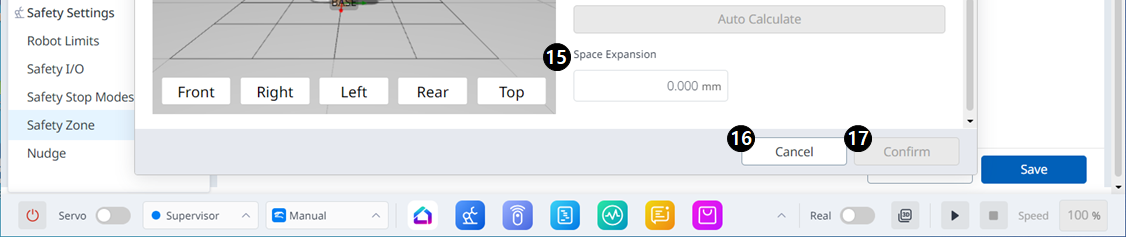
메뉴 항목
| 항목 | 설명 | |
|---|---|---|
| 1 | Shape Type | 원하는 Shape 타입을 선택할 수 있습니다. |
| 2 | Shape Image | 선택한 Type의 이미지입니다. |
| 3 | Coordinates | Base와 World 중 좌표계를 설정할 수 있습니다. |
| 4 | Radius | 반지름 값을 입력할 수 있습니다. |
| 5 | Upper | 상단 값이 들어갑니다. |
| 6 | Lower | 하단 값이 들어갑니다. |
| 7 | Center Position | 중앙 값을 X축, Y축 각각에 설정할 수 있습니다. |
| 8 | Auto Calculate | 자동 측정 옵션을 활성화 시킬 수 있습니다. |
| 9 | Auto Calculate Image | 자동 측정에 필요한 이미지가 제공됩니다. 자동 측정 옵션을 활성화 했을 때 나타납니다. |
| 10 | Upper | 상단 값이 입력됩니다. |
| 11 | Lower | 하단 값이 입력됩니다. |
| 12 | Origin | 원점 값이 입력됩니다. |
| 13 | Radius | 반지름 값이 입력됩니다. |
| 14 | Auto Calculate | 자동 측정 기능이 실행됩니다. |
| 15 | Space Expansion | 공간 확장을 설정할 수 있습니다. |
| 16 | Cancel | 설정을 취소합니다. |
| 17 | Confirm | 설정을 확정합니다. |
Cuboid
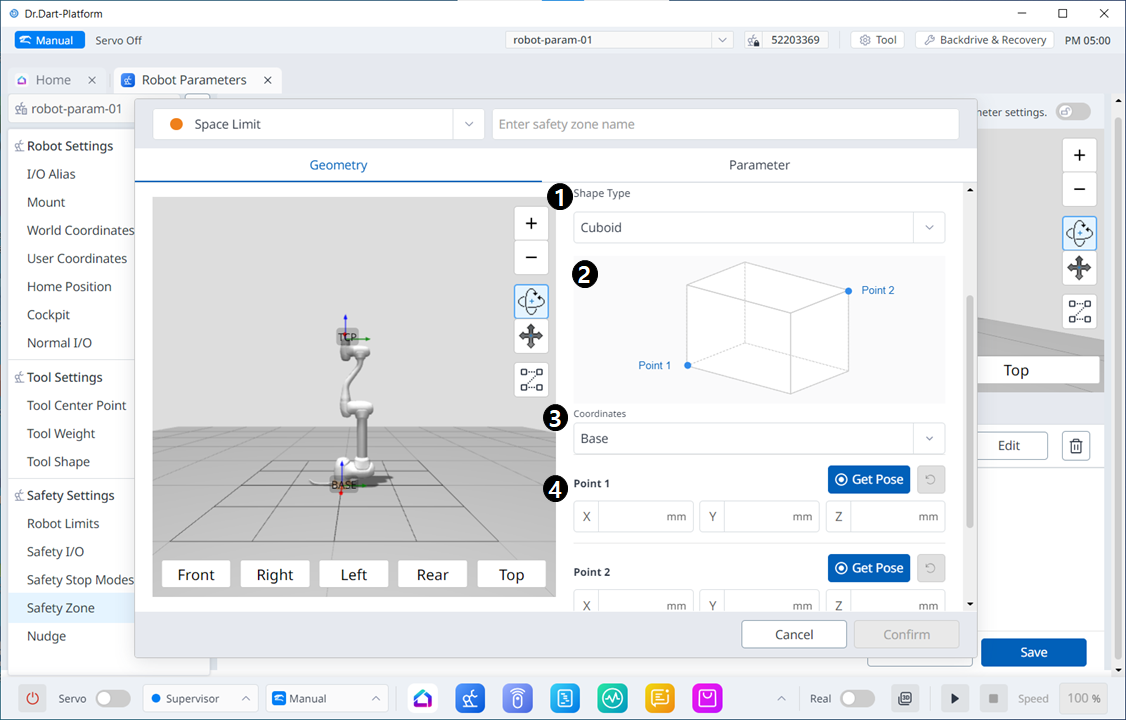
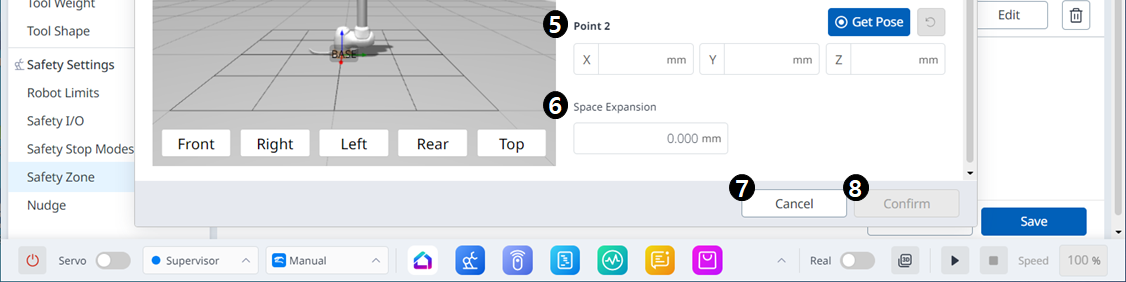
| 항목 | 설명 | |
|---|---|---|
| 1 | Shape Type | 원하는 Shape 타입을 선택할 수 있습니다. |
| 2 | Shape Image | 선택한 Type의 이미지입니다. |
| 3 | Coordinates | Base와 World 중 좌표계를 설정할 수 있습니다. |
| 4 | Point 1 | Point 1의 값을 입력합니다. |
| 5 | Point 2 | Point 2의 값을 입력합니다. |
| 6 | Space Expansion | 공간 확장을 설정할 수 있습니다. |
| 7 | Cancel | 설정을 취소합니다. |
| 8 | Confirm | 설정을 확정합니다. |
Tilted Cuboid
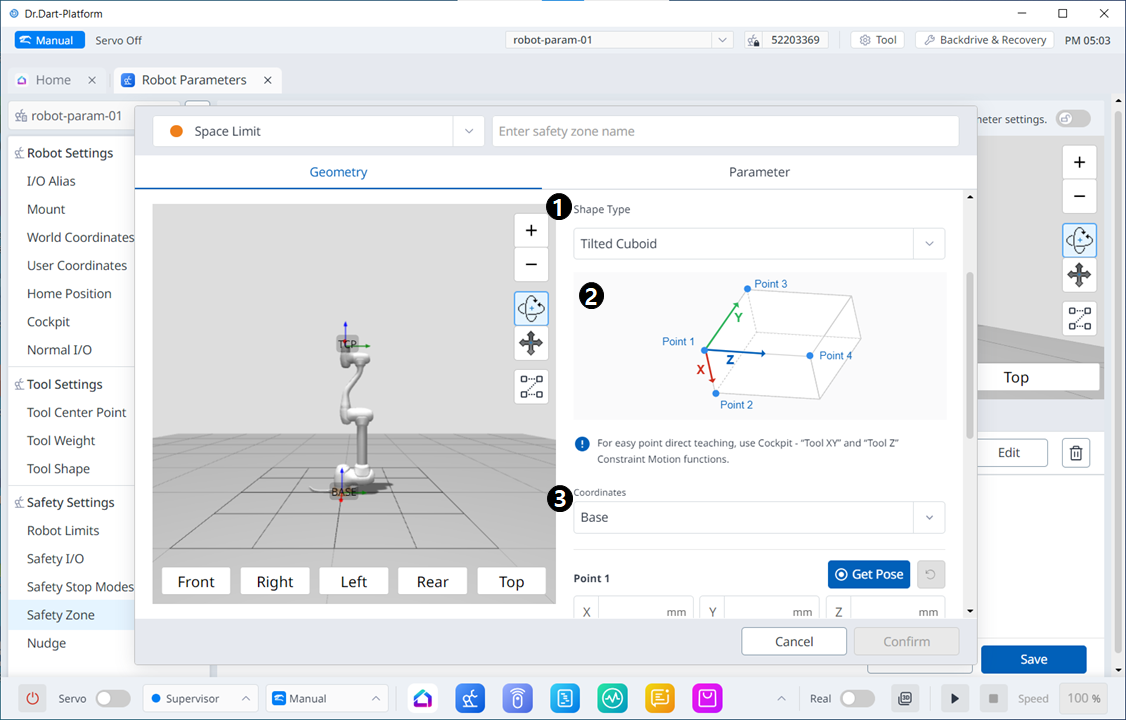
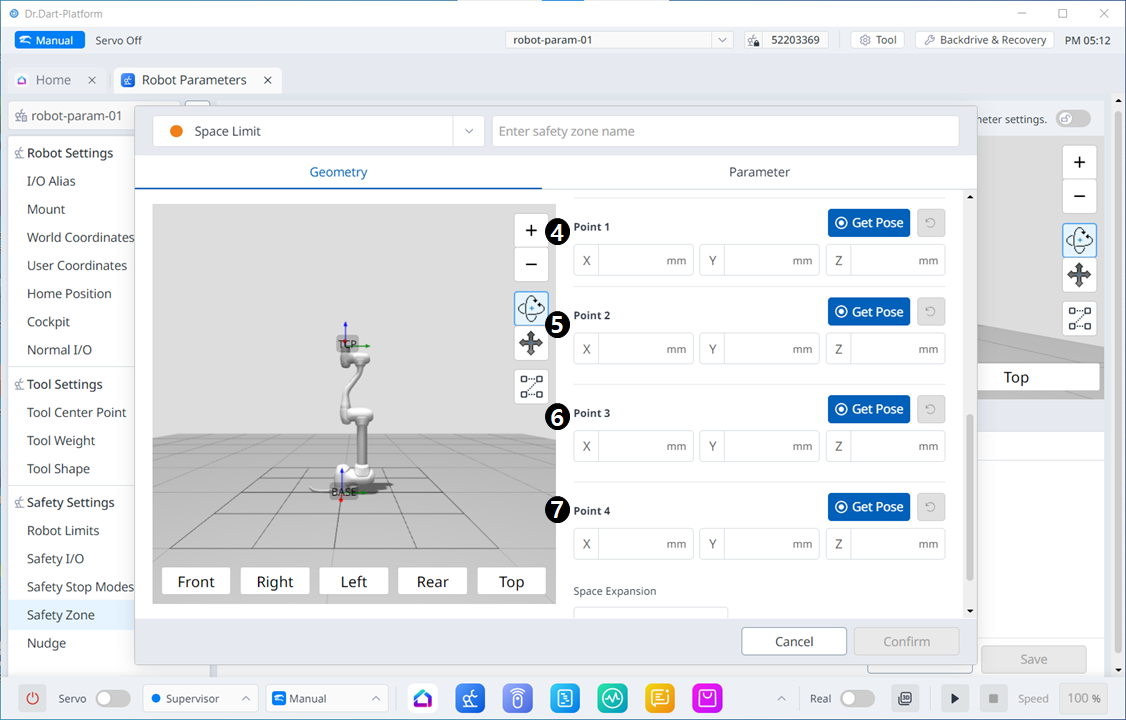
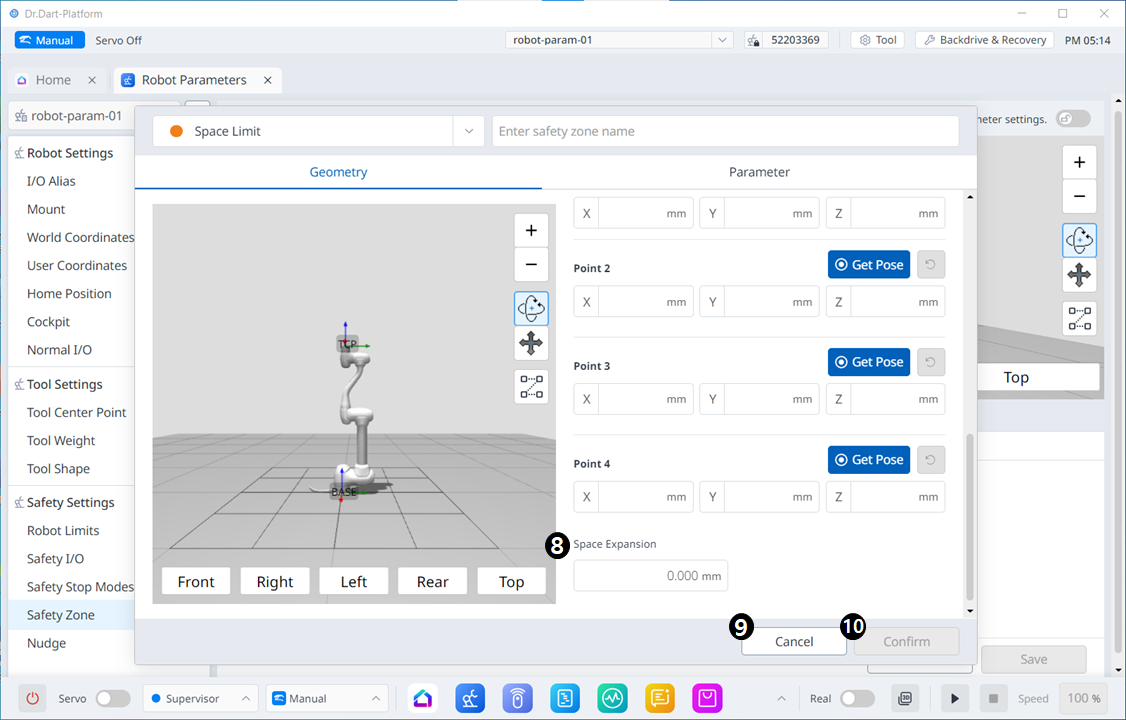
메뉴 항목
| 항목 | 설명 | |
|---|---|---|
| 1 | Space Type | 원하는 Shape 타입을 선택할 수 있습니다. |
| 2 | Space Image | 선택한 Type의 이미지입니다. |
| 3 | Info. Message | 설정에 필요한 팁이 제공됩니다. |
| 4 | Coordinates | Base와 World 중 좌표계를 설정할 수 있습니다. |
| 5 | Point 1 | Point 1의 값을 입력합니다. |
| 6 | Point 2 | Point 2의 값을 입력합니다. |
| 7 | Point 3 | Point 3의 값을 입력합니다. |
| 8 | Point 4 | Point 4의 값을 입력합니다. |
| 9 | Space Expansion | 공간 확장을 설정할 수 있습니다. |
| 10 | Cancel | 설정을 취소합니다. |
| 11 | Confirm | 설정을 확정합니다. |
Multi-plane Box
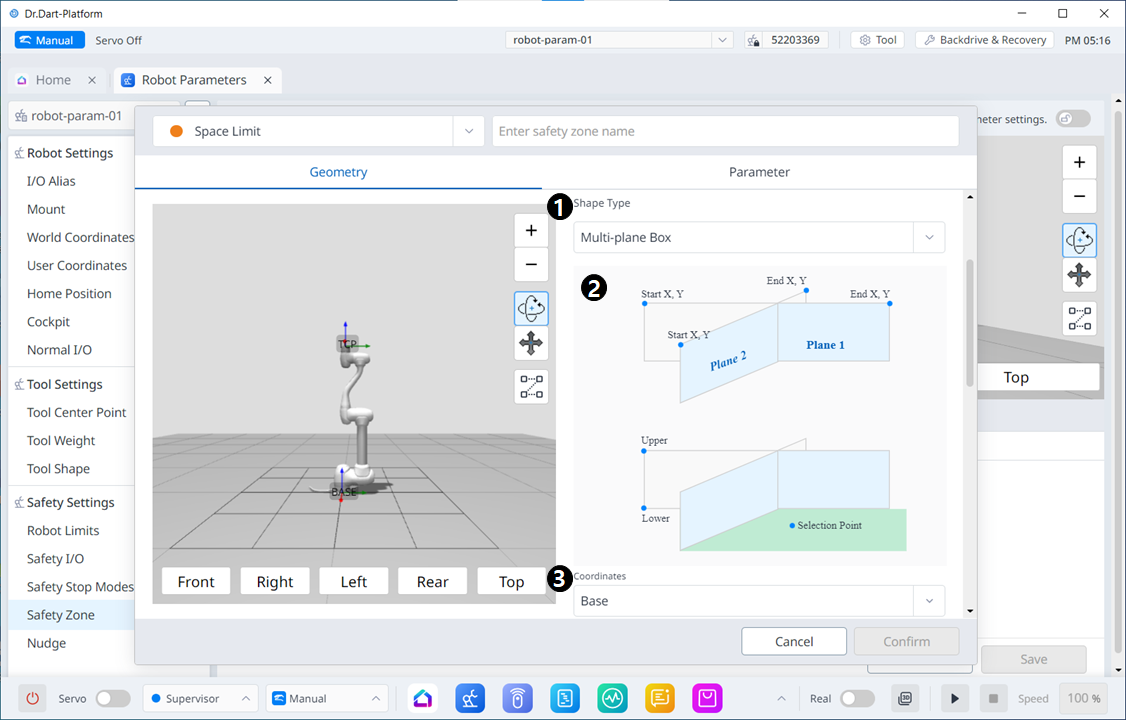
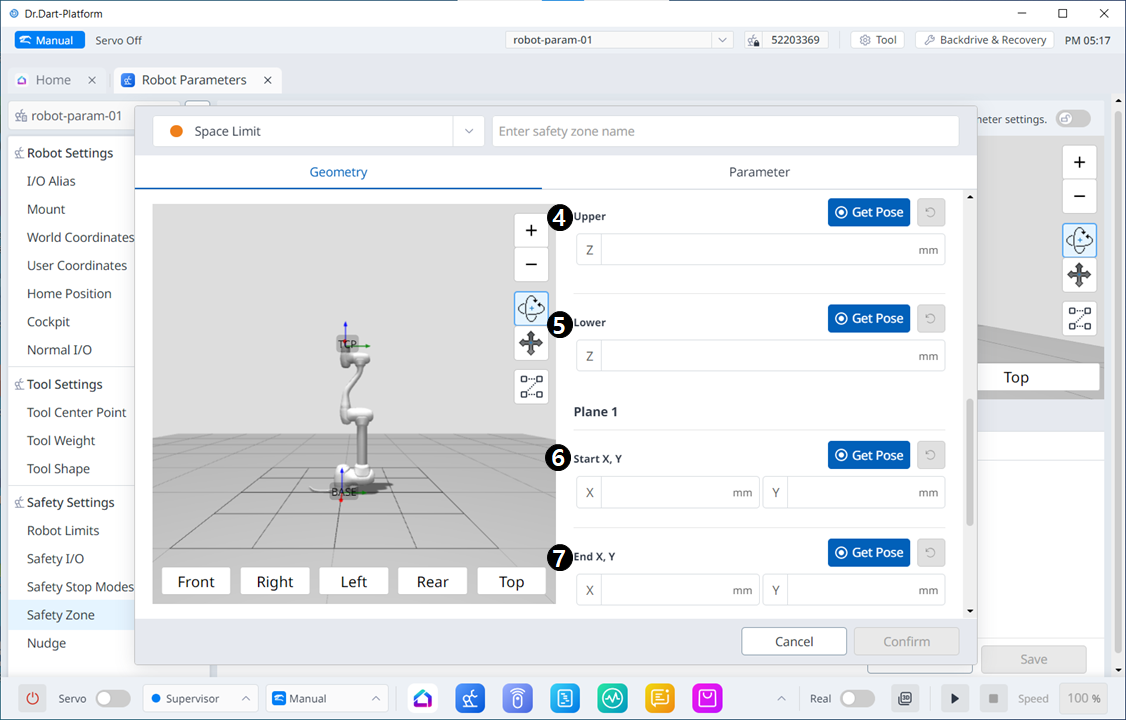
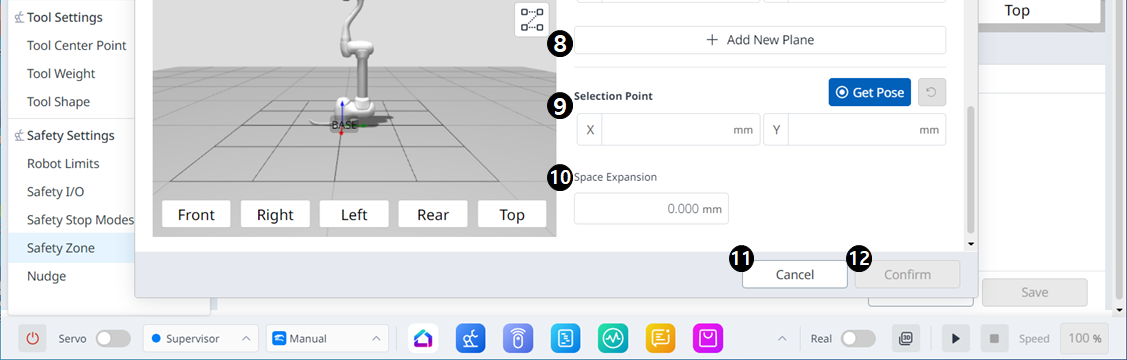
메뉴 항목
| 항목 | 설명 | |
|---|---|---|
| 1 | Shape Type | 원하는 Shape 타입을 선택할 수 있습니다. |
| 2 | Shape Image | 선택한 Type의 이미지입니다. |
| 3 | Coordinates | Base와 World 중 좌표계를 설정할 수 있습니다. |
| 4 | Upper | 상단 값을 입력할 수 있습니다. |
| 5 | Lower | 하단 값을 입력할 수 있습니다. |
| 6 | Plane Start X, Y | 면의 시작 점 값을 입력할 수 있습니다. |
| 7 | Pane End X,Y | 면의 끝 점 값을 입력할 수 있습니다. |
| 8 | Add New Plane | 새 면을 추가할 수 있습니다. |
| 9 | Selection Point | Selection Point 값을 입력할 수 있습니다. |
| 10 | Space Expansion | 공간 확장을 설정할 수 있습니다. |
| 11 | Cancel | 설정을 취소합니다. |
| 12 | Confirm | 설정을 확정합니다. |