
コクピットボタンを使用する(6ボタン)
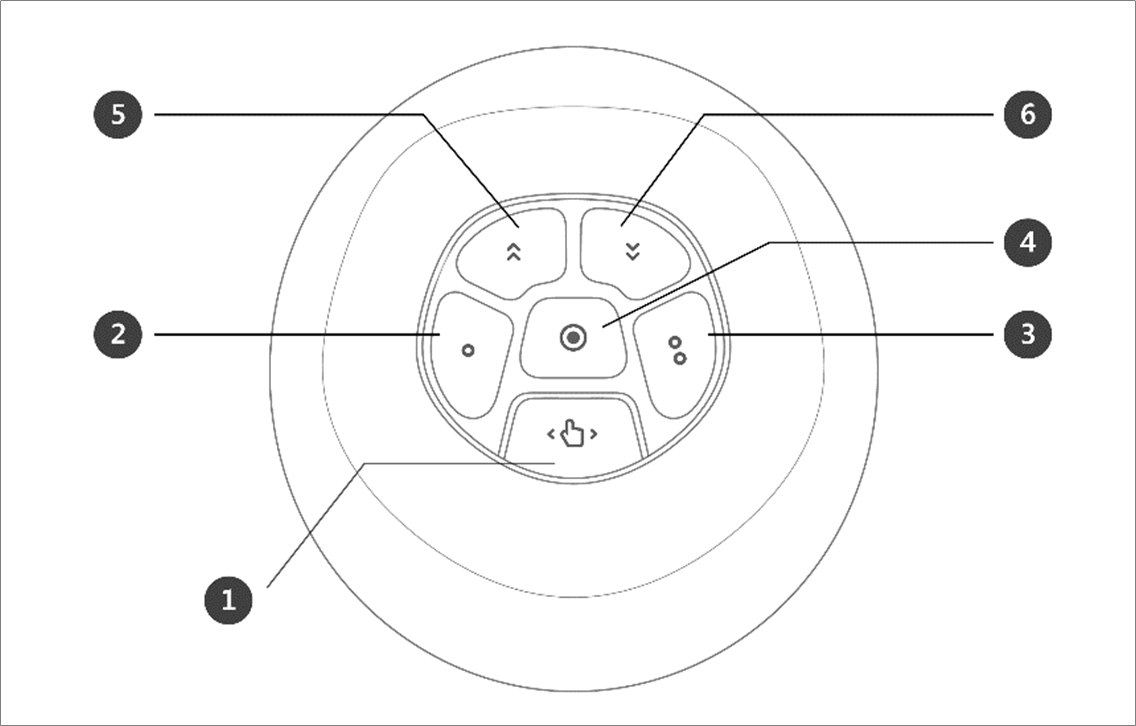
番号 | 項目 | 説明 |
|---|---|---|
1 | Hand-Guiding Button | ロボットのポーズをあらゆる方向に自由に変更できます。 |
2,3 | ユーザー設定ボタン (拘束動作) | ロボットのポーズを、割り当てられたモードに該当する固定条件によって直接入力して変更できます。
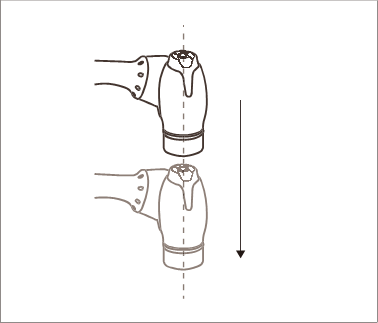
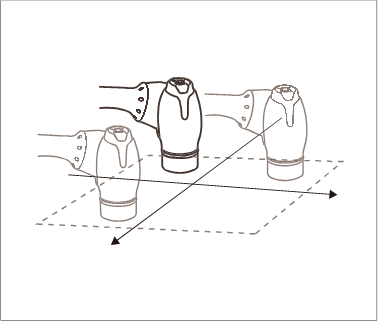
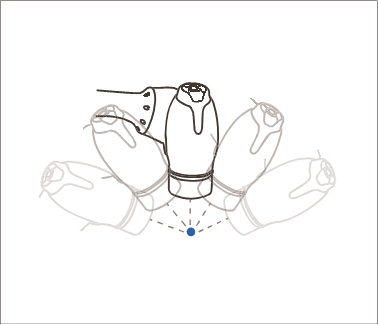
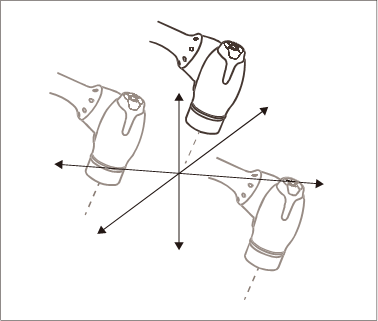 設定方法についての詳細は、“コクピットを設定する”を参照してください。 |
4 | Save Pose Button | 現在のロボットのポーズを保存します。詳細は“コクピットボタンを利用したスキル命令語の作業点を設定する”を参照してください。 |
5 | One Line Up | 画面に表示されているFocusを一行上に移動 |
6 | One Line Down | 画面に表示されているFocusを一行下に移動 |

メモ – コクピットの設定変換
 ハンドガイドボタンと
  ,
,  制約モーションボタンの設定の変更には 2 秒かかります。
スキル設定画面でポーズ保存ボタンを使用すると、フォーカスが次のポーズに自動的に移動します。
元に戻すボタンは、マルチポーズを管理するスキルの設定画面でのみ使用できます。

注意
FTS 非搭載の A シリーズ モデル (A0509、A0912) では、ユーザー設定ボタン (拘束動作) は使用できません。
FTS 搭載 A シリーズモデル (A0509S、A0912S) は、ユーザー設定ボタン (拘束動作) を使用できます。
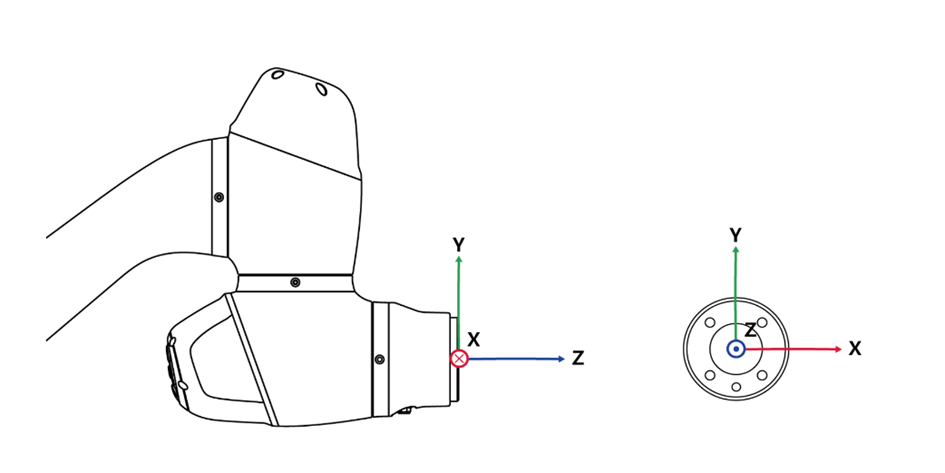
拘束モーションの場合、ロボットの端に装着されたFTSを利用して動作するため、必ずツール付着後にツールをつかんで動かす必要があります。(ロボットの本体をつかんで動かす場合、ロボットが反応しないこともあります。)
ロボットのシリーズ別機能制限に関する詳細は“ロボットのシリーズ別機能制限”を確認してください。