
移動パネル
メニュー
項目 | 説明 | |
|---|---|---|
16 | 参照座標系を選択してください | 図18のタスク座標に使用する参照座標系を選択します。ベース座標、ワールド座標、またはユーザー座標を選択できます。 |
17 | ジョイント姿勢 | 現在のロボット姿勢とターゲットジョイント姿勢を表示します。 |
18 | タスクの姿勢 | 選択した基準座標系に適合する現在のロボット姿勢とターゲットタスク姿勢を表示します。 |
19 | ジョイント姿勢を貼り付け | クリップボードにコピーした姿勢値をジョイント姿勢パネルに貼り付けます。 |
20 | タスク姿勢を貼り付け | クリップボードにコピーした姿勢値をタスク姿勢パネルに貼り付けます。 |
21 | ジョイント移動ボタン | このボタンをクリックすると、ロボットがターゲットジョイント姿勢に移動します。 |
22 | タスク移動ボタン | このボタンをクリックすると、ロボットがターゲットタスク姿勢に移動します。 |
移動角度の設定
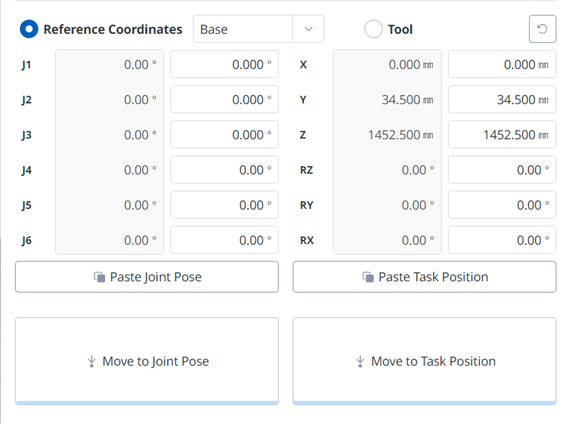
ロボットを特定の角度で移動するには、次の手順を実行します。
[移動] タブを選択します。
ロボットジョイントのターゲット角度を入力します。(PシリーズモデルではJ4は無効です)
リアルモード(Real mode)を有効にします。
対応するジョイントポーズに移動 ボタンをタップしたままにして、ロボットジョイント角度を調整します。
移動する基準座標の設定
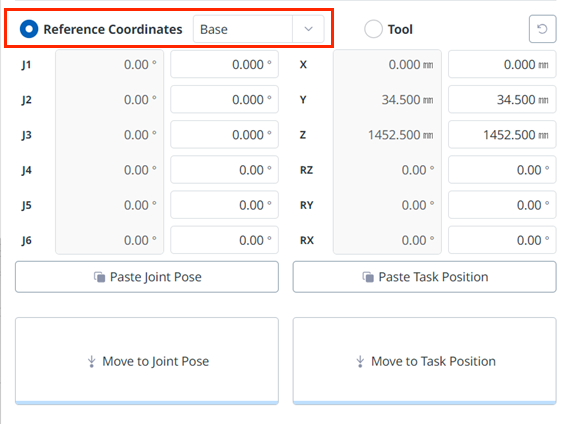
ベース座標に基づいてロボットを移動するには、次の手順を実行します。
移動(Move) タブと 参照座標(Reference Coordinates)を選択します
ベースとして表示座標を選択します。
[対応するタスクポーズに移動] ボタンをタップしたままにして、設定した座標に移動します。
移動するワールド座標参照座標の設定
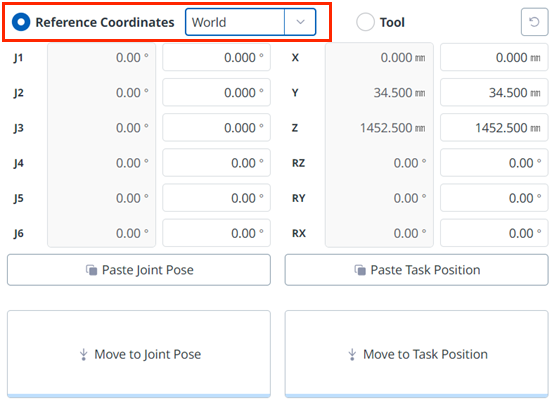
ワールド座標に基づいてロボットを移動するには、次の手順を実行します。
移動(Move) タブと 参照座標(Reference Coordinates)を選択します
表示座標としてWorldを選択し、Worldタブを選択します。
ワールド座標を参照して移動するようにポーズを設定します。
[対応するタスクポーズに移動] ボタンをタップしたままにして、設定した座標に移動します。
ツールに基づいて移動する座標の設定
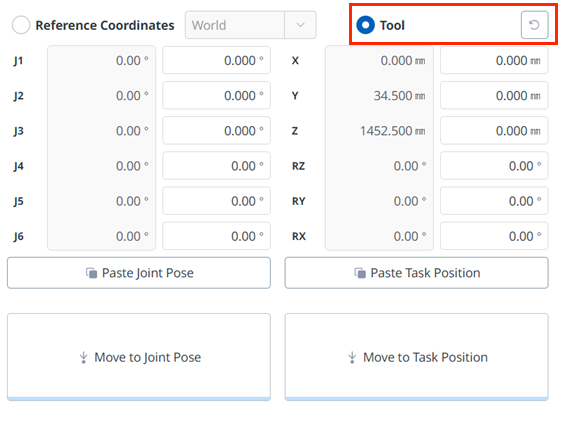
ツール座標に基づいてロボットを移動するには、次の手順を実行します。
[移動] タブを選択し、[ ツール] タブを選択します。
ツールを参照して移動するようにポーズを設定します。
[対応するタスクポーズに移動] ボタンをタップしたままにして、設定した座標に移動します。