ロボットの更新と復元
更新
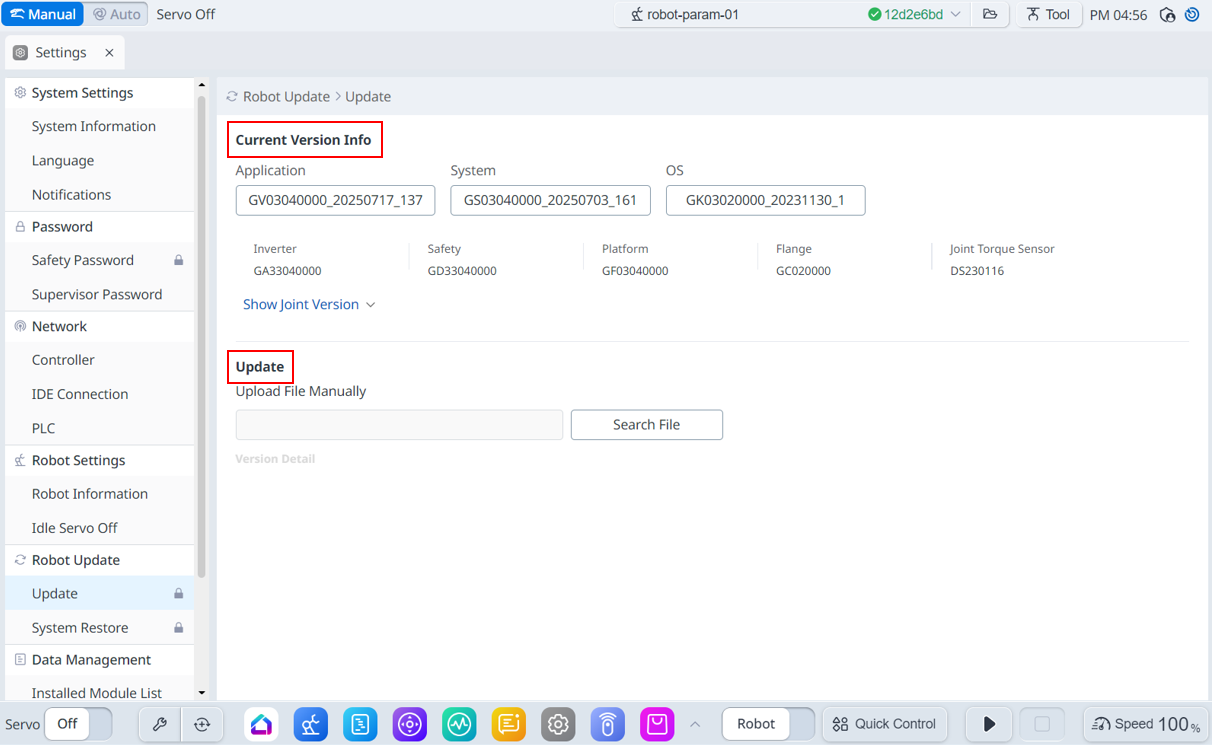
[ロボット更新(Robot Update)]>[更新(Update)] メニューでは、更新ファイルを使用してシステムを更新できます。
アップデート領域に目的のアップデートファイルをアップロードします。アップロードが完了すると、[更新]ボタンが表示され、そのボタンを使用して更新を実行できます。

注記
管理者モードが必要です
手動モードステータス
ステータスは実際のコントローラに接続されています
メニュー
項目 | 説明 | |
|---|---|---|
| 1 | 現在のバージョン情報 | 現在のアプリケーション/システム/OSバージョン情報を表示します。 |
| 2 | 更新 | アップデートファイルは手動でダウンロードできます。 |
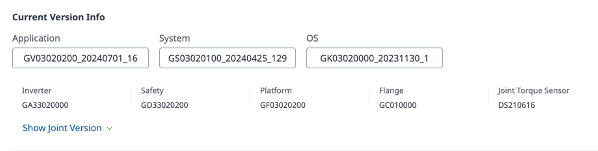
注記
JTSモデルの場合、JTS情報も表示されます。
更新を開始すると、パッケージ検査が実行されます。パッケージ検査が完了すると、以下のようなアップデート画面が表示されます。
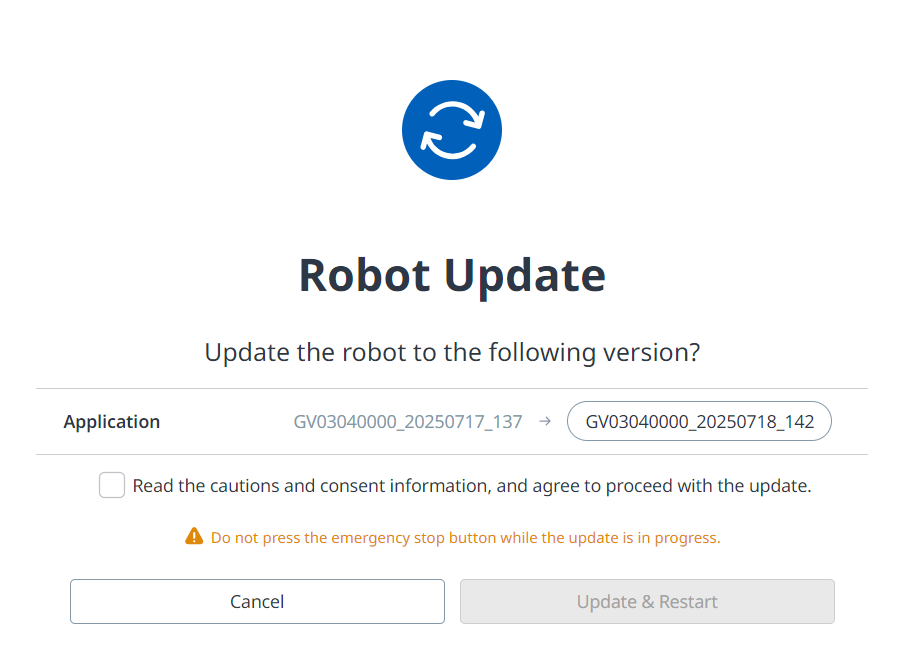
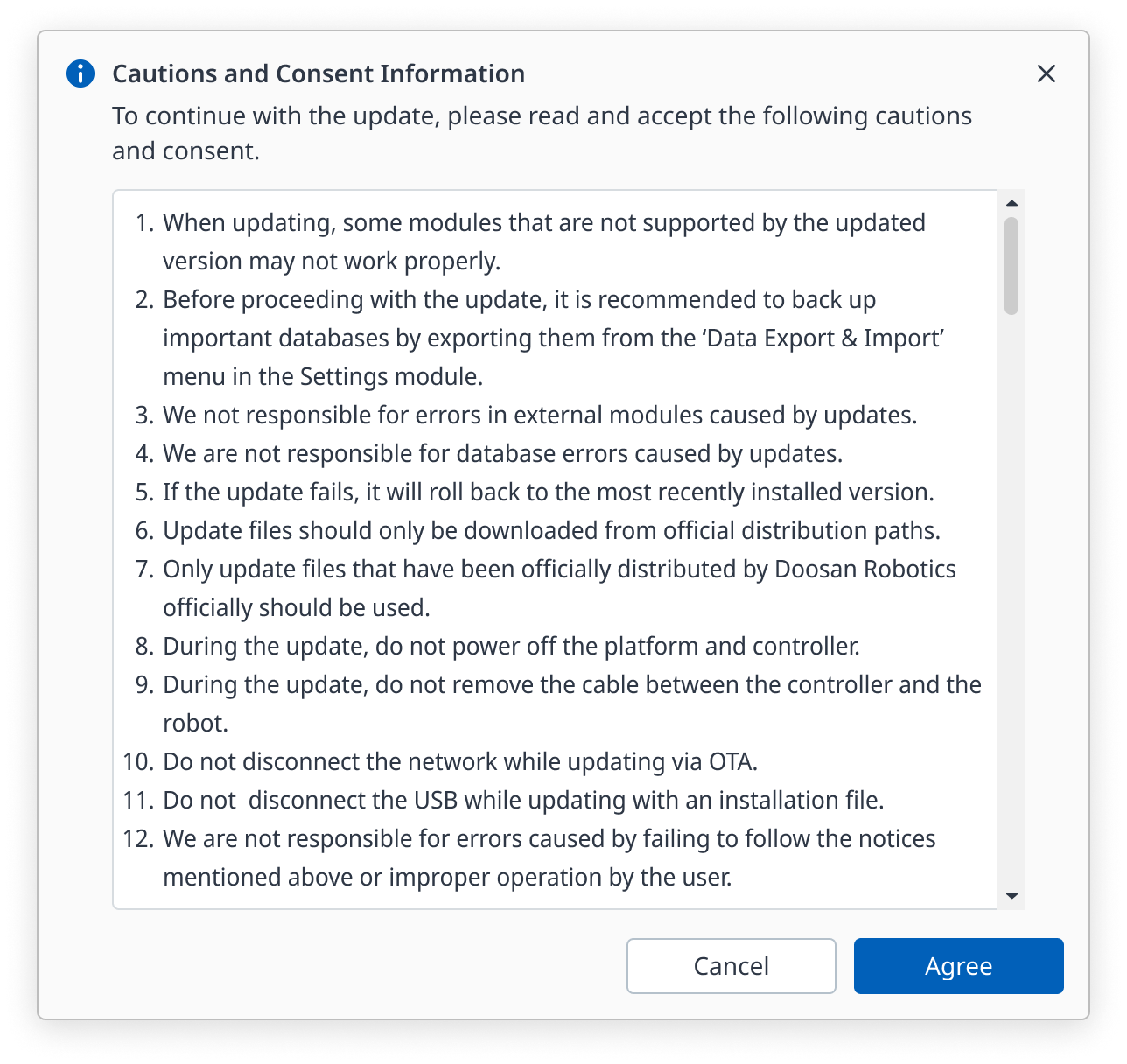
更新を行う前に、注意事項や同意情報の詳細をお読みください。
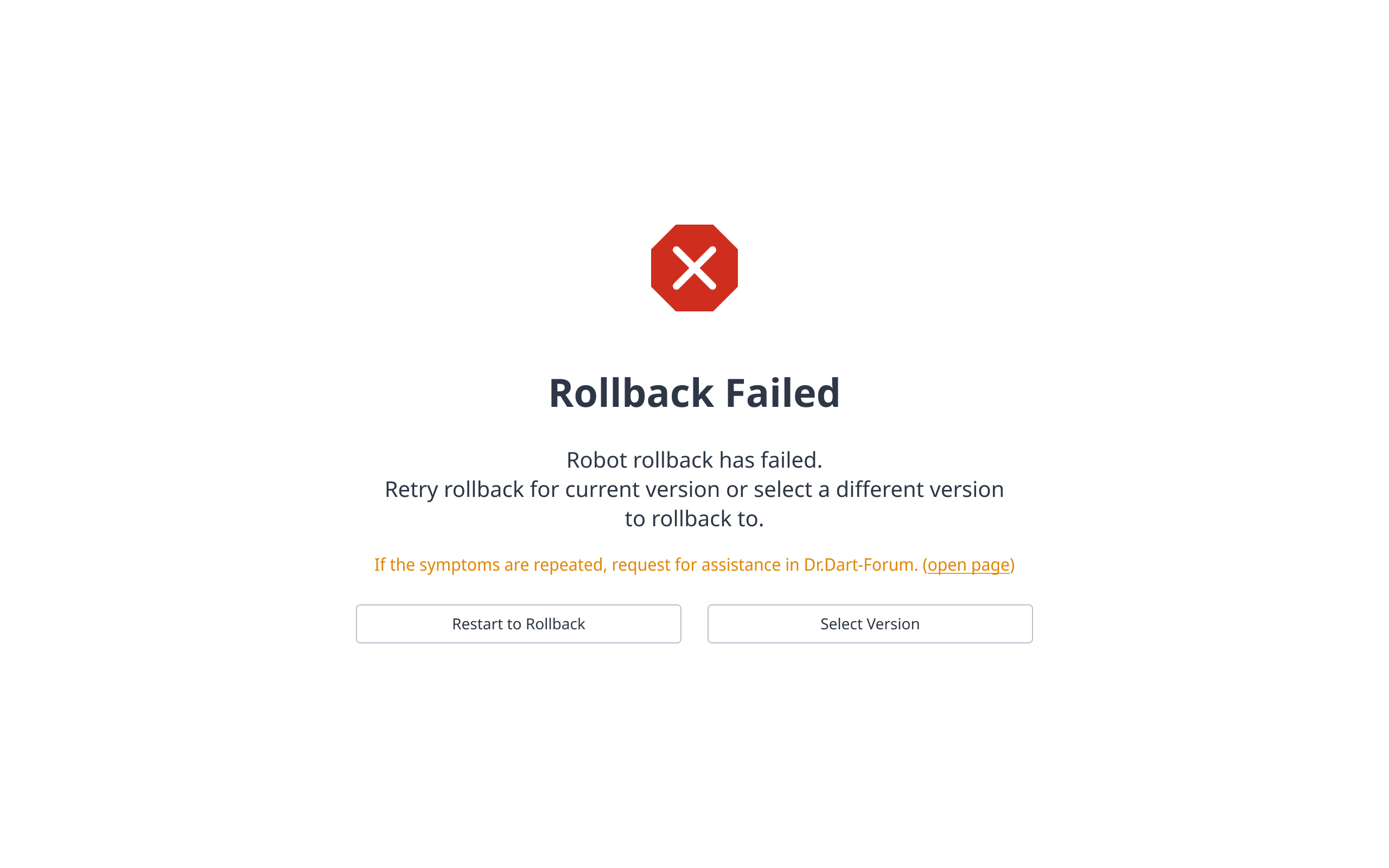
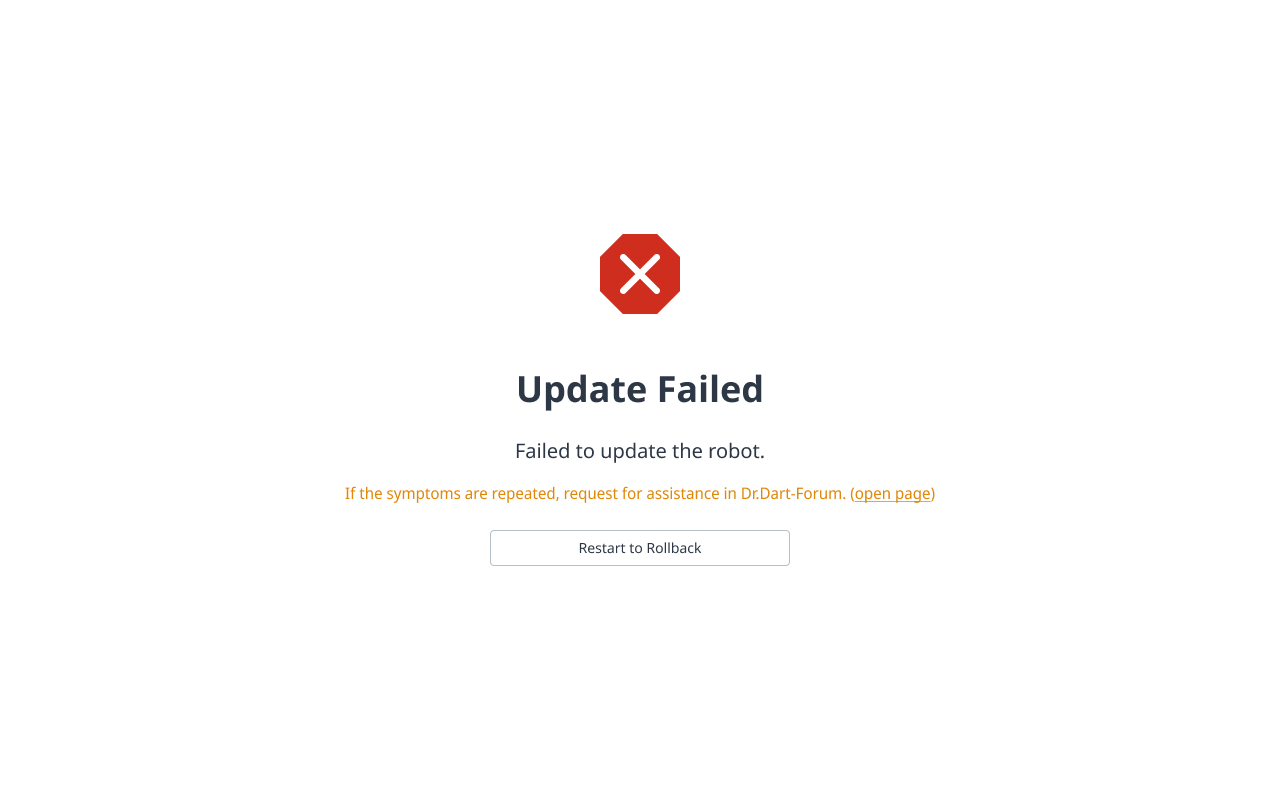
更新が失敗した場合は、ロールバックが実行されます。ロールバックが失敗した場合は、以下の画面が表示されますので、「Restart to Rollback」ボタンをクリックしてロールバックを再度実行できます。
システムの復元
Robot Update > System Restore メニューでは、アップデート情報に基づいてシステムを復元できます。
バックアップリストから目的の復元ポイントを選択し、[復元]ボタンをクリックします。
注記
管理者モードが必要です
手動モードステータス
ステータスは実際のコントローラに接続されています

注意
有料モジュールがインストールされている場合は、無効にすることをお勧めします。
復元プロセス中に制御を変更しないでください。
復元プロセス中にプログラムを終了すると、現在のバージョンが保持されます。
工場出荷時の状態にリセットすると、復元ポイントが削除されます。
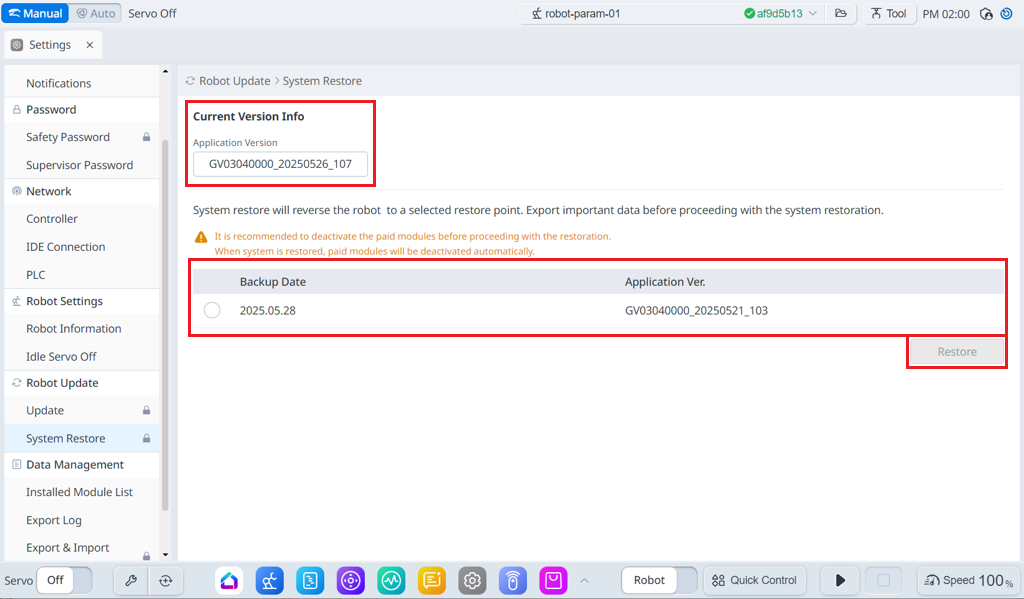
メニュー
項目 | 説明 | |
|---|---|---|
| 1 | 現在のバージョン情報 | 現在のアプリケーション/システム/OSバージョン情報を表示します。 |
| 2 | バックアップリスト | バックアップ可能なリストアバージョンのリストが表示されます。更新機能を使用して更新すると、リストの項目が作成されます。 |
| 3 | 復元 | 復元バージョンリストを選択すると、復元ボタンがアクティブになります。 |
復元と再起動を実行する前に、注意事項と同意情報の詳細を確認してください。
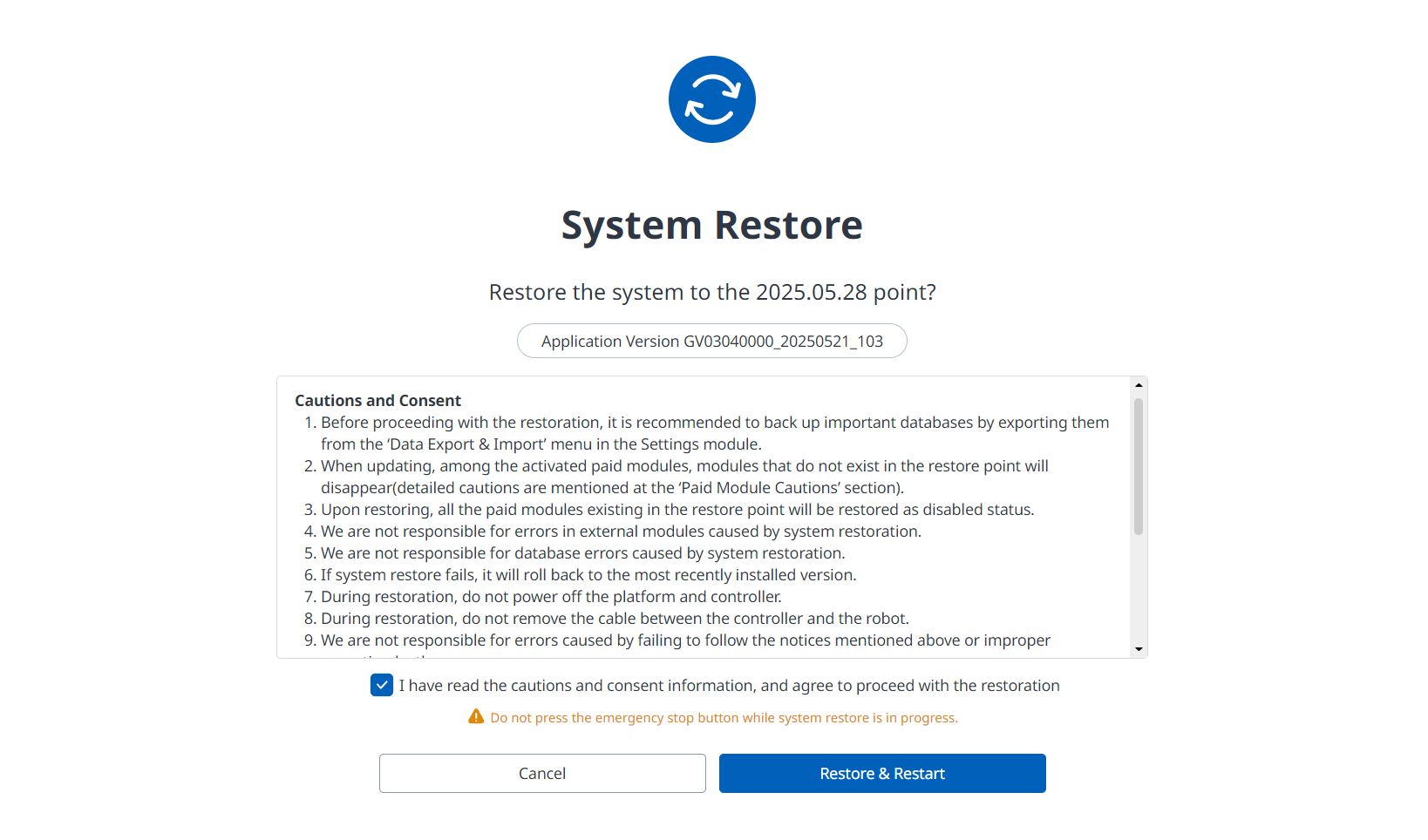
復元に失敗した場合は、次の画面が表示されます。ロールバックを続行するには、「Restart to Rollback」ボタンをクリックします。
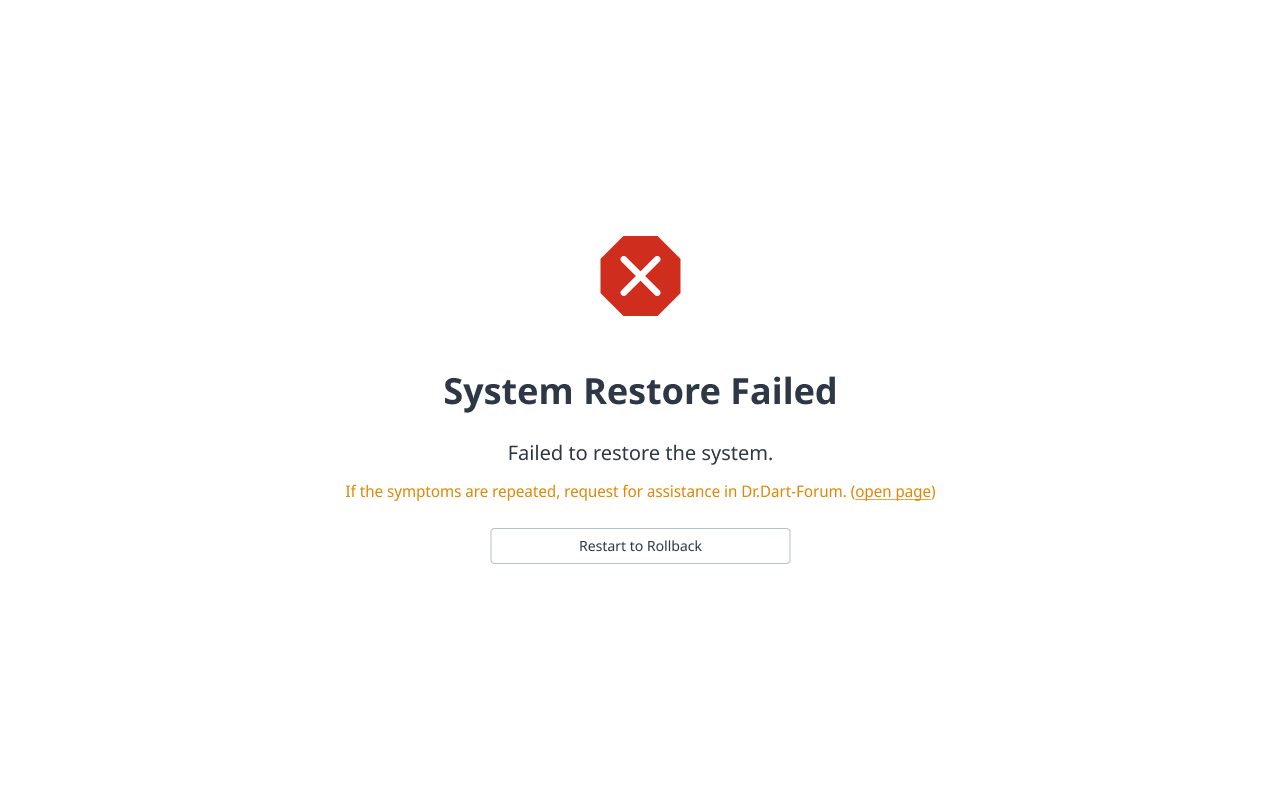
ロールバック操作が失敗した場合は、次の画面が表示されます。ロールバックを再試行するか、別のバージョンを選択して復元を実行できます。