Aggiornamento e ripristino robot
Aggiornamento
Il menu aggiornamento robot > Aggiorna consente di aggiornare il sistema utilizzando i file di aggiornamento.
Caricare il file di aggiornamento desiderato nell'area di aggiornamento. Una volta completato il caricamento, viene visualizzato un pulsante Aggiorna ed è possibile eseguire l'aggiornamento tramite tale pulsante.

Nota
Modalità amministratore richiesta
Stato modalità manuale
Stato collegato alla centralina effettiva
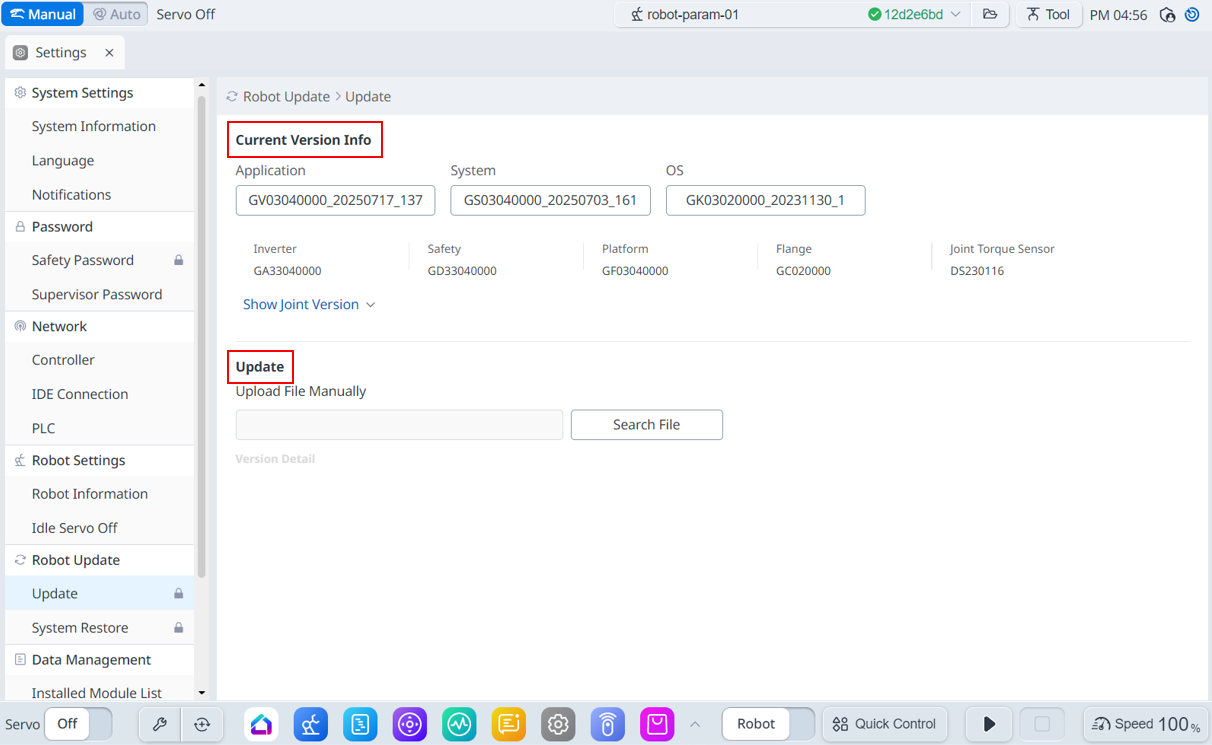
Menu
Elementi | Descrizione | |
|---|---|---|
| 1 | Info versione corrente | Mostra le informazioni sulla versione corrente dell'applicazione/sistema/sistema operativo. |
| 2 | Aggiornamento | È possibile scaricare il file di aggiornamento manualmente. |
Nota
Per i modelli JTS, vengono visualizzate anche le informazioni JTS.
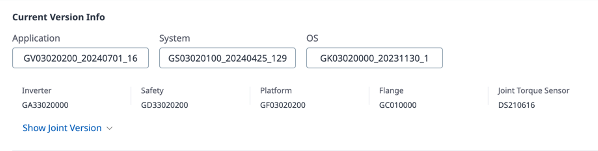
Quando si avvia l'aggiornamento, viene eseguita un'ispezione del pacchetto. Una volta completata l'ispezione del pacchetto, viene visualizzata la schermata di aggiornamento come mostrato di seguito.
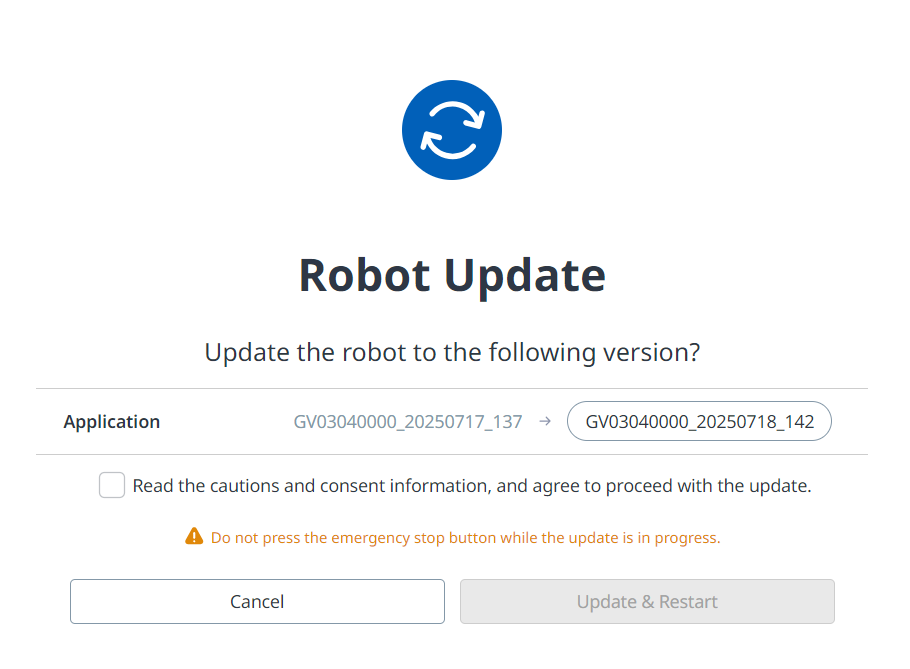
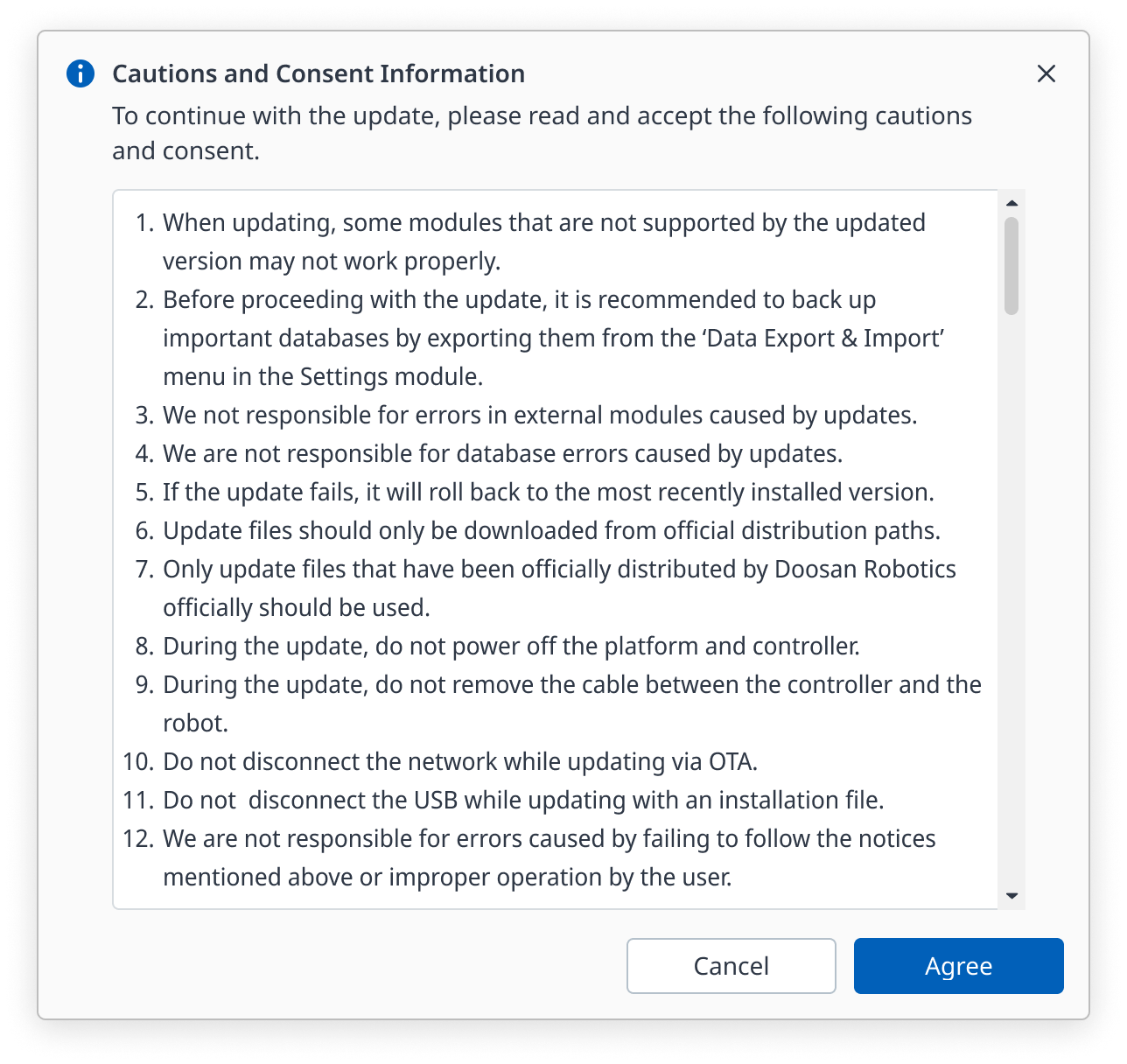
Leggere i dettagli relativi alle precauzioni e alle informazioni sul consenso prima di eseguire un aggiornamento.
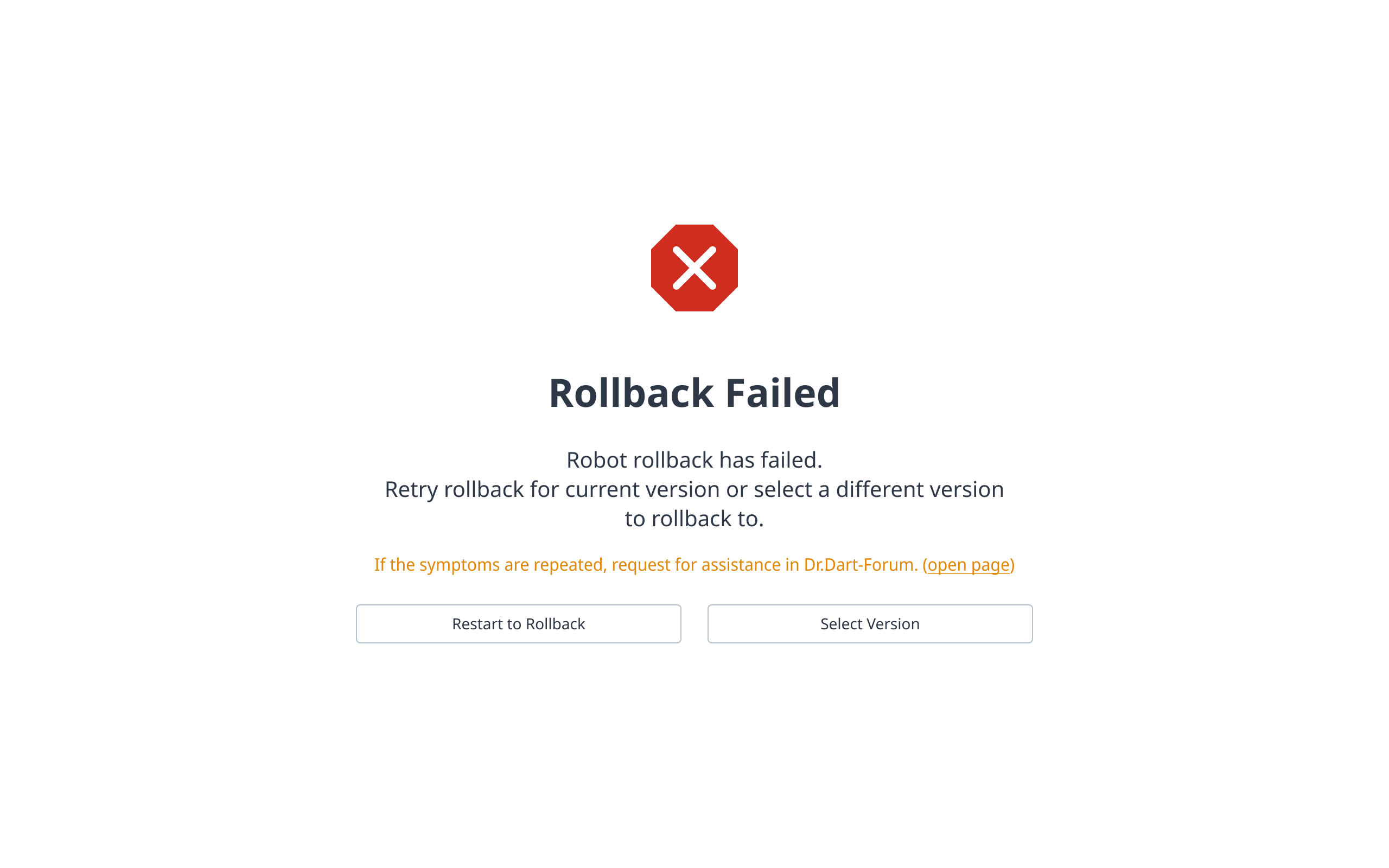
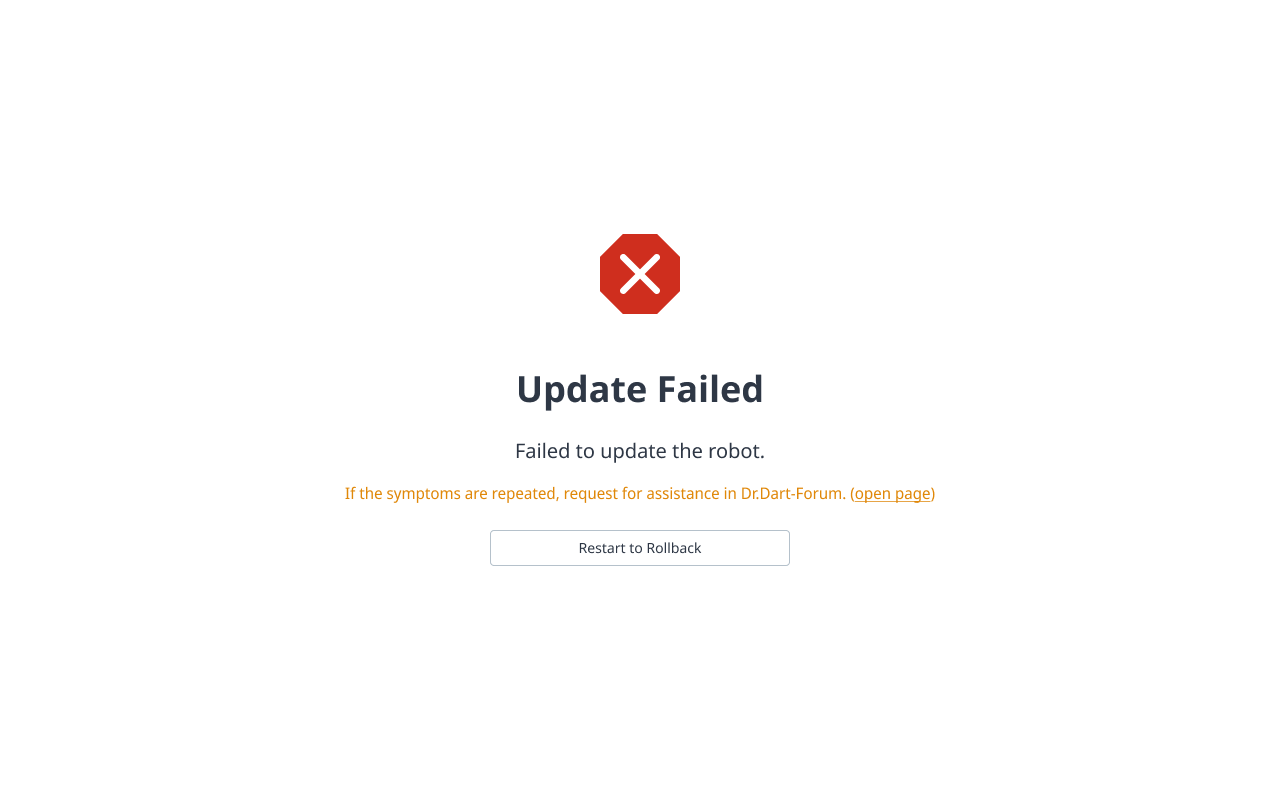
Se l'aggiornamento non riesce, verrà eseguito un rollback. Se il rollback non riesce, viene visualizzata la schermata riportata di seguito ed è possibile eseguire nuovamente il rollback facendo clic sul pulsante «Restart to Rollback» (Riavvia per ripristinare).
Ripristino configurazione di sistema
Il menu aggiornamento robot > Ripristino configurazione di sistema consente di ripristinare il sistema in base alle informazioni di aggiornamento.
Selezionare il punto di ripristino desiderato dall'elenco dei backup, quindi fare clic sul pulsante Ripristina.
Nota
Modalità amministratore richiesta
Stato modalità manuale
Stato collegato alla centralina effettiva

Attenzione
Se è installato un modulo a pagamento, si consiglia di disattivarlo.
Non modificare il controllo durante il processo di ripristino.
Se si esce dal programma durante il processo di ripristino, la versione corrente viene mantenuta.
L'esecuzione di un ripristino delle impostazioni predefinite comporta l'eliminazione dei punti di ripristino.
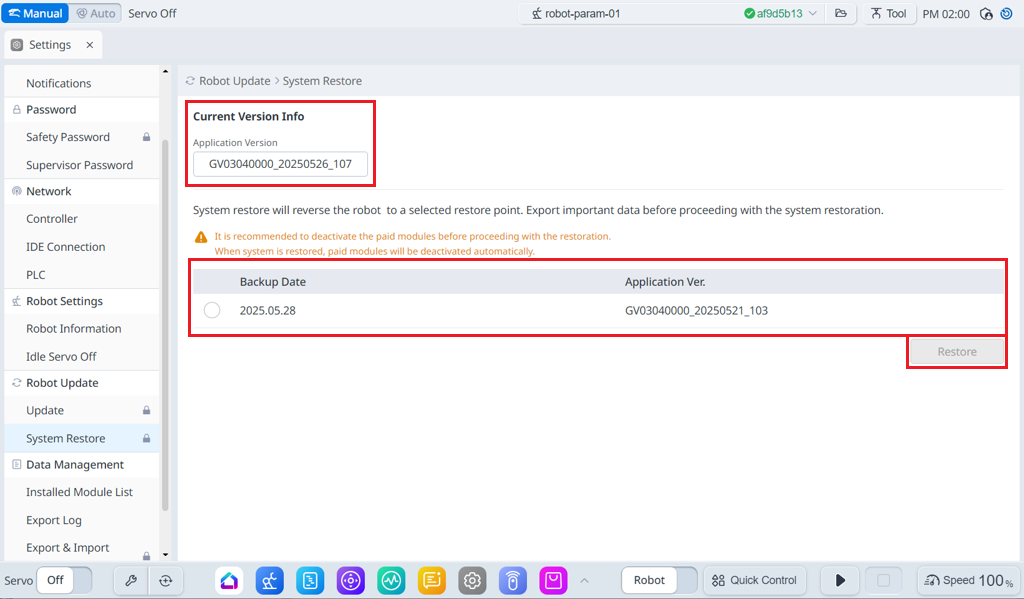
Menu
Elementi | Descrizione | |
|---|---|---|
| 1 | Info versione corrente | Mostra le informazioni sulla versione corrente dell'applicazione/sistema/sistema operativo. |
| 2 | Elenco backup | Viene visualizzato un elenco delle versioni di ripristino di cui è possibile eseguire il backup. Gli elementi dell'elenco vengono creati quando vengono aggiornati utilizzando la funzione di aggiornamento. |
| 3 | Ripristina | Quando si seleziona l'elenco delle versioni di ripristino, il pulsante di ripristino si attiva. |
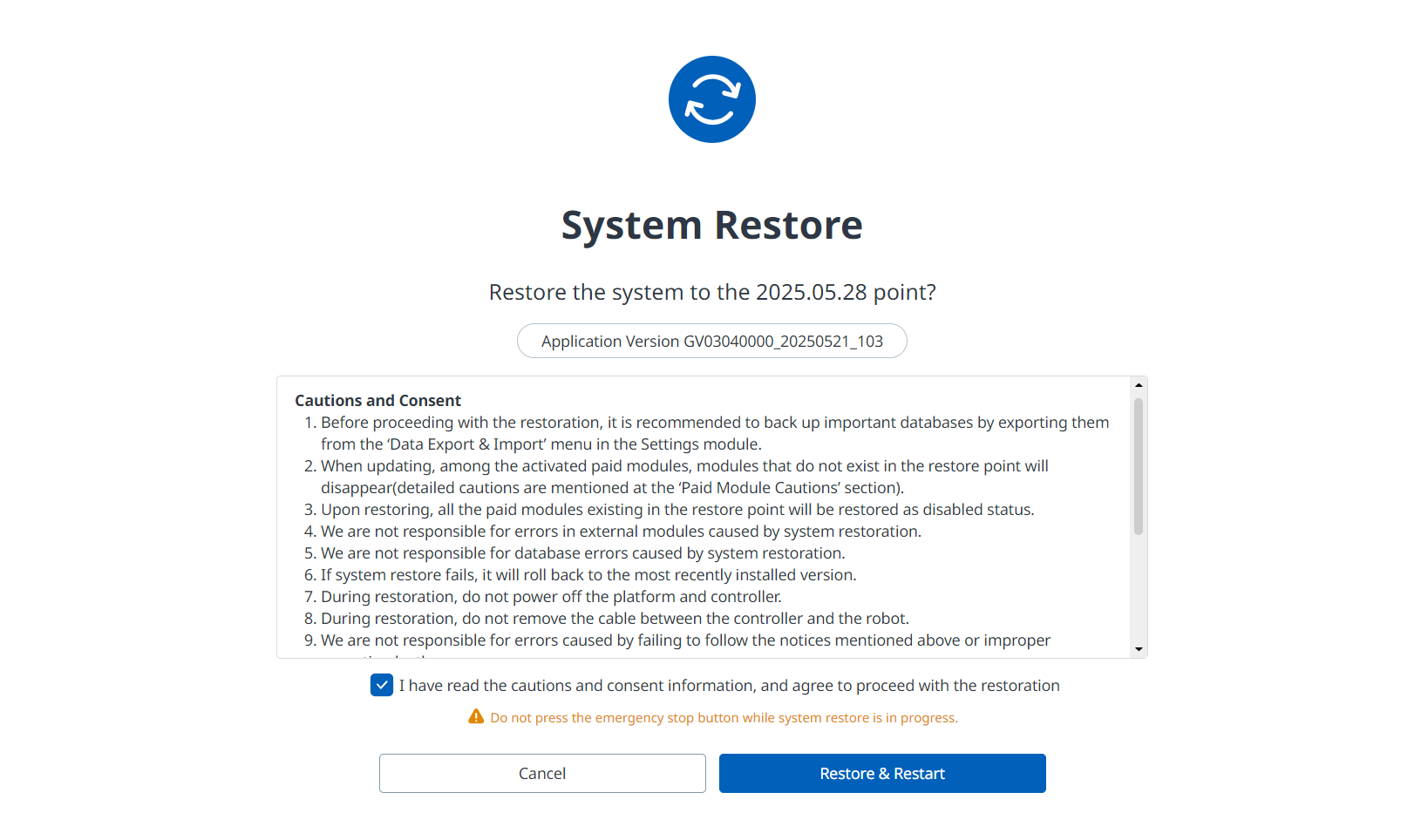
Prima di eseguire Restore & Restart (Ripristino e riavvio), controllare i dettagli delle precauzioni e delle informazioni sul consenso.
Se il ripristino non riesce, viene visualizzata la seguente schermata. Per procedere con il rollback, fare clic sul pulsante «Restart to Rollback» (Riavvia per ripristinare).
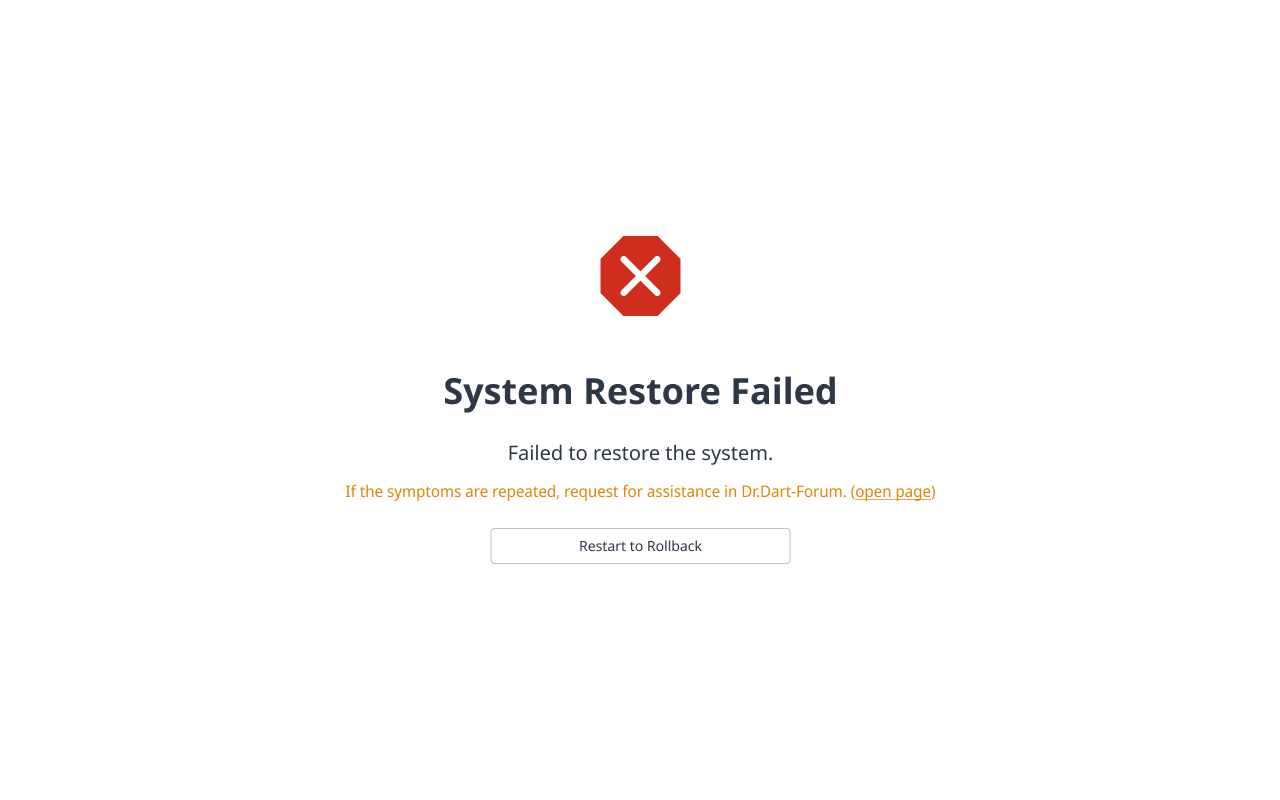
Se l'operazione di rollback non riesce, viene visualizzata la schermata seguente ed è possibile provare a eseguire nuovamente il rollback o selezionare una versione diversa per eseguire il ripristino.