
Eszközbeállítások
Szerszám középpontja
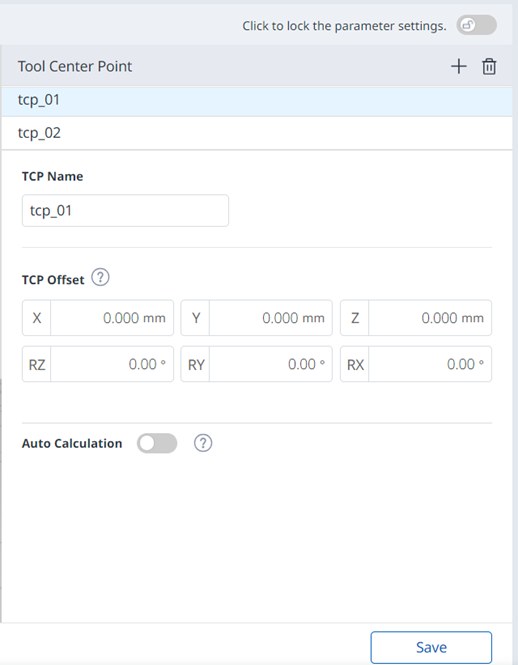
Az eszköz középpontjának (TCP) konfigurálásakor a perem koordinátái alapján meg kell határozni a pozíciót és a forgási szöget is. ime, a karima koordinátájának alapértelmezett kezdőpontjától (TCP) az X, Y és z irányban nem lehet 10000 mm-nél nagyobb távolságra beállítani. Azt is meg kell jegyezni, hogy az erőszabályozás, a megfelelőség-ellenőrzés és a közvetlen tanítási pont rögzítése csak akkor áll rendelkezésre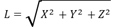 , ha az X, Y és z ( ) átalakított hosszúsága 300 mm vagy rövidebb.
Ha az eszköz középpontját (TCP) az Auto Calculate (Automatikus számítás) segítségével konfigurálják, a számítás csak az X, Y és z pozíciókon alapul, ezért meg kell adni a forgási szöget. A forgási szög az RZ, RY és RX segítségével határozható meg, és az Euler z-Y-z forgási módszer alapján.
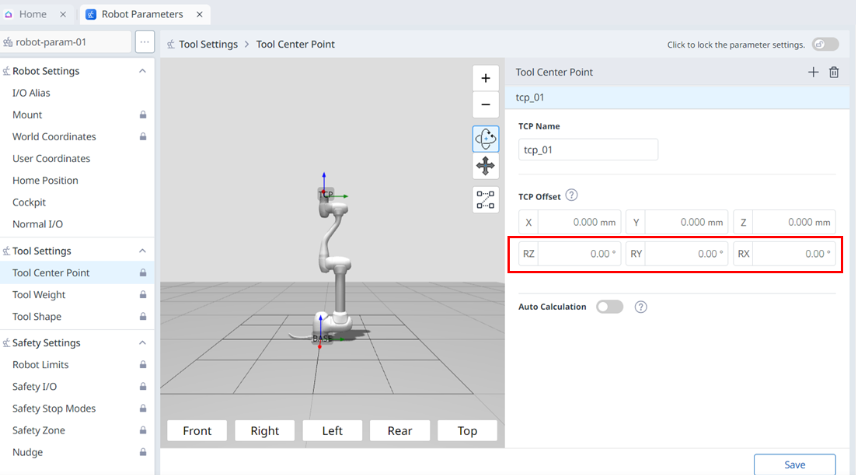
A koordinátatengely X, y, z és X, Y, z koordinátatengelyben kifejezett meghatározása a következő:
A „karimakoordináta” koordinátatengelye (x, y, z): A karima végén meghatározott „karima koordináta” koordinátatengelyének iránya megegyezik a robot koordinátájával, amikor a robot csuklószöge (0,0,0,0,0,0).
A „TCP-koordináta” koordinátatengelye (X, Y, z): Ez a karima végén vagy a munkaponton van beállítva. Ekkor a „TCP-koordináta” forgási szögét a következő „karima-koordináta” alapján határozzuk meg 1) és 3) között:
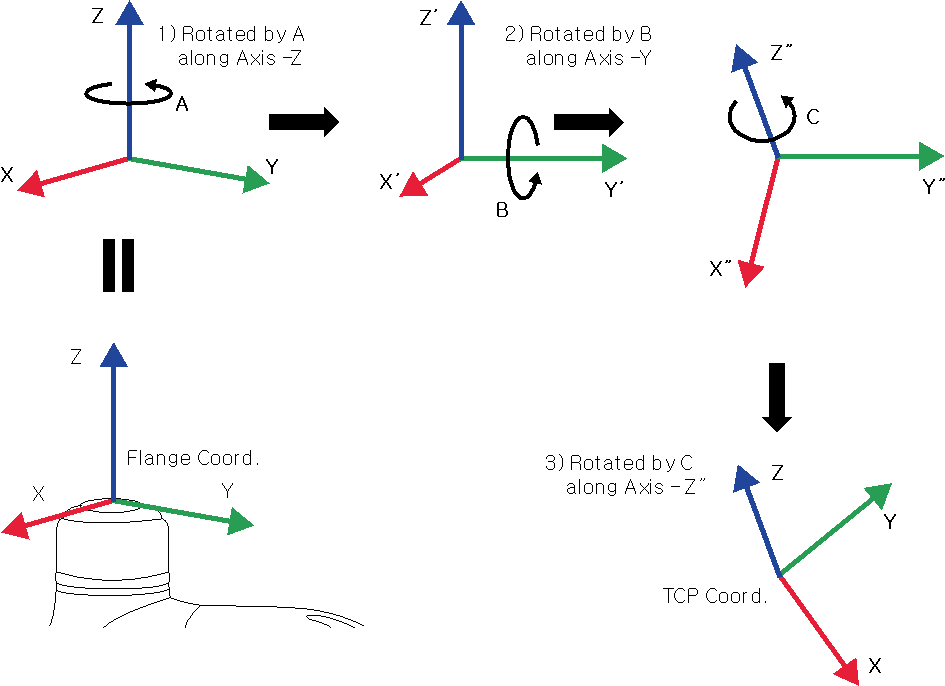
Forgassa el Egy fokkal a karima koordinátájának z tengelye mentén.
Forgassa el a B fokokat a 1 szerint elforgatott koordináta y’ tengelye mentén.
Forgassa el a C fokot a 2 szerint elforgatott koordináta z’ tengelye mentén.
Íme néhány példa a TCP beállítására a fent leírt módszer szerint:
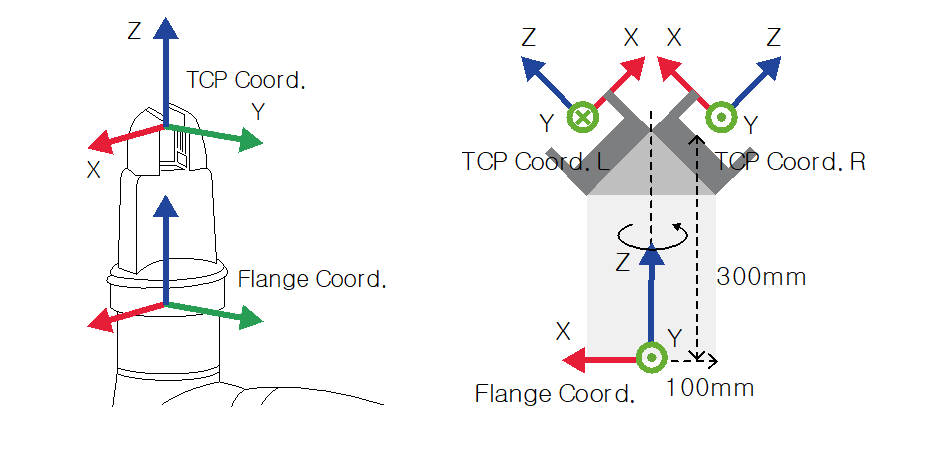
[X, Y, Z, A, B, C] = [0, 0, 100, 0, 0, 0]: Általános Gripper csak z irányú eltolással (TCP Coord)
[X, Y, Z, A, B, C] = [100, 0, 300, 180, -45, 0]: Bal Gripper 45 fokos szögben (TCP Coord. L)
[X, Y, Z, A, B, C] = [-100, 0, 300, 0, -45, 0]: Right Gripper 45 fokos szögben (TCP Coord. R)
Menü
Elemek | Leírás | |
|---|---|---|
| 1 | Zárolás billenőgombja | A beállított érték zárolására szolgál. A beállított érték módosításához biztonsági jelszó szükséges. |
| 2 | 3D szimuláció | Itt szimulálhatja a konfigurált szerszámközpont-pontot. |
| 3 | Hozzáadás | Ez a gomb lehetővé teszi a TCP hozzáadását. |
| 4 | Törlés | Ezzel a gombbal törölheti a kiválasztott TCP-t. |
| 5 | Mentés | Ezzel a gombbal menthetők a beállítási értékek. |
Ha a beállítások zárolva vannak, az alábbi képernyő látható.
Ekkor a kiválasztott TCP kék színnel jelenik meg az alábbiak szerint.
Szerszám súlya
A karimára szerelt szerszám súlyát szerszámsúly hozzáadásával állíthatja be. A szerszám súlyát a Robot Parameters > Tool Settings > Tool Weight (Robot paraméterek > Eszközbeállítások > Eszközsúly) kiválasztásával állíthatja be.
A szerszám súlya az automatikus mérés funkcióval mérhető.
Ajánlott minden egyes munkadarabhoz szerszámsúlyt hozzáadni. Ha a munkadarab súlya túl nehéz, a robot külső erőként ismerheti fel a munkadarab súlyát. Ez azért van, mert a robot ezt a külső erőt ütközésként határozza meg, és megáll.
Feladat létrehozásakor változtassa meg a súlyt a folyamat szerint, hogy megváltoztassa a szerszám súlyát. Például konfigurálható egy feladat, hogy kiválassza a szabványos szerszámsúlyt, mielőtt felveszi a munkadarabot, és a munkadarab felvétele után válassza ki a szerszámsúlyt a munkadarabhoz.
Az aktivált szerszámsúly elem a szerszám szokásos súlyaként állítható be a tanítási függönnyel ellátott eszköz ikonjának ( ) megnyomásával.
Az eszközbeállítás készlete megegyezik a többi parancs készletével. A Set (Beállítás) parancs akkor használható, ha egy feladat végrehajtása közben módosítja az eszköz súlyát. További információkért tekintse meg a Feladatszerkesztő modult .

Megjegyzés
Legfeljebb ötven különböző szerszámsúly regisztrálható.
Az M sorozat esetében a gyorsulás automatikusan beállítódik, ha a maximális szerszámsúly meghaladja a maximális szerszámsúlyt.
Menü
Elemek | Leírás | |
|---|---|---|
| 1 | Zárolás billenőgombja | A beállított érték zárolására szolgál. A beállított érték módosításához biztonsági jelszó szükséges. |
| 2 | Hozzáadás | Ez a gomb lehetővé teszi új szerszám súly hozzáadását. |
| 3 | Törlés | Ezzel a gombbal törölheti az eszköz súlyát. |
| 4 | Szerszám súlylista | A konfigurált szerszámsúlyok listája. |
| 5 | Eszköz súlyának neve | Itt adhatja meg az eszköz súlyának nevét. |
| 6 | Automatikus mozgás mérése | Ezzel a gombbal futtathatja az automatikus mérést. |
| 7 | Automatikus mérés | Ez a gomb lehetővé teszi, hogy válasszon egy lehetőséget, és futtasson egy automatikus mérést. |
| 8 | Mozgás kiválasztása | A kívánt mozgást a lehetőségek közül választhatja ki. |
| 9 | A súly használatának kiválasztása | Kiválaszthatja, hogy a súlyt használja-e. Ez a választómező le van tiltva az e sorozat vagy az FPT-érzékelők nélküli sorozat esetén. |
| 10 | Súly bemenet | Itt adhatja meg a kívánt súlyt. |
| 11 | A Gravitációs Központ használatának kiválasztása CX | A CX súlypont használata választható. |
| 12 | CX bemenet | CX megadható. |
| 13 | A Gravitációs Központ használatának kiválasztása CY | A súlypont CY használata választható. |
| 14 | CY bemenet | A CY-t be lehet írni. |
| 15 | A Gravity Center CZ használatának kiválasztása | A CZ súlypont használata választható. |
| 16 | CZ bemenet | A CZ-t be lehet írni. |
| 17 | A tehetetlenséget használja | Ez a jelölőnégyzet lehetővé teszi annak kiválasztását, hogy használjunk-e tehetetlenséget. |
| 18 | Lxx bemenet | A tehetetlenségre vonatkozó lxx bejegyzés megadható. |
| 19 | Lyy bemenet | A tehetetlenségre vonatkozó lyy-bejegyzés megadható. |
| 20 | Lzz bemenet | A tehetetlenségre vonatkozó lzz-bejegyzés megadható. |
| 21 | Lxy bemenet | A tehetetlenségre vonatkozó Lxy-bejegyzés megadható. |
| 22 | Lyz bemenet | A tehetetlenségre vonatkozó lyz-bejegyzés megadható. |
| 23 | LZX bemenet | A tehetetlenségre vonatkozó lzx-bejegyzés megadható. |
| 24 | Mentés | Ezzel a gombbal mentheti a beállítási értékeket. |
Szerszám alakja
A karimára szerelt szerszám alakja szerszám alakjának hozzáadásával állítható be.
Az eszköz alakját a Robot Parameters (Robot paraméterek) modul > Tool Settings (Eszközbeállítások) > Tool Shape (Eszköz alakja) További információkért tekintse meg a Szerszám alakzatot.
A robot a robot végének TCP (Tool Center Point) és a robottest alapján határozza meg a helykorlát megsértésének állapotát. Ha a tényleges robot szerszámalakja nagyobb, mint a TCP beállítása, akkor a munkadarab és a szerszám védelme érdekében hozzá kell adni egy szerszám alakzatot.
Legyen óvatos, mert a robot által manőverezhető zóna csökken, ha a szerszám alakja túl nagy.
Az eszközalak elem csak akkor érhető el, ha regisztrálták (megerősítve), és a billenőkapcsoló engedélyezve van. Az aktivált szerszám alakzat elem beállítható standard szerszámalakzatként a Set tool ikon () megnyomásával a Teach (Tanítás) medál tetején.
Az eszközbeállítás készlete megegyezik a többi parancs készletével. A Set (Beállítás) parancs akkor használható, ha egy feladat végrehajtása közben módosítja az eszköz alakját. További információkért tekintse meg a Feladatszerkesztő modult.
Megjegyzés
Legfeljebb ötven különböző szerszámforma regisztrálható.
Menü
Elemek | Leírás | |
|---|---|---|
| 1 | Zárolás billenőgombja | A beállított érték zárolására szolgál. A beállított érték módosításához biztonsági jelszó szükséges. |
| 2 | 3D szimuláció | Itt szimulálhatja 3D-ben a konfigurált eszköz alakzat eredményét. |
| 3 | Eszköz alakzat neve | A konfigurált eszköz neve. |
| 4 | Szerszám alakú forma | A konfigurált eszköz alakja. |
| 5 | Szerszám alakzat szerkesztése | Ezzel a gombbal szerkesztheti a konfigurált eszköz alakzatot. |
| 6 | Eszköz alakzat törlése | Ezzel a gombbal törölheti a kijelölt eszköz alakzatot. |
| 7 | Eszköz alakzat hozzáadása | Szerszám alakzat adható hozzá. |
| 8 | Alkalmazás | Ezzel a gombbal a beállítás után alkalmazhatja az Eszköz alakzatot. |
Menü
Elemek | Leírás | |
|---|---|---|
| 1 | Szerszám alakja | Ez azt jelzi, hogy ez az ablaktábla egy Eszköz alakú felugró ablak. |
| 2 | Név megadása | Ez egy olyan mező, ahol az Eszköz alakzat neve megadható. |
| 3 | Figyelmeztető üzenet | A beállításkor legyen óvatos |
| 4 | Adjon hozzá új cuboidot | Ez a gomb lehetővé teszi a cuboid hozzáadását. |
| 5 | Új gömb hozzáadása | Ez a gomb lehetővé teszi egy gömb hozzáadását. |
| 6 | Adjon hozzá új kapszulát | Ez a gomb lehetővé teszi egy kapszula hozzáadását. |
| 7 | Mégse | Ezzel a gombbal visszavonhatja a beállítást. |
| 8 | Erősítse meg | Ez a gomb lehetővé teszi a beállítás megerősítését. |
A kocka/gömb/kapszula hozzáadása után a kijelző az alábbiak szerint látható.