Robot frissítés és visszaállítás
Frissítés
A Robot Update > Update (Robotfrissítés > Frissítés) menü lehetővé teszi a rendszer frissítését frissítési fájlok segítségével.
Töltse fel a kívánt frissítési fájlt a frissítési területen. A feltöltés befejezése után megjelenik a Frissítés gomb, és a gomb segítségével végrehajthatja a frissítést.

Megjegyzés
Rendszergazdai mód szükséges
Manuális üzemmód állapota
Állapot csatlakoztatva a tényleges vezérlőhöz
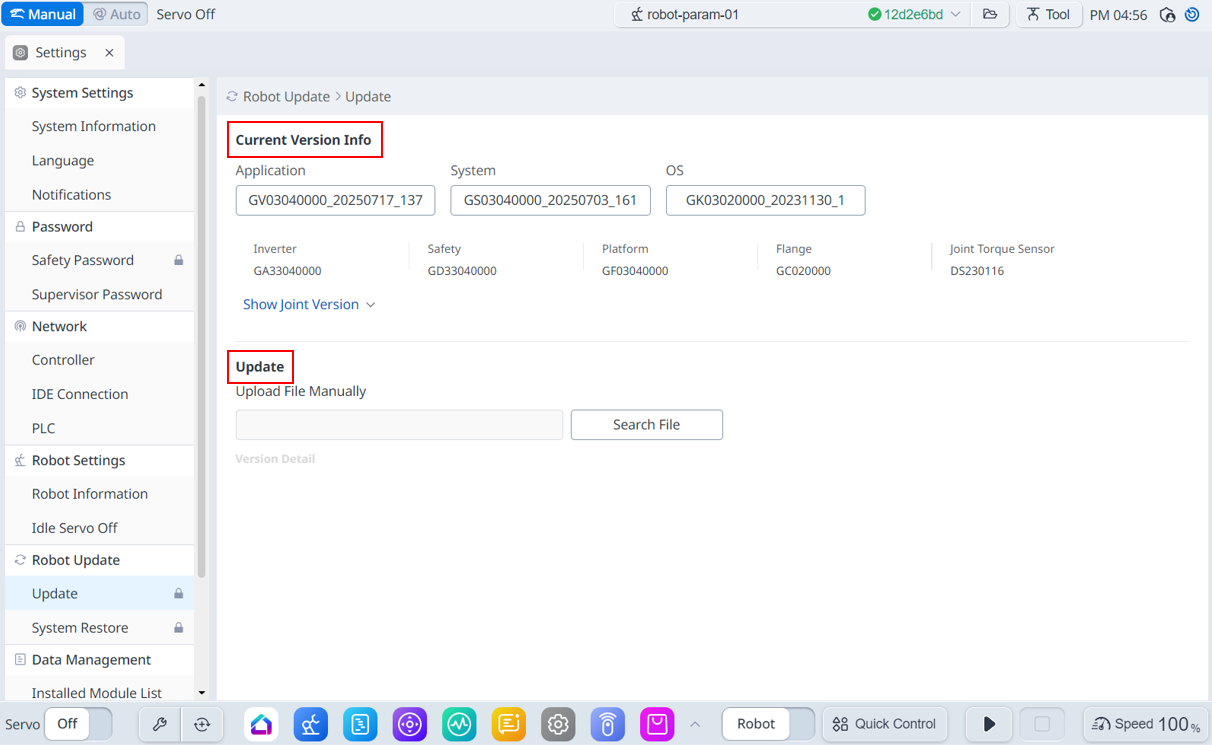
Menü
Elemek | Leírás | |
|---|---|---|
| 1 | Aktuális verzió infó | Megjeleníti az alkalmazás/rendszer/operációs rendszer aktuális verzióadatait. |
| 2 | Frissítés | A frissítési fájlt manuálisan is letöltheti. |
Megjegyzés
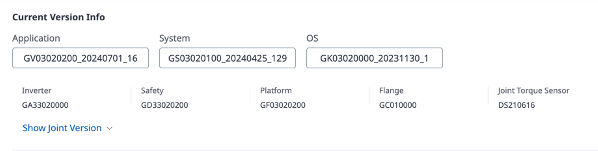
JTS típusok esetében a JTS-információk is megjelennek.
A frissítés elindításakor a rendszer elvégzi a csomag ellenőrzését. A csomag ellenőrzésének befejezése után a frissítési képernyő az alábbiak szerint jelenik meg.
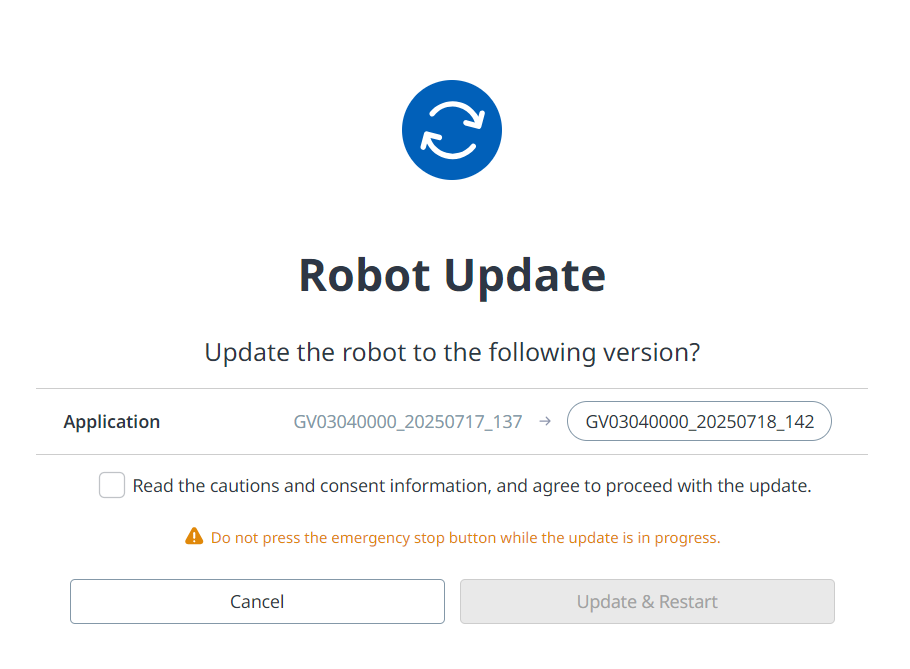
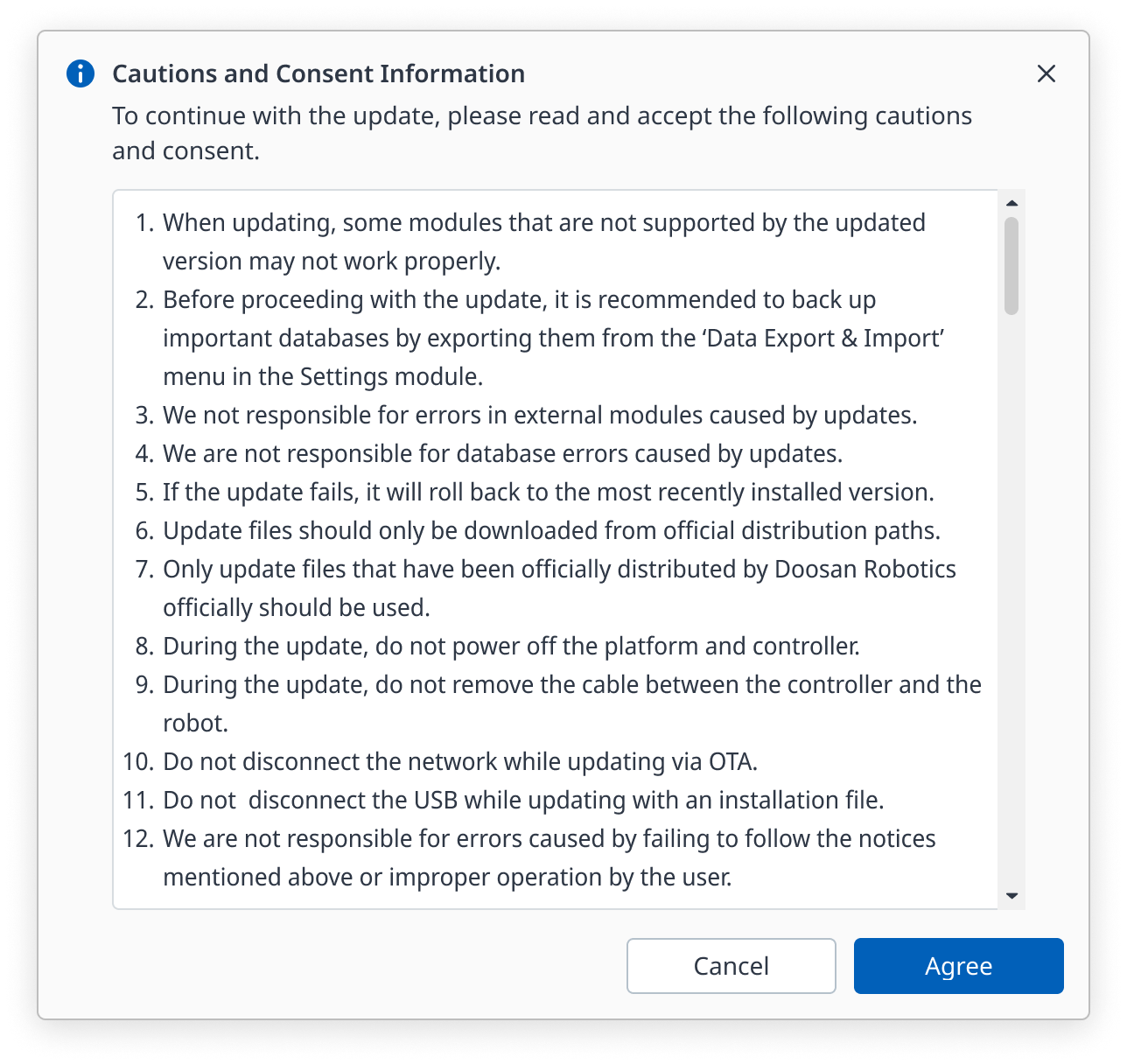
A frissítés végrehajtása előtt olvassa el az óvintézkedésekre és a beleegyezésre vonatkozó információkat.
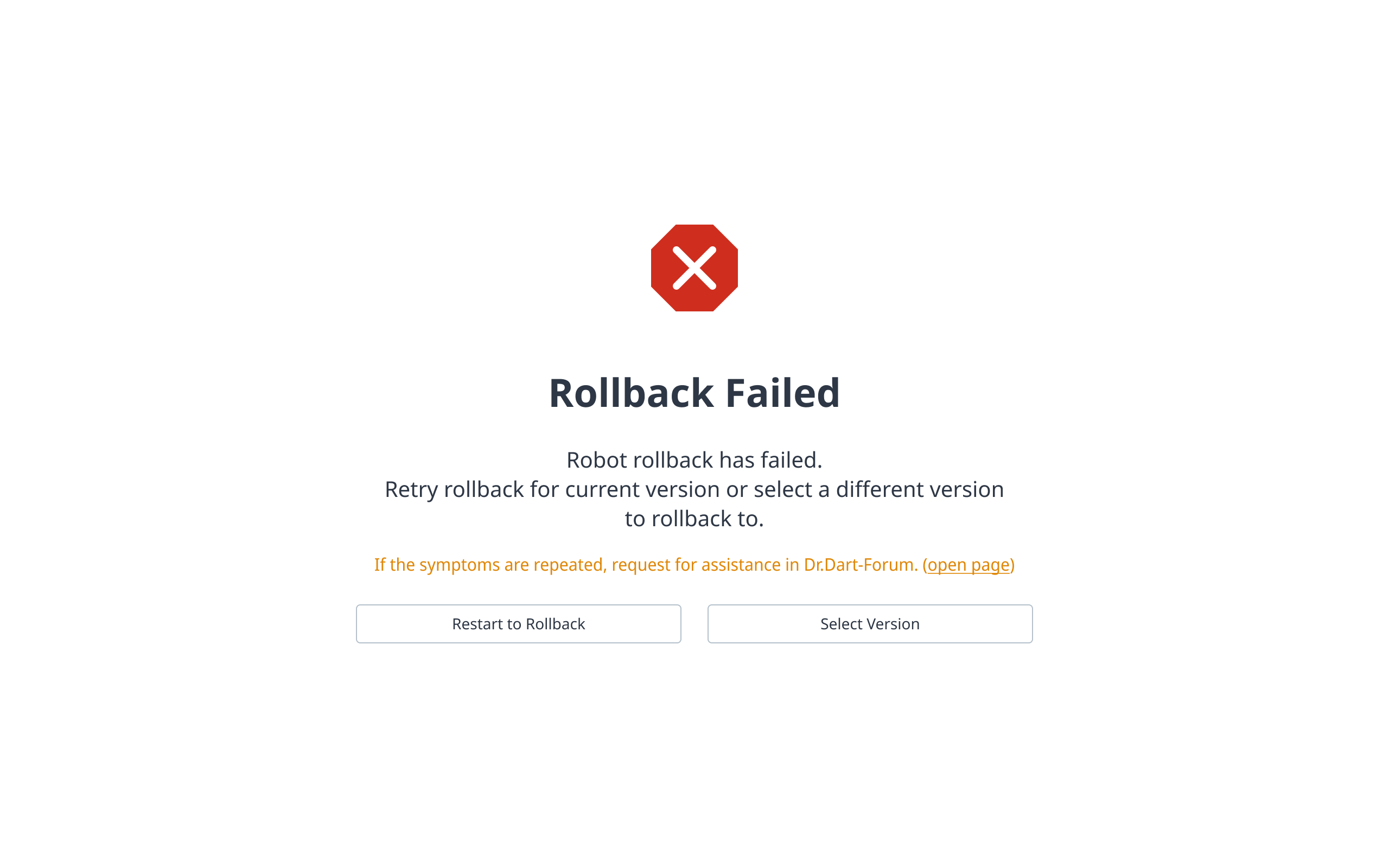
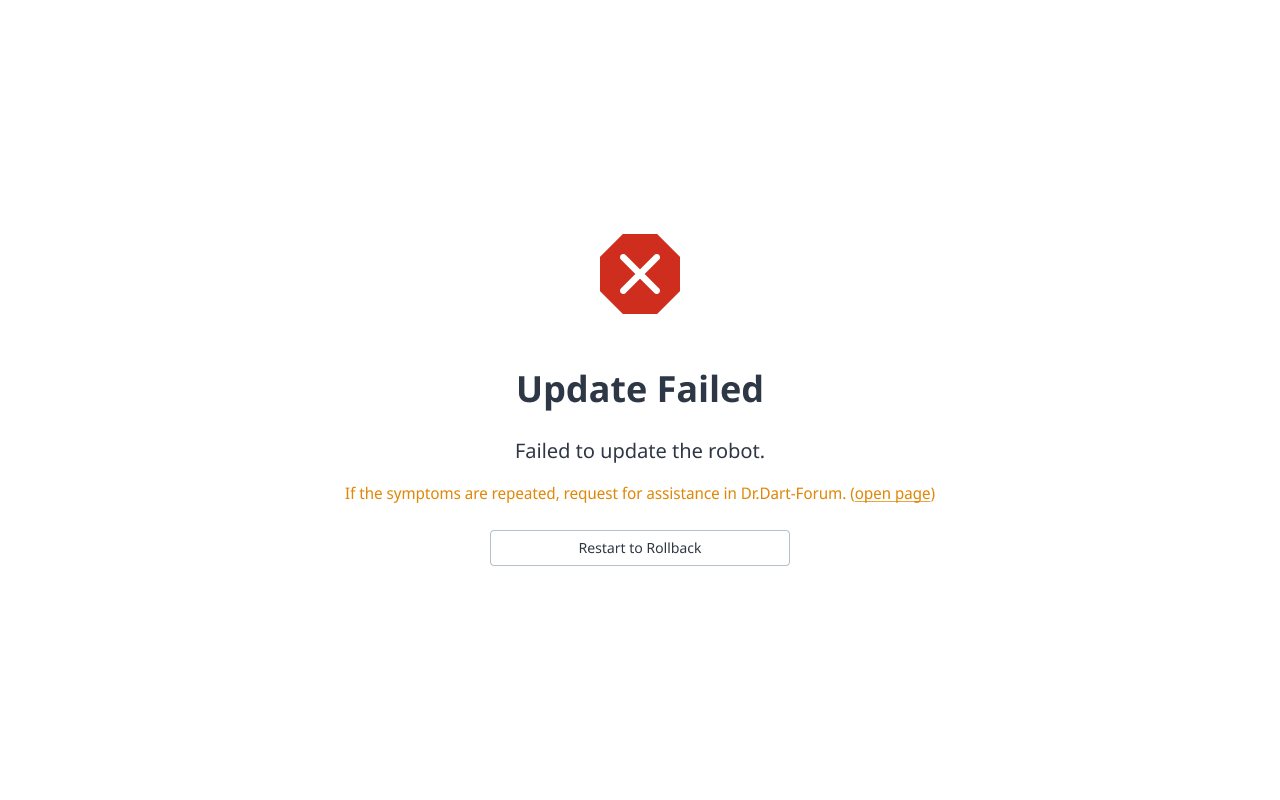
Ha a frissítés sikertelen, a rendszer visszaforgatást hajt végre. Ha a visszaforgatás sikertelen, megjelenik az alábbi képernyő, és a „Visszaforgatás újraindítása” gombra kattintva ismét végrehajthatja a visszaforgatást.
Rendszer-visszaállítás
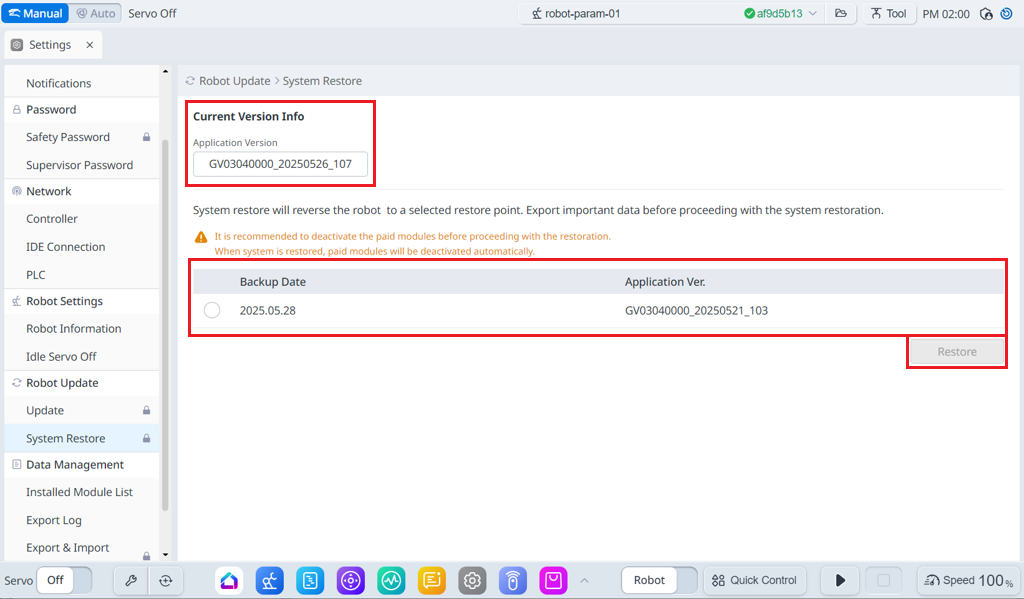
A Robot Update > System Restore (Robot frissítése > rendszer-visszaállítás ) menü segítségével a frissítési információk alapján visszaállíthatja a rendszert.
Válassza ki a kívánt visszaállítási pontot a biztonsági mentési listából, majd kattintson a Visszaállítás gombra.
Megjegyzés
Rendszergazdai mód szükséges
Manuális üzemmód állapota
Állapot csatlakoztatva a tényleges vezérlőhöz

Vigyázat
Ha fizetős modul van telepítve, ajánlott letiltani.
A visszaállítási folyamat során ne változtassa meg a vezérlést.
Ha a visszaállítási folyamat során kilép a programból, az aktuális verzió megmarad.
A gyári alaphelyzetbe állítás törli a visszaállítási pontokat.
Menü
Elemek | Leírás | |
|---|---|---|
| 1 | Aktuális verzió infó | Megjeleníti az alkalmazás/rendszer/operációs rendszer aktuális verzióadatait. |
| 2 | Biztonsági mentési lista | Megjeleníti a biztonsági menthető visszaállítási verziók listáját. A lista elemei a frissítés funkció segítségével történő frissítéskor jönnek létre. |
| 3 | Visszaállítás | Amikor kiválasztja a visszaállítási verziólistát, a visszaállítás gomb aktiválódik. |
A Visszaállítás és újraindítás végrehajtása előtt ellenőrizze a figyelmeztetések és a beleegyezési információk részleteit.
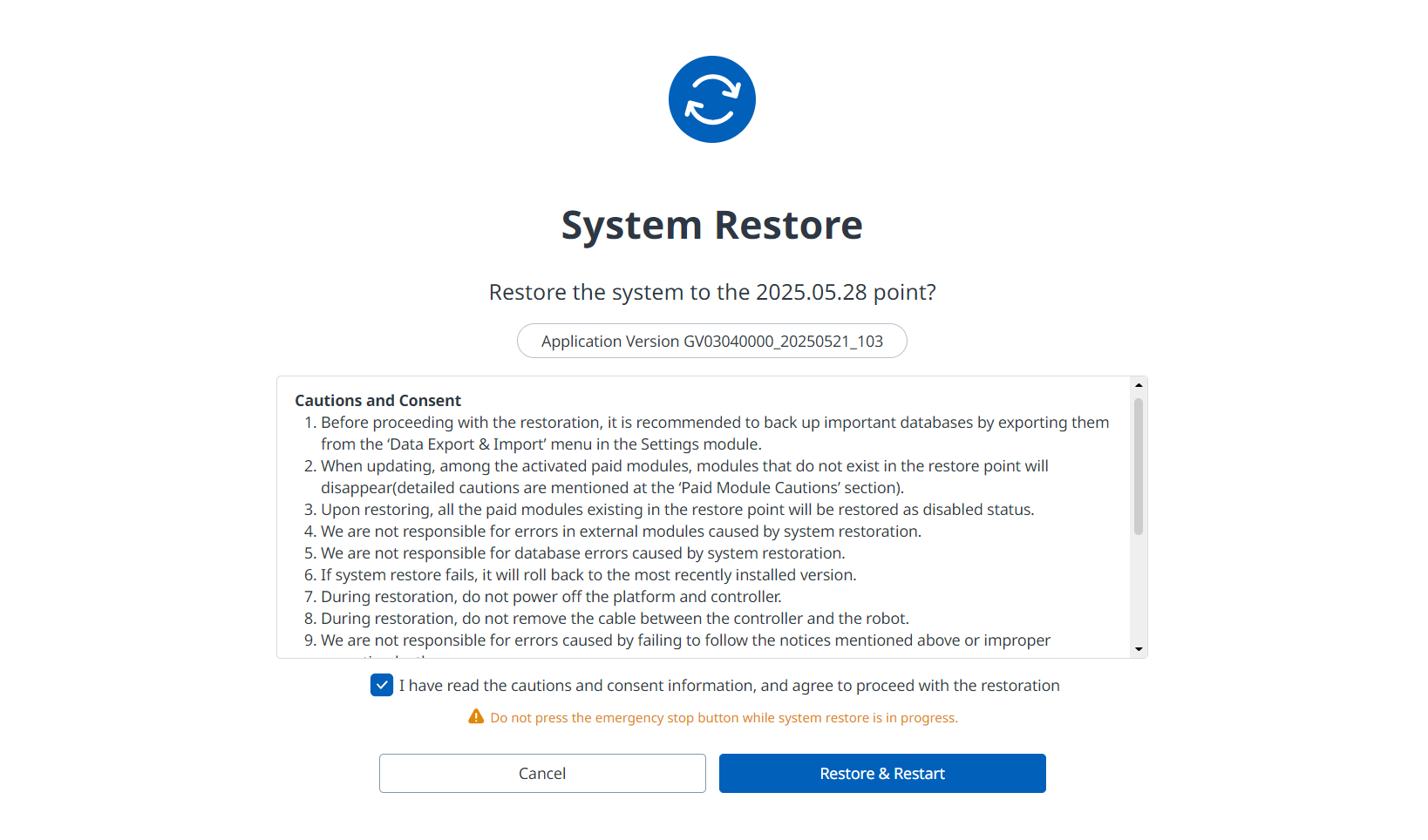
Ha a visszaállítás sikertelen, a következő képernyő jelenik meg. A visszaforgatás folytatásához kattintson az „Újraindítás visszaforgatáshoz” gombra.
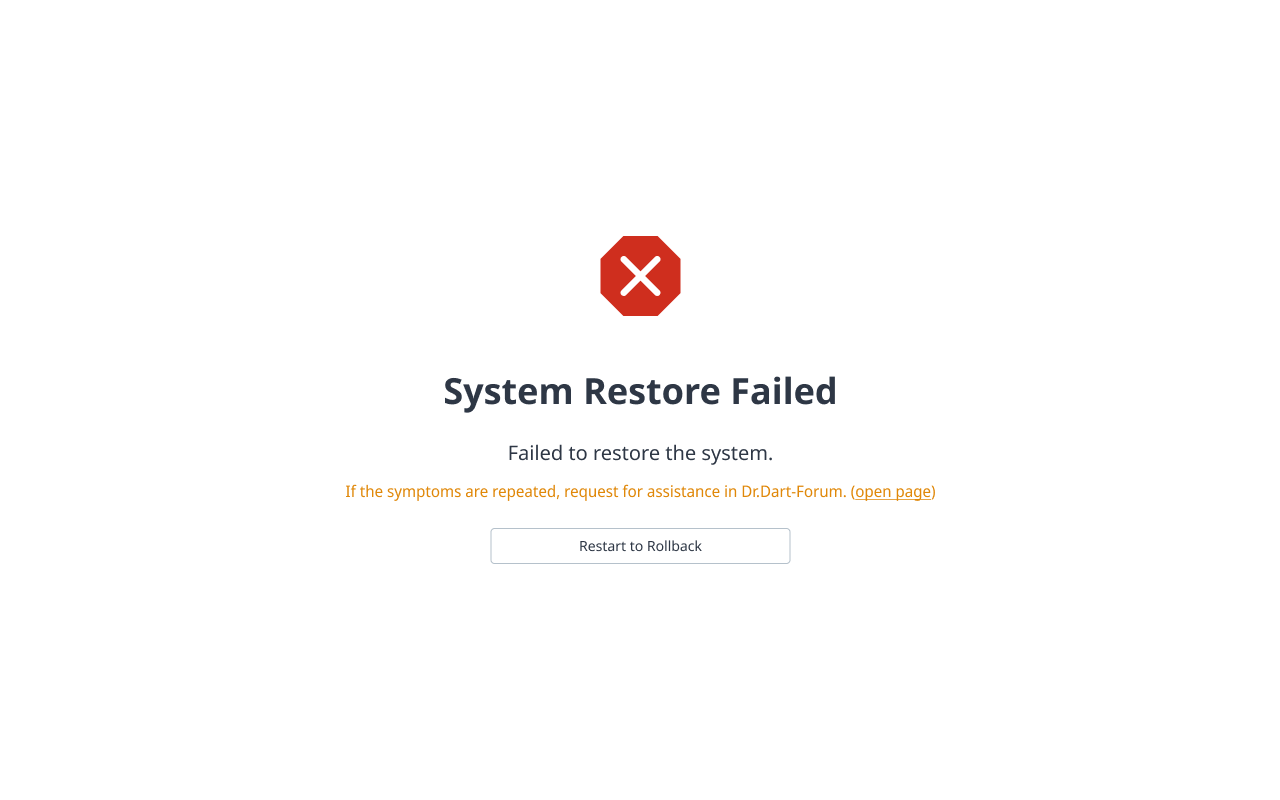
Ha a visszaforgatási művelet sikertelen, a következő képernyő jelenik meg, és megpróbálhatja újra a visszaforgatást, vagy választhat egy másik verziót a visszaállítás végrehajtásához.