
Skip table of contents

Surveillance esclave

Disposition de l'écran de surveillance esclave
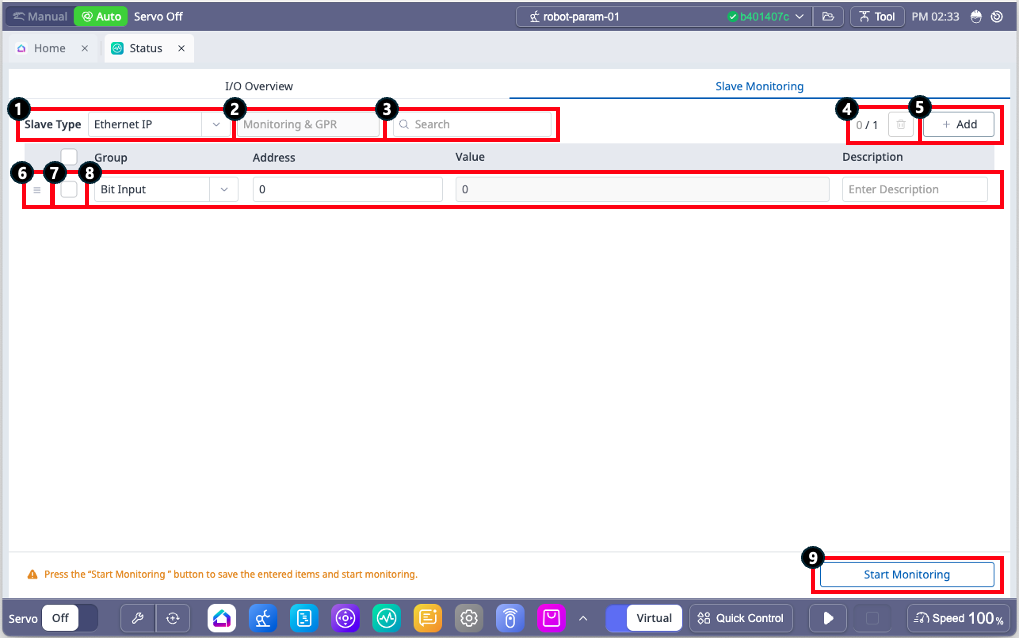
external_Slave Monitoring.png

Éléments

Description

1

Type d'esclave

Modifiez la méthode de communication pour la surveillance.

  • Vous pouvez en sélectionner un parmi Modbus, Ethernet IP ou Profinet.

2

Type d'adaptateur Ethernet

Vérifiez le type d'adaptateur de l'adresse IP Ethernet actuellement configurée.

  • Cet élément s'affiche uniquement lorsque le type d'esclave est défini sur IP Ethernet.

  • Le réglage peut être configuré dans le menu API du module de réglage.

3

Rechercher

Données de registre de recherche surveillées.

  • La valeur et la description contenant la valeur saisie seront les cibles de recherche.

4

Supprimer les données de surveillance

Supprimer les données avec les cases à cocher activées.

  • Le nombre à gauche affiche le nombre de données actuellement sélectionnées et le nombre total de données.

5

Ajouter des données de surveillance

Ajouter des données de surveillance.

  • Jusqu'à 1 000 entrées peuvent être ajoutées.

6

Réorganiser

Un bouton pour modifier l'ordre des données.

  • Maintenez le bouton enfoncé et faites-le glisser pour réorganiser l'ordre des données.

7

Case à cocher

Sélectionnez les données à supprimer.

8

Réglage des données

Configurez le groupe, l'adresse, la description et la méthode d'affichage des données de surveillance.

Pour Modbus

  • Groupe : Sélectionnez s'il s'agit d'un Holding Register ou d'un Coil.

  • Adresse : Saisissez l'adresse GPR à surveiller.

  • Valeur : Choisissez le type de sortie de la valeur surveillée et vérifiez-le.

  • Description : Ajoutez une description aux données de surveillance qui ont été ajoutées.

Pour Ethernet IP et Profinet

  • Groupe : Sélectionnez le groupe GPR.

    • Pour Ethernet IP, le mode sélectionnable change en fonction du type d'adaptateur défini dans le mode API dans le module de configuration.

    • Pour Profinet, le menu est fixe en fonction de Monitoring & GPR.

  • Adresse : Saisissez l'adresse GPR pour la surveillance.

  • Valeur : Vérifier les valeurs de surveillance.

  • Description : Ajoutez une description aux données de surveillance qui ont été ajoutées.

9

Démarrer/arrêter la surveillance

Ce bouton permet de démarrer ou d'arrêter le processus de surveillance.

  • Lorsque la surveillance démarre, tous les champs, à l'exception du type d'esclave, de la zone de recherche et de la Description, sont désactivés.

  • La surveillance se termine si vous cliquez sur le bouton arrêter la surveillance, si vous accédez à la vue d'ensemble des E/S ou si le module d'état est fermé.

  • La surveillance ne peut pas démarrer s'il n'existe pas de données de surveillance pour un type d'esclave ou si des données non valides existent en raison de changements dans le type d'adaptateur de l'adresse IP Ethernet.

JavaScript errors detected

Please note, these errors can depend on your browser setup.

If this problem persists, please contact our support.