
Fonction d'intervention de l'opérateur
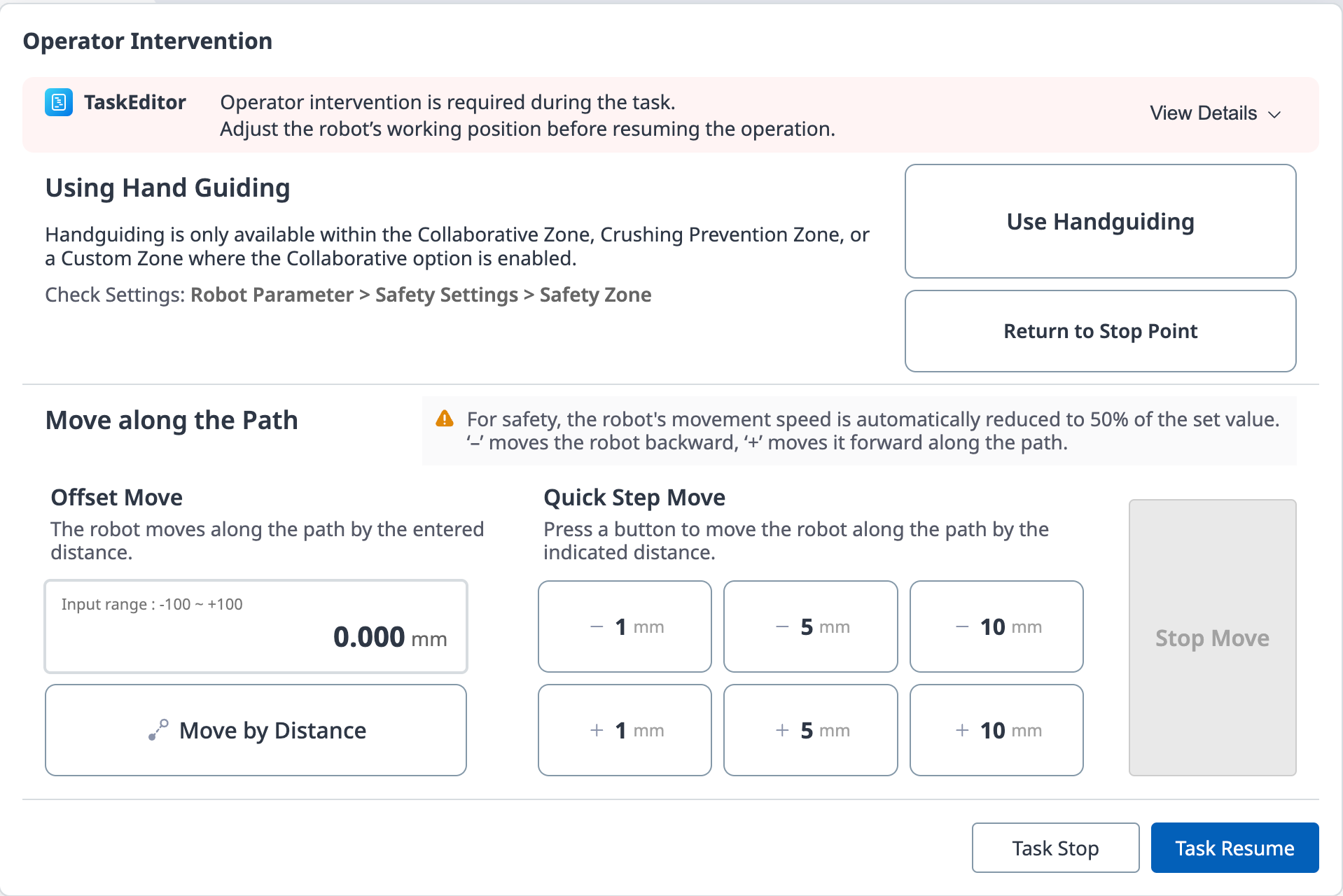
Si un problème survient pendant le fonctionnement du robot ou si un utilisateur émet une commande, le robot cesse de fonctionner et affiche un message contextuel permettant à l'opérateur d'intervenir et de résoudre la situation. Une fois que l'utilisateur a résolu le problème, la tâche se poursuit sur la ligne de programme où le problème s'est produit.

Remarque
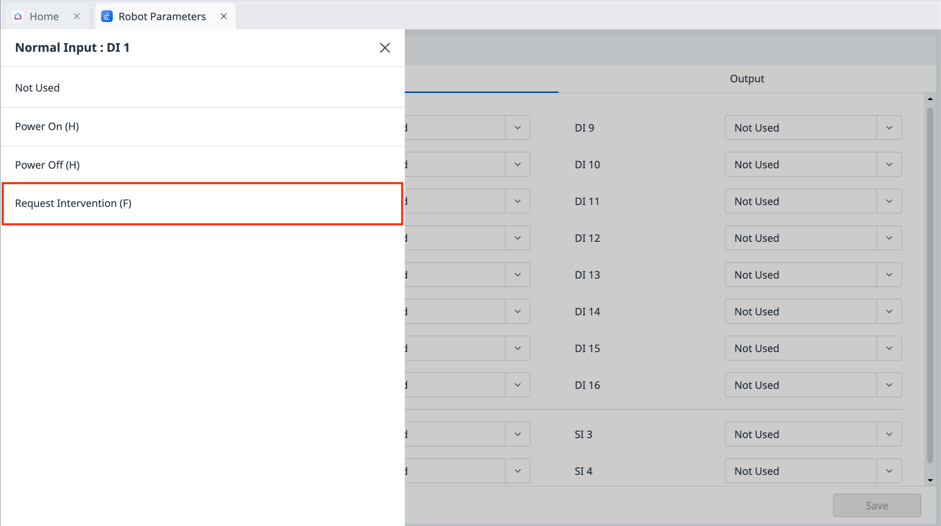
Pour utiliser la fonction d'intervention du travailleur, vous devez définir l'un des paramètres ci-dessous.
Module de paramètres du robot - E/S normales - entrée - demande d'intervention (F)
Module de soudage classique - réglage de soudage analogique - réglage de communication - entrée
(si l'un des signaux suivants [Arc actif/arrêt gaz/fil/erreur machine] est activé.)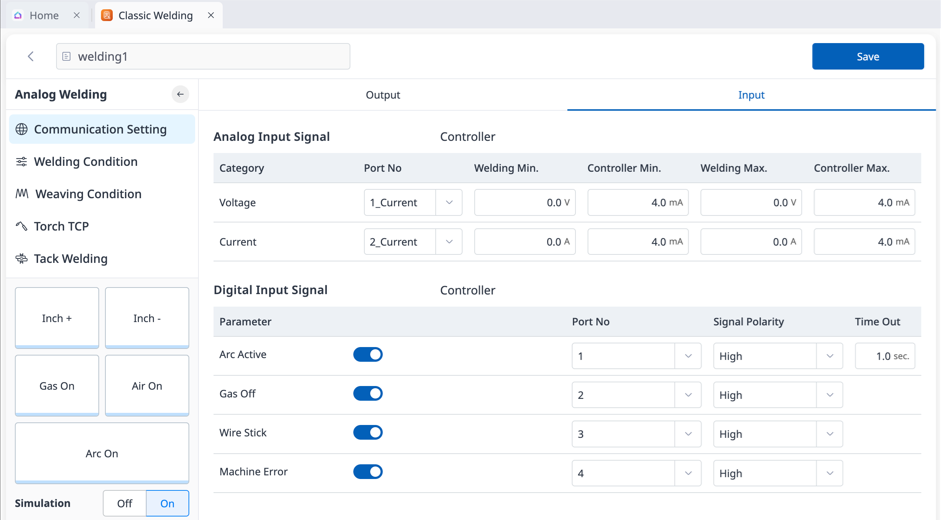
Les boutons « déplacement le long du chemin » et « déplacement pas à pas » (-10,-5,-1,+1,+5,+10) effectuent la même action. Cependant, le premier se déplace vers l'avant ou vers l'arrière à partir de la position de référence par un décalage entré manuellement, tandis que le second cible un point vers l'avant ou vers l'arrière par un décalage d'étape prédéfini. Après avoir terminé une action à l'aide des boutons ci-dessus, appuyer sur un bouton supplémentaire déplace la position actuelle par le décalage.
Le bouton « utiliser le guidage à la main » est activé uniquement lorsqu’une Collaborative Zone est définie et que l’état du robot passe à l’état guidage à la main, ce qui permet un apprentissage direct dans la zone. Après cela, vous pouvez activer l'apprentissage direct en appuyant sur le bouton situé à l'arrière du cockpit ou sur la poignée de commande d'apprentissage.
En mode de guidage à la main, le “bouton utiliser guidage à la main” devient “bouton arrêter guidage à la main”.
Lorsque vous appuyez sur le bouton « Terminer le guidage manuel », l'état de guidage manuel se termine. A ce stade, pour des raisons de sécurité, la position actuelle du robot, l'angle et les valeurs du point d'arrêt (le moment où la première fenêtre contextuelle se produit) sont comparés pour générer une fenêtre contextuelle. Si un pop-up avec le contenu suivant se produit, vous devez apprendre à nouveau directement pour corriger la position et la posture du robot et réessayer.
Si la distance en ligne droite entre la position TCP actuelle et le TCP à la position d'arrêt diffère de plus de 20 cm
Si la différence entre l'angle de joint actuel et l'angle de joint au point d'arrêt diffère de plus de 1 ~ 3 axes (10 degrés) / 4 ~ 5 axes (30 degrés) / 6 axes (60 degrés)
Cette fonctionnalité est prise en charge uniquement pendant les opérations MoveL / MoveC / MoveB.
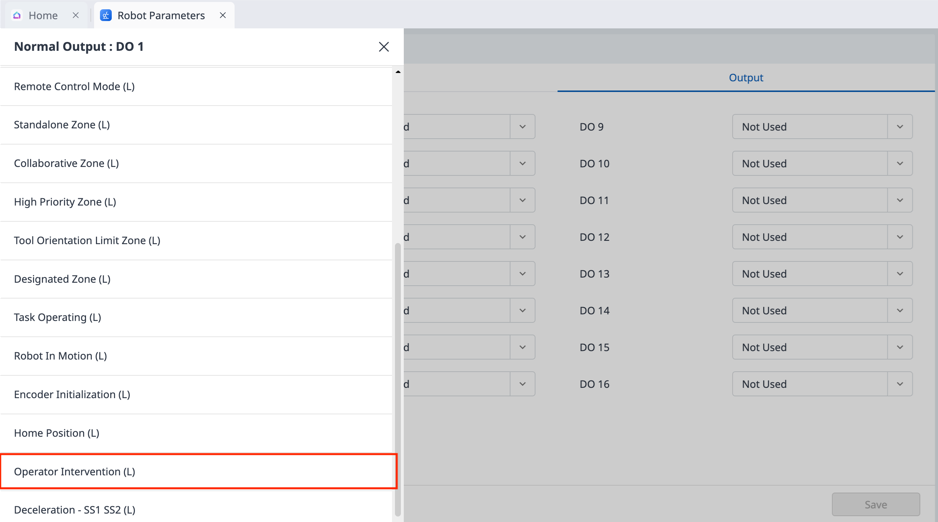
Vous pouvez utiliser la fonction sortie normale pour signaler qu'une fenêtre contextuelle s'est produite. Le signal reste actif pendant que la fenêtre contextuelle se produit et est désactivé lorsque la fenêtre contextuelle se termine.
Module de Robot Parameters - E/S normales - sortie - intervention de l'opérateur (L)
Voici le scénario d'utilisation :
Recevez un signal d'entrée numérique de l'utilisateur ou d'un périphérique connecté pendant que le programme est en cours d'exécution.
Le robot s'arrête et une fenêtre contextuelle d'intervention de l'opérateur s'affiche.
(En cas d’utilisation de l’enseignement direct) Appuyez sur le bouton Utiliser le guidage manuel, puis appuyez sur le bouton situé à l’arrière du cockpit ou du boîtier d’apprentissage pour activer l’enseignement direct. Une fois l'apprentissage direct terminé, appuyez sur le bouton fin guidage manuel.
Appuyer sur le bouton déplacer le long de la trajectoire pour déplacer le robot le long de la trajectoire.
Après avoir déplacé le robot autant que vous le souhaitez, appuyez sur le bouton reprendre pour reprendre la tâche du robot et fermer la fenêtre contextuelle.