
Skip table of contents

Monitoreo de esclavos

Diseño de pantalla de monitoreo esclavo
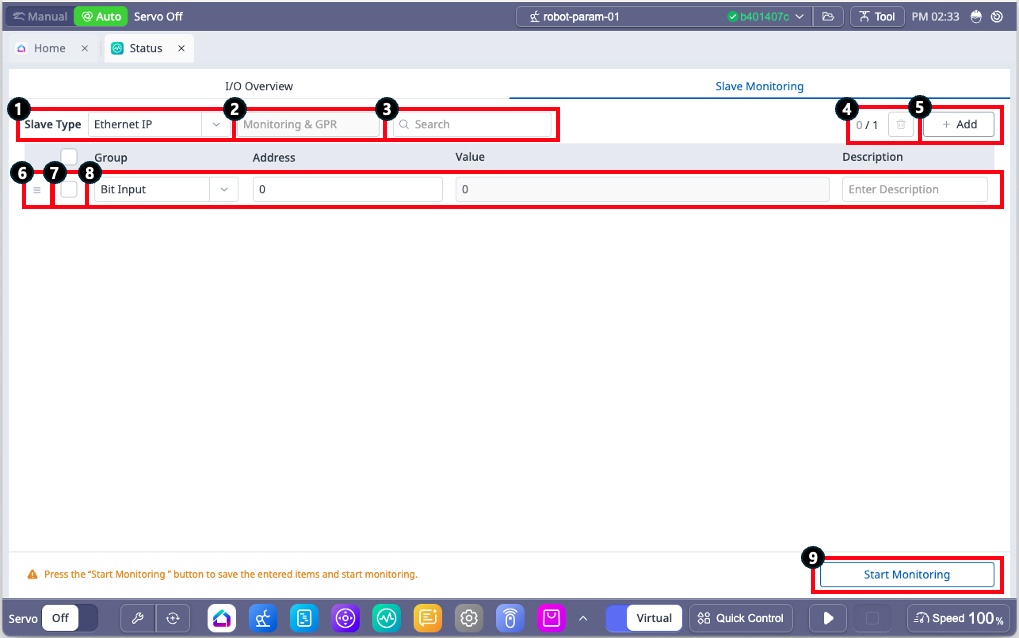
external_Slave Monitoring.png

Temas

Descripción

1

Tipo de esclavo

Cambie el método de comunicación para el monitoreo.

  • Puede seleccionar uno entre Modbus, Ethernet IP o Profinet.

2

Tipo de adaptador Ethernet

Compruebe el tipo de adaptador de la IP Ethernet actualmente configurada.

  • Este elemento solo se muestra cuando el tipo esclavo se establece en IP Ethernet.

  • El ajuste se puede configurar en el menú PLC del módulo de configuración.

3

Búsqueda

Búsqueda de datos de registro que se están monitoreando.

  • El valor y la descripción que contienen el valor introducido serán los objetivos de búsqueda.

4

Elimine los datos de monitoreo

Eliminar datos con casillas de verificación activadas.

  • El número de la izquierda muestra el recuento de datos seleccionados actualmente y el recuento total de datos.

5

Agrega datos de monitoreo

Agrega datos de monitoreo.

  • Se pueden agregar hasta 1.000 entradas.

6

Reordenar

Un botón para cambiar el orden de los datos.

  • Mantenga presionado y arrastre el botón para reorganizar el orden de los datos.

7

Casilla de verificación

Seleccione los datos que se eliminarán.

8

Configuración de datos

Configure el grupo, la dirección, la descripción y el método de visualización para los datos de monitoreo.

Para Modbus

  • Grupo: Seleccione si se trata de un registro de retención o bobina.

  • Dirección : Introduzca la dirección GPR que se va a monitorear.

  • Valor : Elija el tipo de salida para el valor monitoreado y verifique.

  • Descripción : Agregue una descripción a los datos de monitoreo que se han agregado.

Para Ethernet IP y Profinet

  • Grupo: Seleccione el grupo GPR.

    • Para Ethernet IP, el modo seleccionable cambia según el tipo de adaptador establecido en el modo PLC en el módulo de ajuste.

    • Para Profinet, el menú se fija en función de Monitoreo & GPR.

  • Dirección : Introduzca la dirección GPR para el monitoreo.

  • Valor : Compruebe los valores de monitoreo.

  • Descripción : Agregue una descripción a los datos de monitoreo que se han agregado.

9

Iniciar/detener el monitoreo

Este botón permite iniciar o detener el proceso de monitoreo.

  • Cuando se inicia la supervisión, todos los campos excepto Tipo de esclavo, Cuadro de búsqueda y Descripción están deshabilitados.

  • El monitoreo finalizará si se hace clic en el botón Detener monitoreo, se produce la navegación a la vista general de E/S o se cierra el módulo de estado.

  • La supervisión no se puede iniciar si no hay datos de supervisión para ningún tipo de esclavo o si existen datos no válidos debido a cambios en el tipo de adaptador de la IP de Ethernet.

JavaScript errors detected

Please note, these errors can depend on your browser setup.

If this problem persists, please contact our support.