
Descripción general del diseño de la pantalla del programa
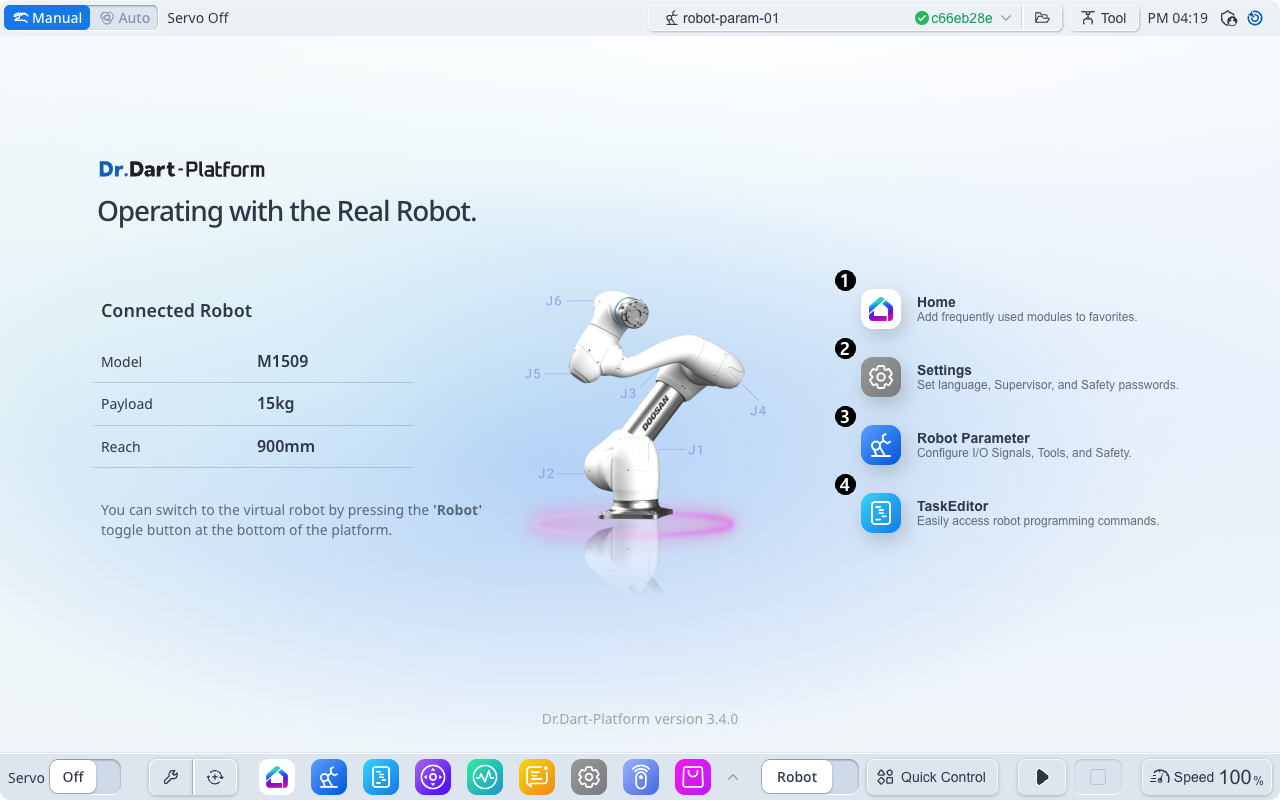
Temas | Descripción | |
|---|---|---|
| 1 | Icono del módulo de Home | Inicie el módulo Home. |
| 2 | Icono del módulo de ajustes | Inicie el módulo Configuración. |
| 3 | Icono de módulo de parámetro de robot | Inicie el módulo de parámetros Robot. |
| 4 | Icono del módulo Editor de tareas | Inicie el módulo Editor de tareas. |
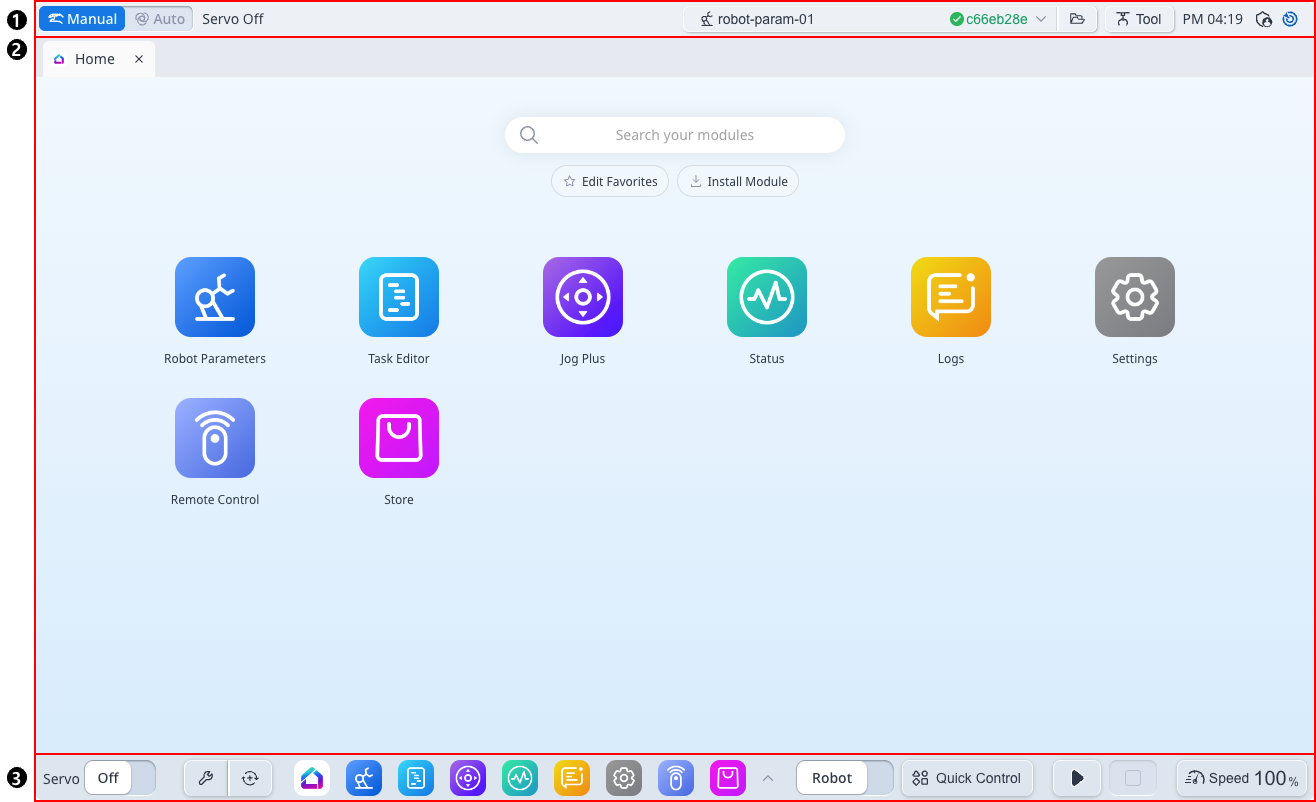
Temas | Descripción | |
|---|---|---|
| 1 | Encabezado | El panel que proporciona el interruptor de modo automático/manual, estado del robot, parámetros del robot, configuración de la herramienta, menú y hora. |
| 2 | Cuerpo | El panel que muestra la pantalla del módulo que ejecutó. |
| 3 | Pie de página | El panel que proporciona el interruptor servo, los módulos favoritos, el interruptor de modo robot/virtual, el control rápido y el control de programa, y el control de velocidad del robot. |
Visión general de la pantalla de inicio
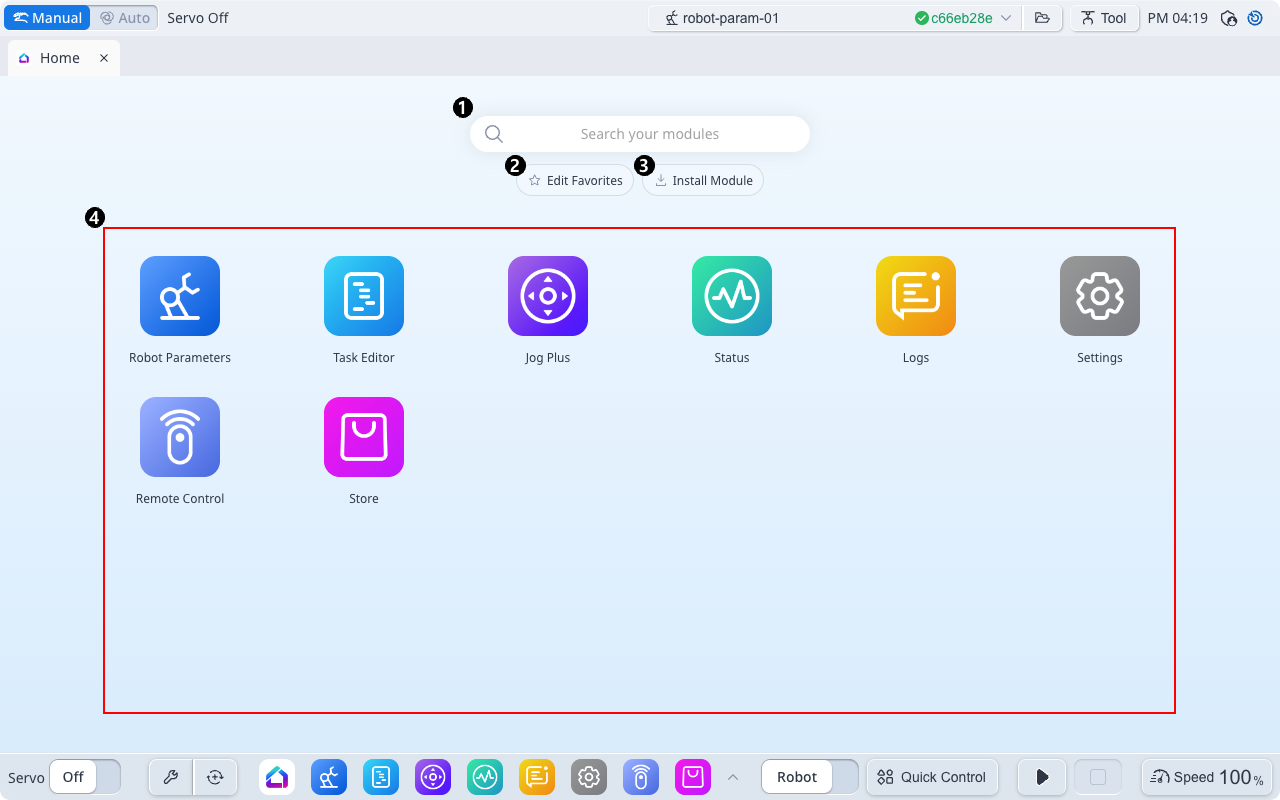
Temas | Descripción | |
|---|---|---|
| 1 | Búsqueda | Le permite buscar módulos instalados. |
| 2 | Editar favorito | Puede seleccionar los módulos para mostrar en la lista de módulos favoritos de Footer. Si hace clic en el EDITAR FAVORITOS botón para marcar/desmarcar el módulo, se aplicará inmediatamente a la lista de módulos favoritos del pie de página. Haz clic en el GUARDAR FAVORITOS botón para terminar de modificar tus favoritos. 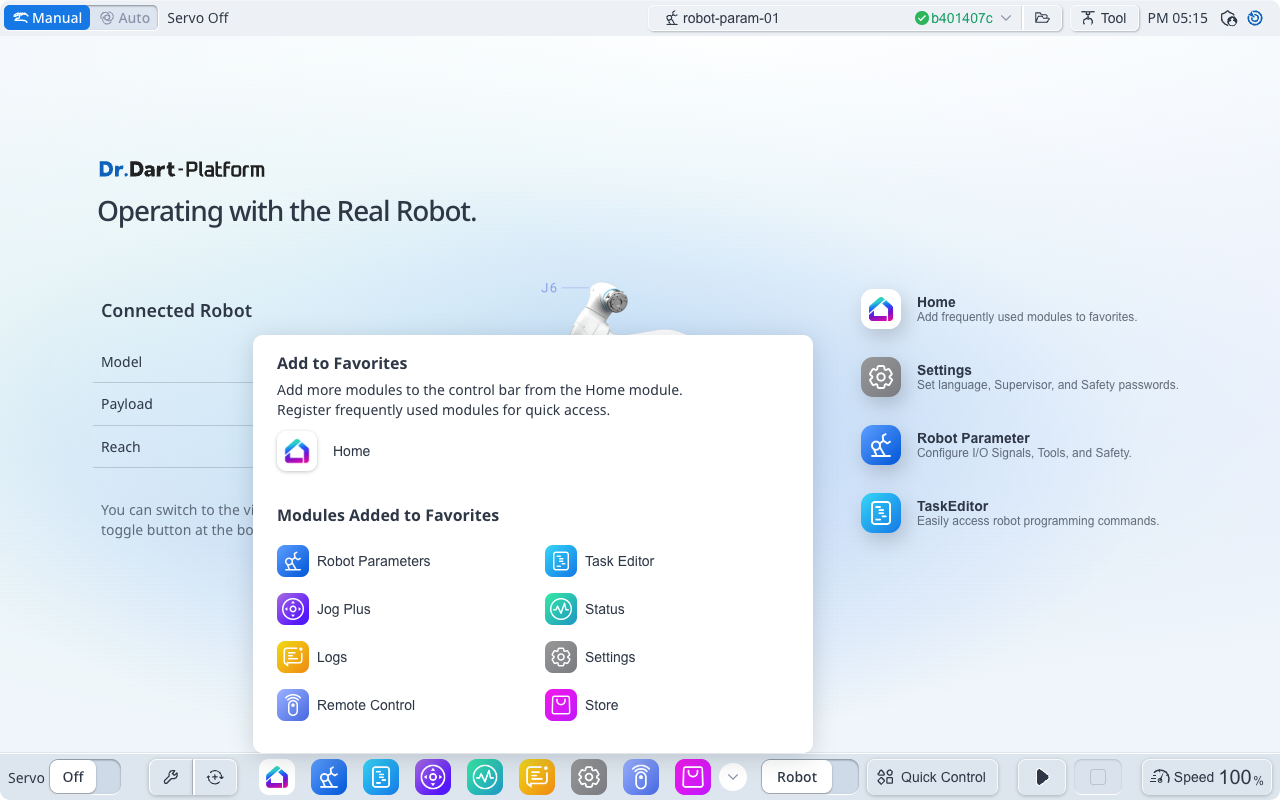 |
| 3 | Instale el módulo | Puede instalar el módulo seleccionando el archivo de instalación del paquete de módulos descargado (*.dm). |
| 4 | Módulos | Se muestran los iconos del módulo ejecutable. |
Visión general del encabezado
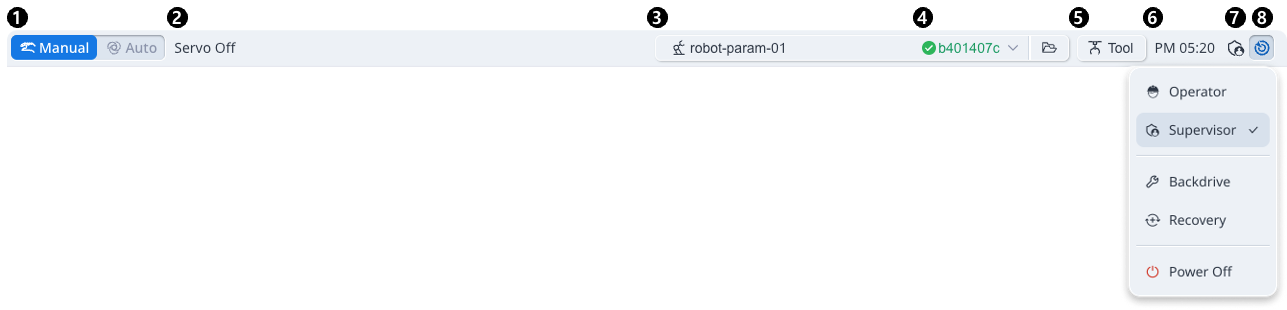
Temas | Descripción | |
|---|---|---|
| 1 | Interruptor de modo robot | Esto se puede cambiar a Auto ↔︎ Manual. |
| 2 | Estado del robot | Vea el enlace |
| 3 | Archivo de parámetros de robot | Muestra el nombre del archivo de parámetros de robot establecido actualmente. Si el valor de configuración del archivo de parámetros de robot no coincide con la información establecida en el controlador, se muestra como a continuación. 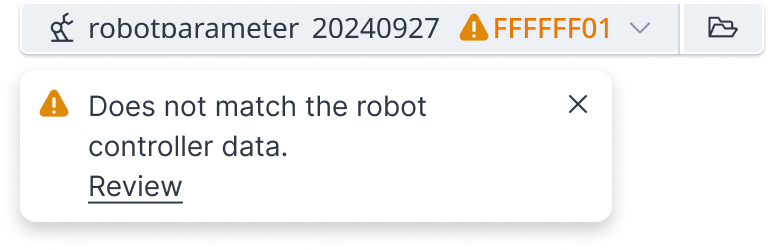 |
| 4 | Suma de comprobación de seguridad | Se muestra la información de suma de comprobación para los parámetros del robot establecidos en el controlador. |
| 5 | Configuración de la herramienta | Aquí es donde se puede establecer el TCP actual, el peso de la herramienta y la forma de la herramienta. 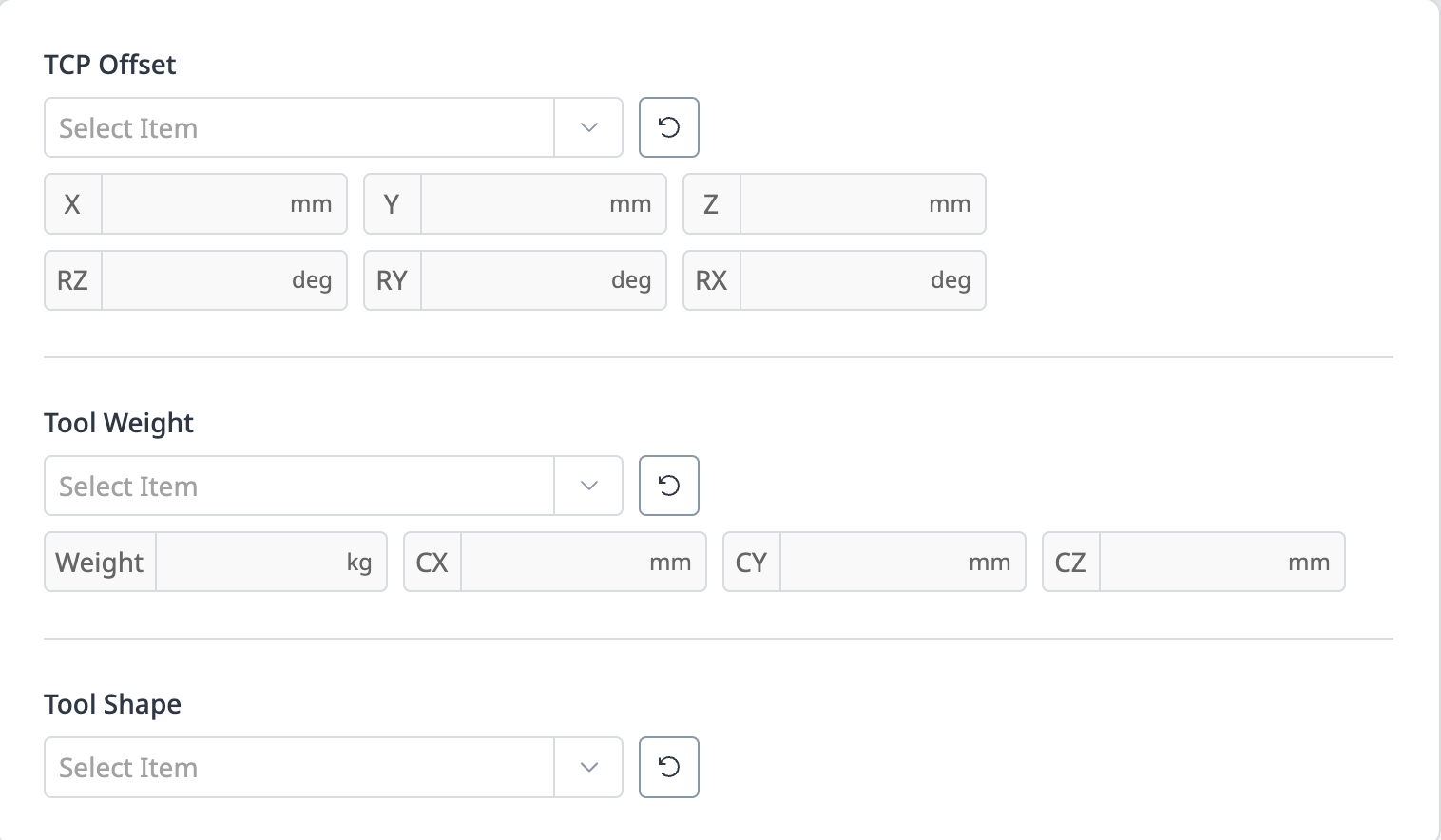 |
| 6 | Información de la hora actual | El tiempo actual se puede ver. |
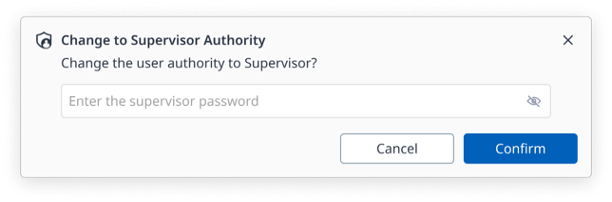
| 7 | Autoridad de usuario | Muestra la información de la autoridad de usuario establecida actualmente (Operador/Supervisor). |
| 8 | Menú | Haga clic en el MENÚ botón para mostrar los siguientes menús:
|
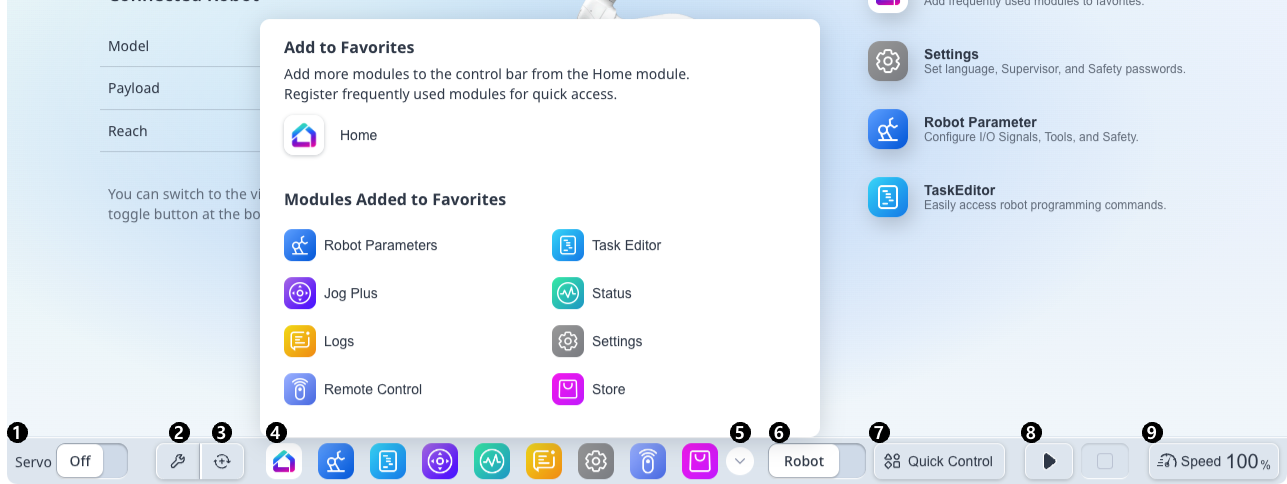
Descripción general de Footer
Temas | Descripción | |
|---|---|---|
| 1 | Interruptor servo | El servo puede ser encendido o apagado. |
| 2 | Backdrive | Ejecute el módulo Backdrive. |
| 3 | Recovery | Recovery: Ejecute el Módulo de Recovery. |
| 4 | Módulos favoritos | Se muestran los módulos favoritos que ha configurado en el módulo Home. ※ El módulo Home siempre se muestra. |
| 5 | Módulos favoritos Popup | Puede mostrar todos los módulos favoritos y cambiar el orden de arrastrar y soltar. |
| 6 | Robot / Interruptor virtual | Puede cambiar ↔el modo Robot Virtual. ※ Solo se puede utilizar si el robot real está conectado. |
| 7 | Control rápido | Puede alternar pop-up que proporcionan funciones de 3D Simulator, Jog y Dashboard. |
| 8 | Control de programa | Proporciona botones de control para reproducir, pausar, reanudar y detener los programas DRL/Tarea. |
| 9 | Control de velocidad | Se muestra la información actual de la velocidad del robot, y la ventana emergente de cambio de velocidad le permite cambiar la velocidad del robot. 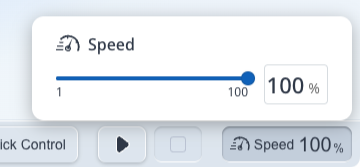 |