
Gestión de datos
Lista de módulos instalados
Este menú es donde puede ver y administrar los módulos instalados.
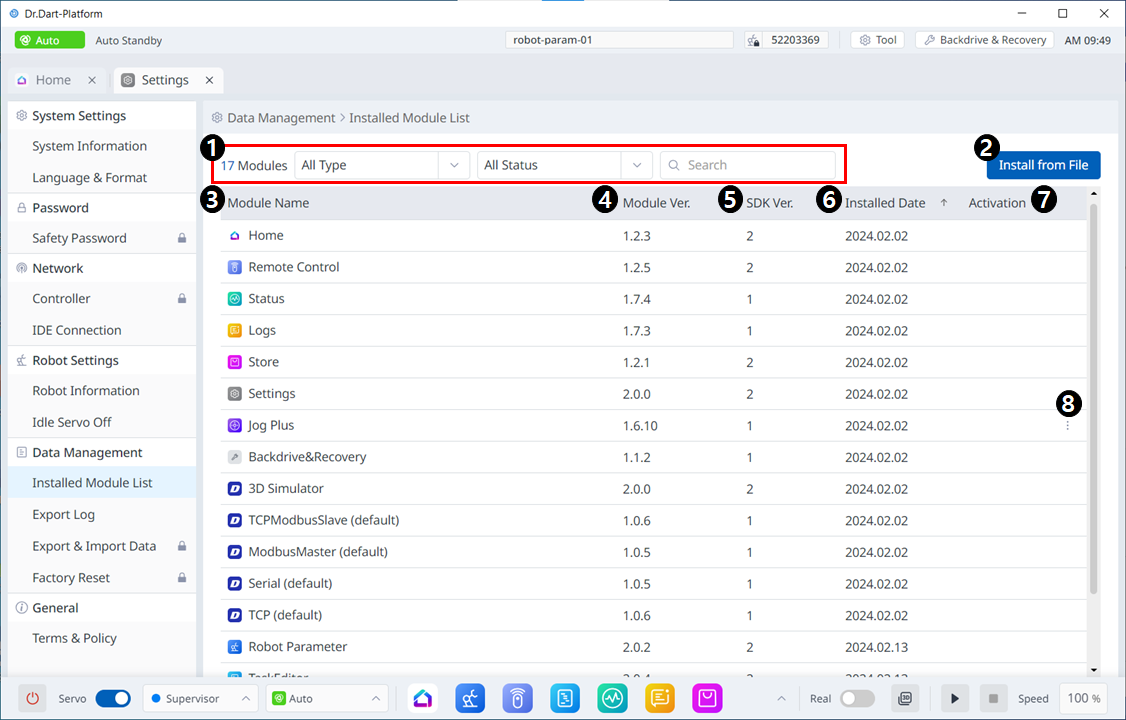
Menú
Temas | Descripción | |
|---|---|---|
| 1 | Categoría | En la lista de módulos, puede seleccionar el tipo de módulo o categoría de estado que desea ver, así como buscarlos. |
| 2 | Instalar desde archivo | Este botón le permite agregar sus archivos para instalar el módulo. |
| 3 | Nombre del módulo | Se ven los nombres de los módulos instalados. |
| 4 | Módulo Ver. | Se ven las versiones de los módulos instalados. |
| 5 | SDK Ver. | Se ven las versiones SDK de los módulos instalados. |
| 6 | Fecha de instalación | Se ven las fechas en que se instaló cada módulo. |
| 7 | Activación | Si cada uno está habilitado se ve. |
| 8 | botón de 3 puntos | Si no es un módulo requerido, se proporciona un botón opcional (tres puntos). Cuando toca tres puntos, aparece el siguiente menú. 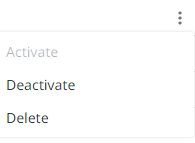
|
Registro de exportación
En este menú, puede exportar los registros Dr.Dart-Platform, Controller, OTA y OS.
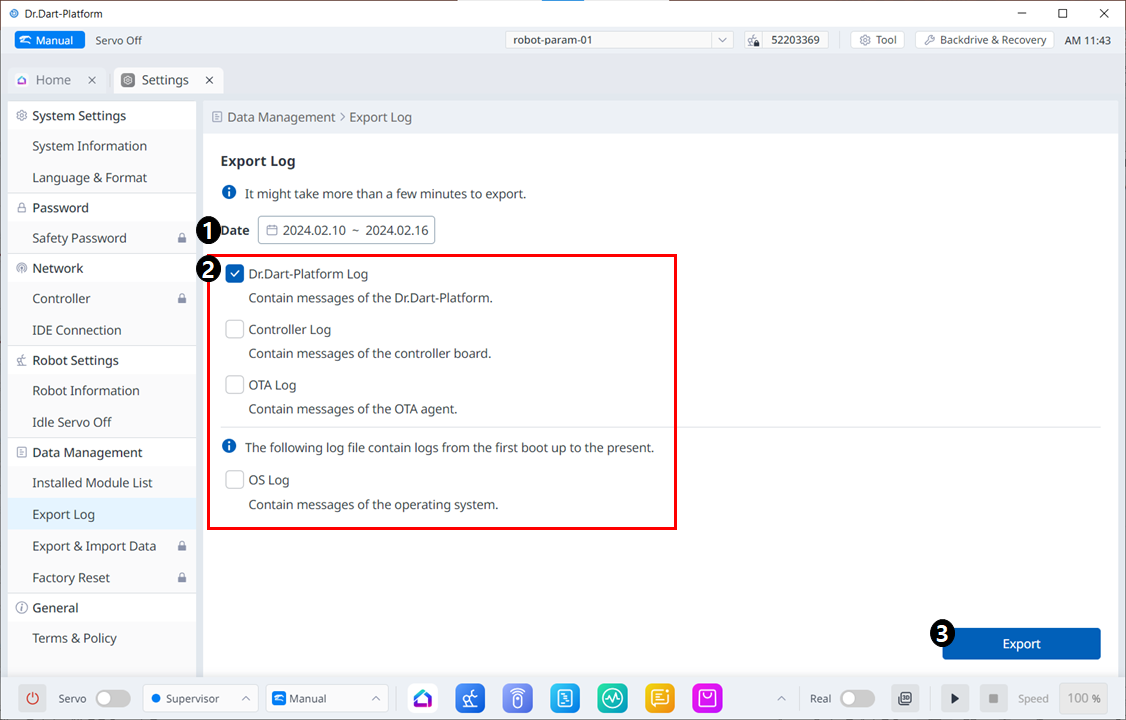
Menú
Temas | Descripción | |
|---|---|---|
| 1 | Seleccione período de registro | Puede seleccionar el período de registros a exportar. |
| 2 | Seleccione el tipo de registro | Compruebe los objetos que desea exportar. |
| 3 | Botón de registro de exportación | Se activa cuando hay más de un registro seleccionado. |
Exportar e importar datos
Este menú le permite exportar e importar datos desde su plataforma Dart.
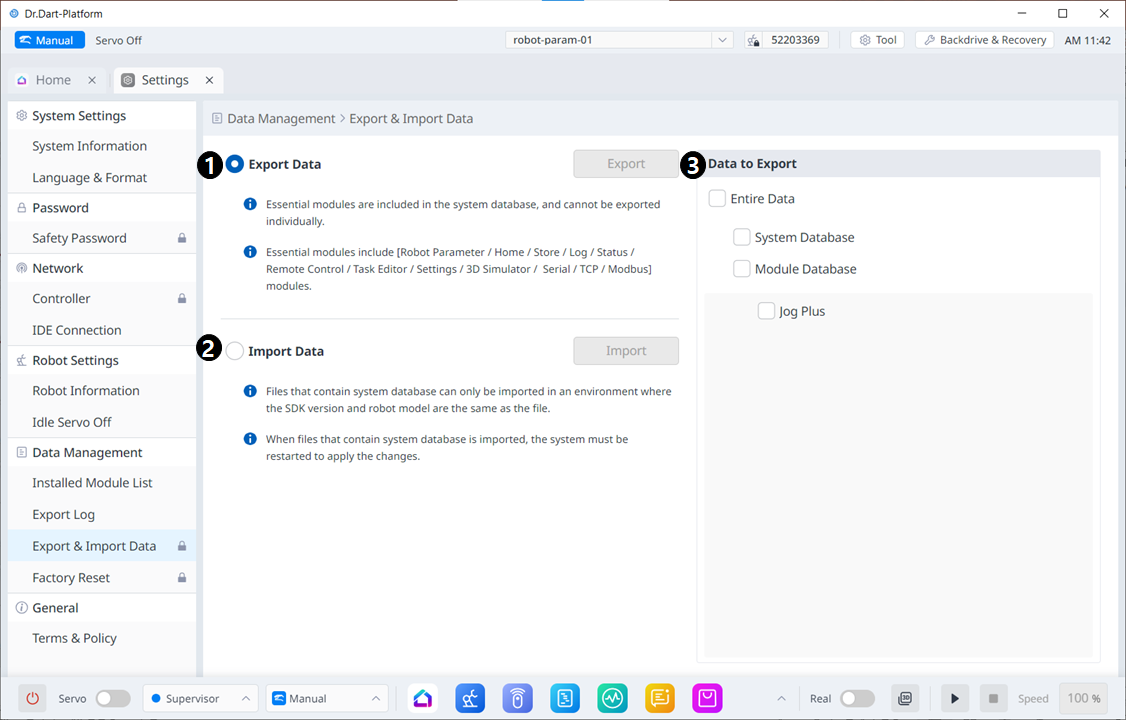
Menú
Temas | Descripción | |
|---|---|---|
| 1 | Exportar datos | Después de seleccionar el botón de radio correspondiente, el botón de exportación se activará cuando seleccione los datos a exportar a la derecha. |
| 2 | Importar datos | Al seleccionar el botón de radio correspondiente, el botón Importar se activa. |
| 3 | Datos a exportar | Puede seleccionar los datos a exportar. |
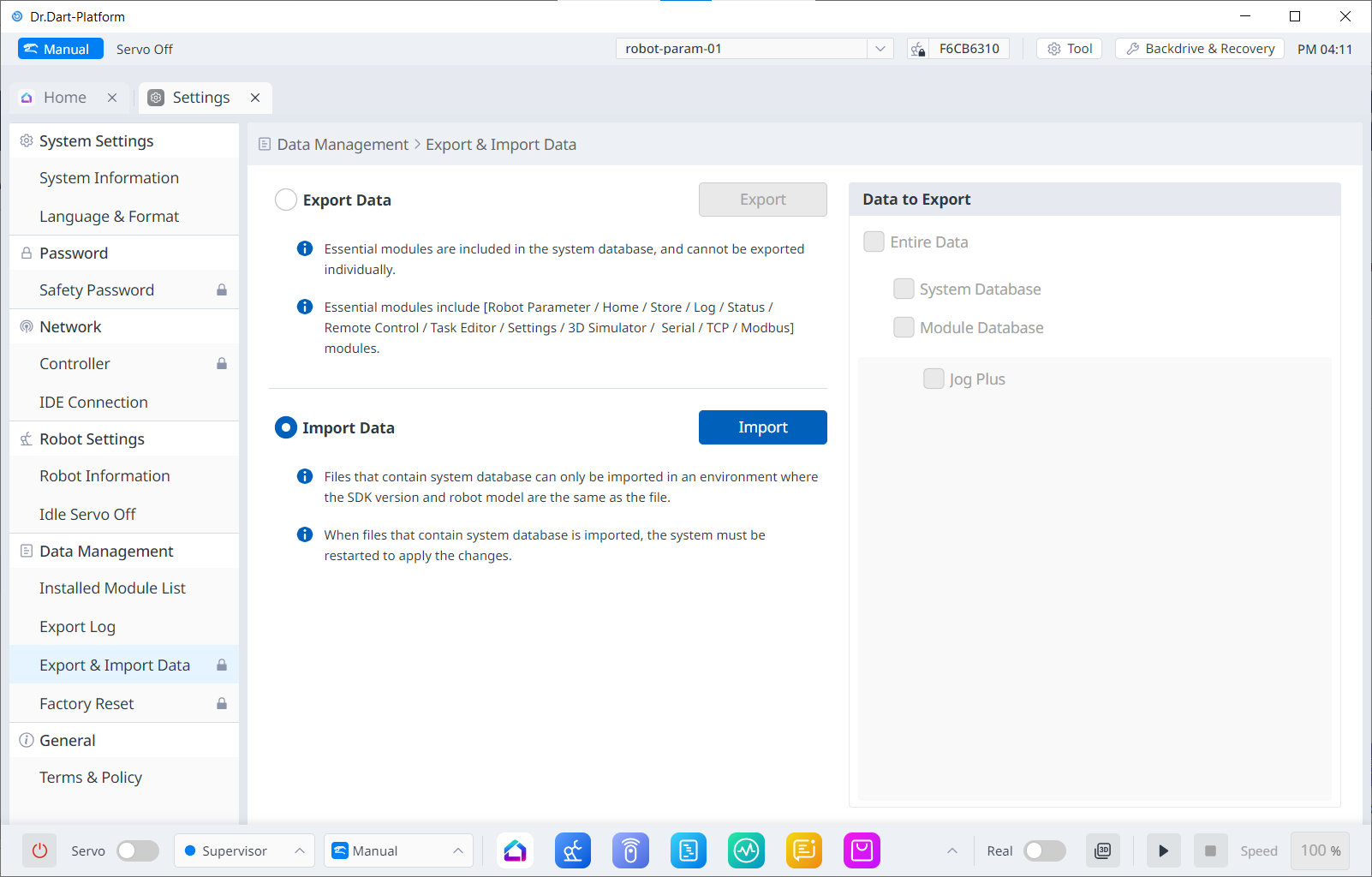
Cuando el botón Importar radio está seleccionado, la pantalla de selección de datos de la derecha está deshabilitada.
Restablecimiento de fábrica
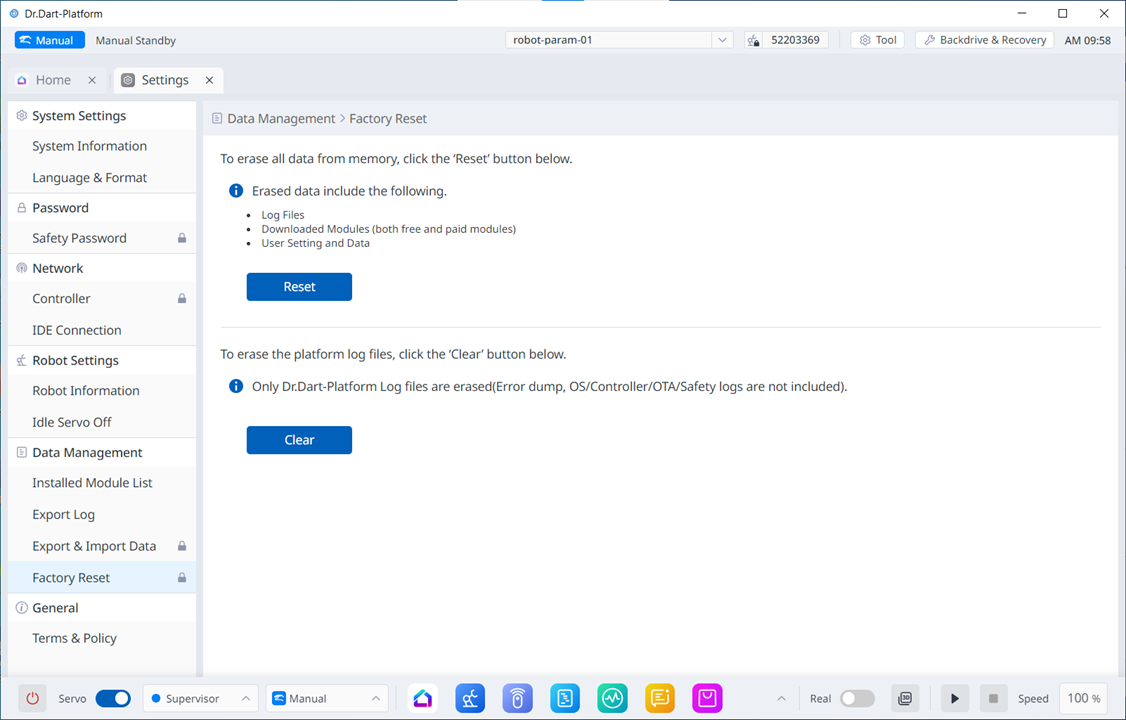
La función de restablecimiento de fábrica se puede utilizar para eliminar todos los datos de usuario y registros guardados en el robot. Una vez que el restablecimiento de fábrica está en curso, la base de datos, los archivos de registro, los elementos de la célula de trabajo y los archivos de tareas se eliminan.
Toque el botón Settings Module en el menú principal y seleccione Factory Reset.
Para eliminar todos los datos, pulse el botón Reset. Para eliminar selectivamente los archivos de registro, pulse el botón Borrar.
Una vez que se complete el restablecimiento de fábrica, se requiere un reinicio del sistema.