
Zona de seguridad
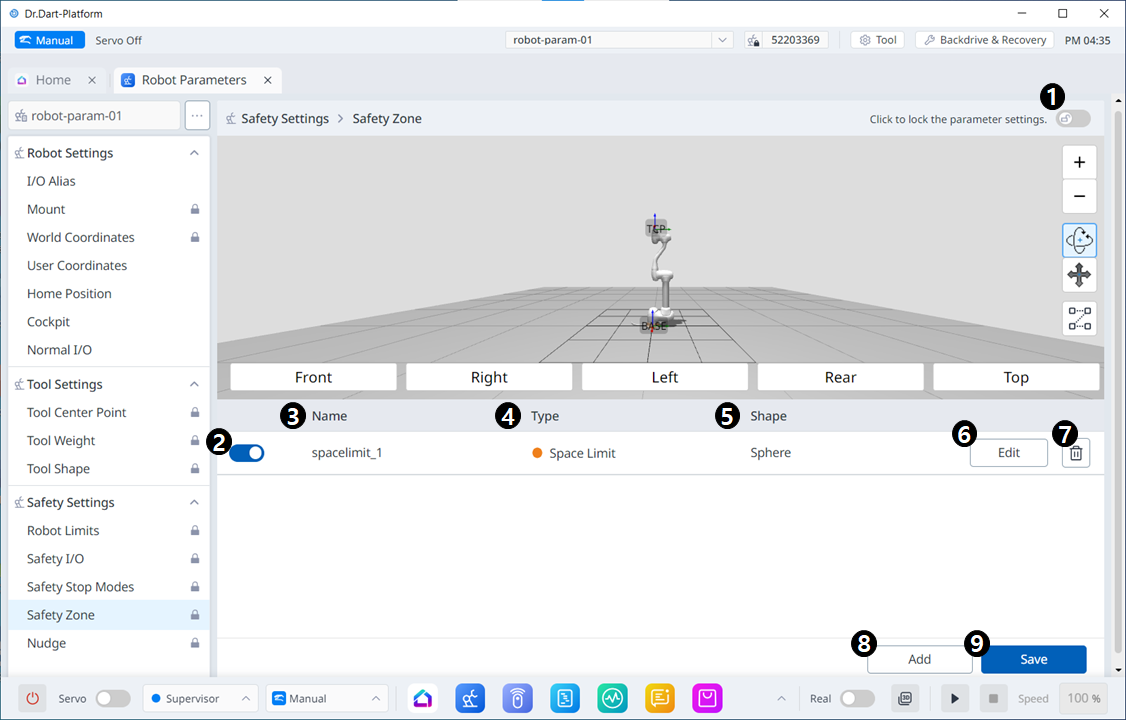
Elementos de menú
| Elemento | Descripción | |
|---|---|---|
| 1 | Botón de conmutación de bloqueo | Se utiliza para bloquear el valor establecido. La contraseña de seguridad es necesaria para modificar el valor establecido. |
| 2 | Seleccione si desea activar | Este botón permite aplicar/anular la aplicación de la zona de seguridad creada. |
| 3 | Nombre de zona | Nombre proporcionado por el usuario al crear la zona de seguridad |
| 4 | Tipo de zona | Tipos de zona de seguridad (cada tipo tiene diferentes parámetros para establecer)
|
| 5 | Forma de zona | Formas de la zona de seguridad
|
| 6 | Editar |
|
| 7 | Eliminar | Este botón permite eliminar la zona segura. |
| 8 | Agregar |
|
| 9 | Guardar | Este botón permite guardar cualquier cambio en los ajustes relacionados con la zona de seguridad. |
Esfera
Elementos de menú
| Elemento | Descripción | |
|---|---|---|
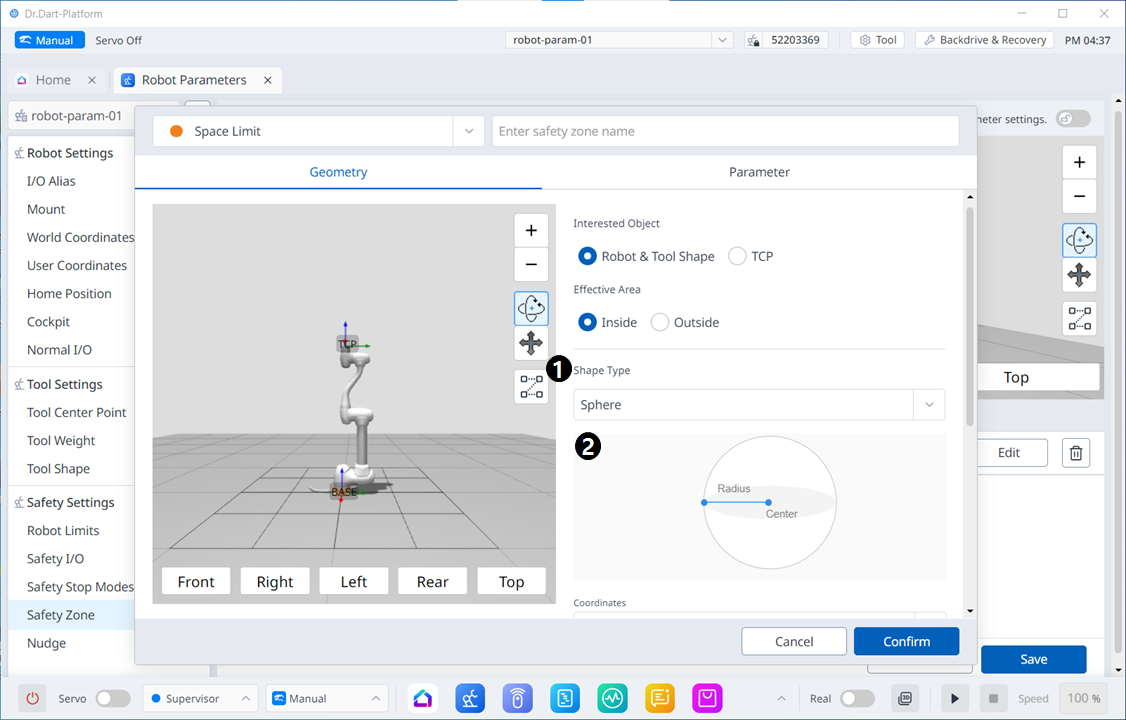
| 1 | Tipo de forma | El tipo de forma deseado se puede seleccionar en esta lista desplegable. |
| 2 | Imagen de forma | Es el área donde se ve la imagen del tipo seleccionado. |
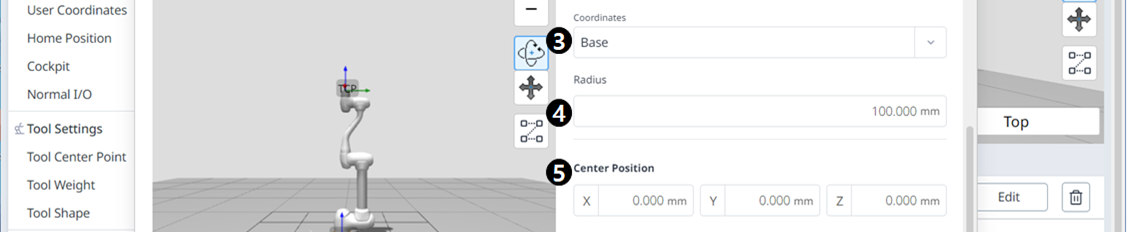
| 3 | Coordenadas | En esta lista desplegable se pueden seleccionar las coordenadas base o mundial. |
| 4 | Radio | Aquí es donde se introduce el valor de radio. |
| 5 | Posición central | El valor del centro se puede establecer en estos campos para cada uno de los ejes X, Y y Z. |
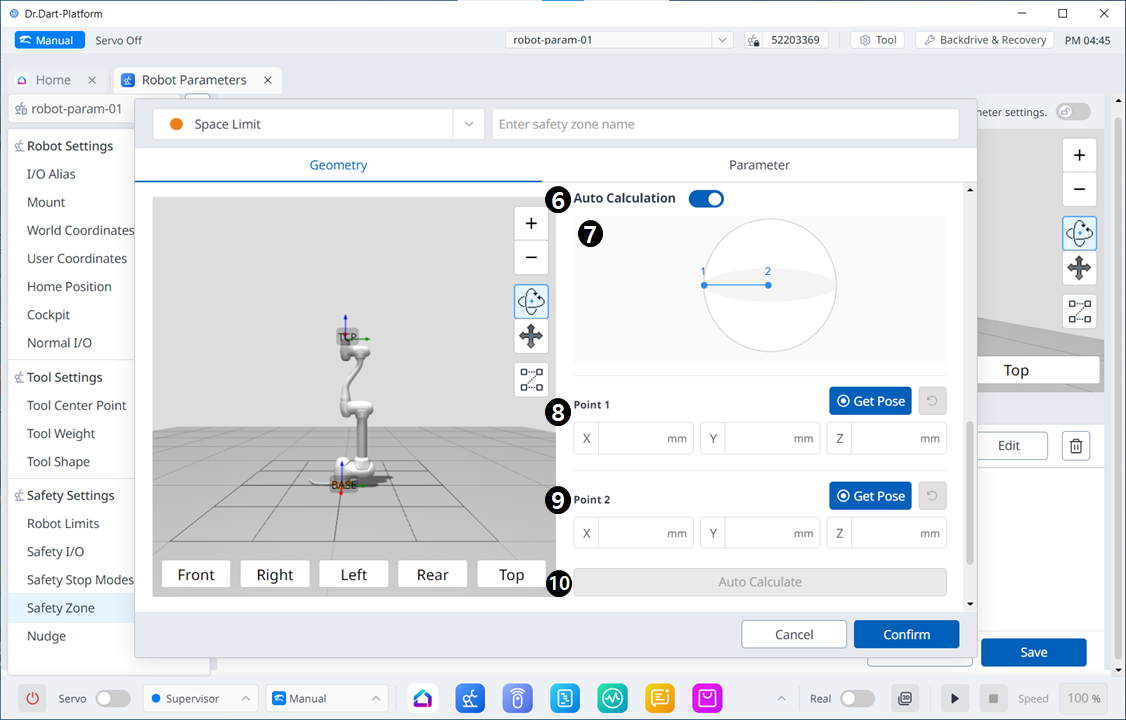
| 6 | Cálculo automático | Este botón permite activar la opción Medición automática. |
| 7 | Imagen de cálculo automático | Esta área es donde se ve la imagen necesaria para la medición automática. Aparece cuando la opción Medición automática está activada. |
| 8 | Punto 1 | Cada campo es donde se introduce el valor del Punto 1. |
| 9 | Punto 2 | Cada campo es donde se introduce el valor del Punto 2. |
| 10 | Cálculo automático | Este botón permite activar la medición automática. |
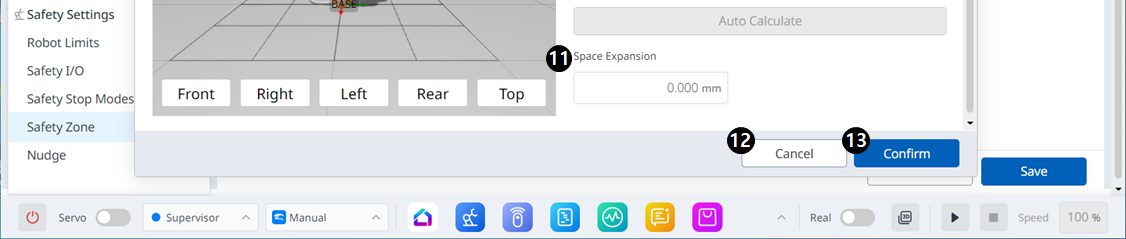
| 11 | Expansión del espacio | Este campo es donde se puede establecer la expansión de espacio. |
| 12 | Cancelar | Este botón permite cancelar el ajuste. |
| 13 | Confirme | Este botón le permite confirmar el ajuste. |
Cilindro
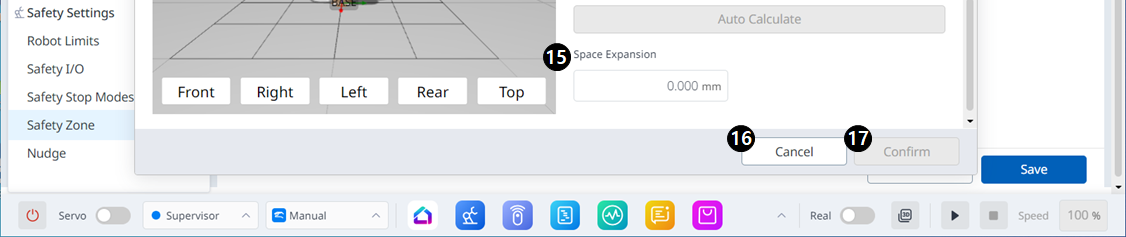
Elementos de menú
| Elemento | Descripción | |
|---|---|---|
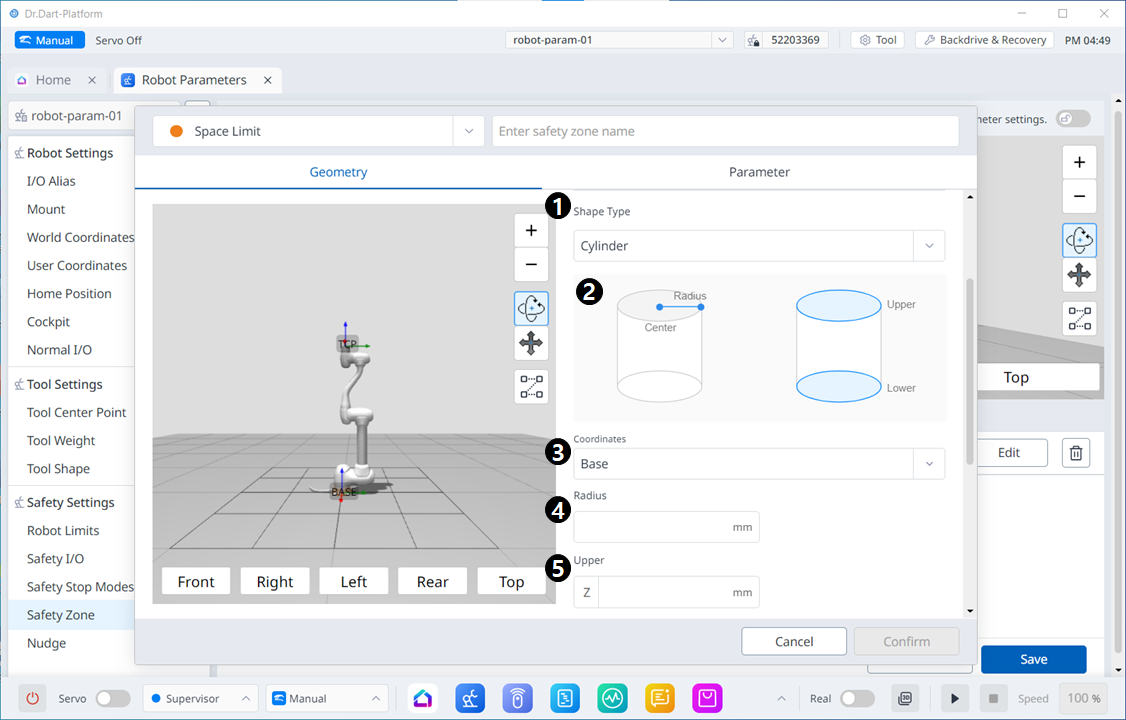
| 1 | Tipo de forma | El tipo de forma deseado se puede seleccionar en esta lista desplegable. |
| 2 | Imagen de forma | Es el área donde se ve la imagen del tipo seleccionado. |
| 3 | Coordenadas | En esta lista desplegable se pueden seleccionar las coordenadas base o mundial. |
| 4 | Radio | Aquí es donde se introduce el valor de radio. |
| 5 | Superior | Este campo es donde se introduce el valor superior. |
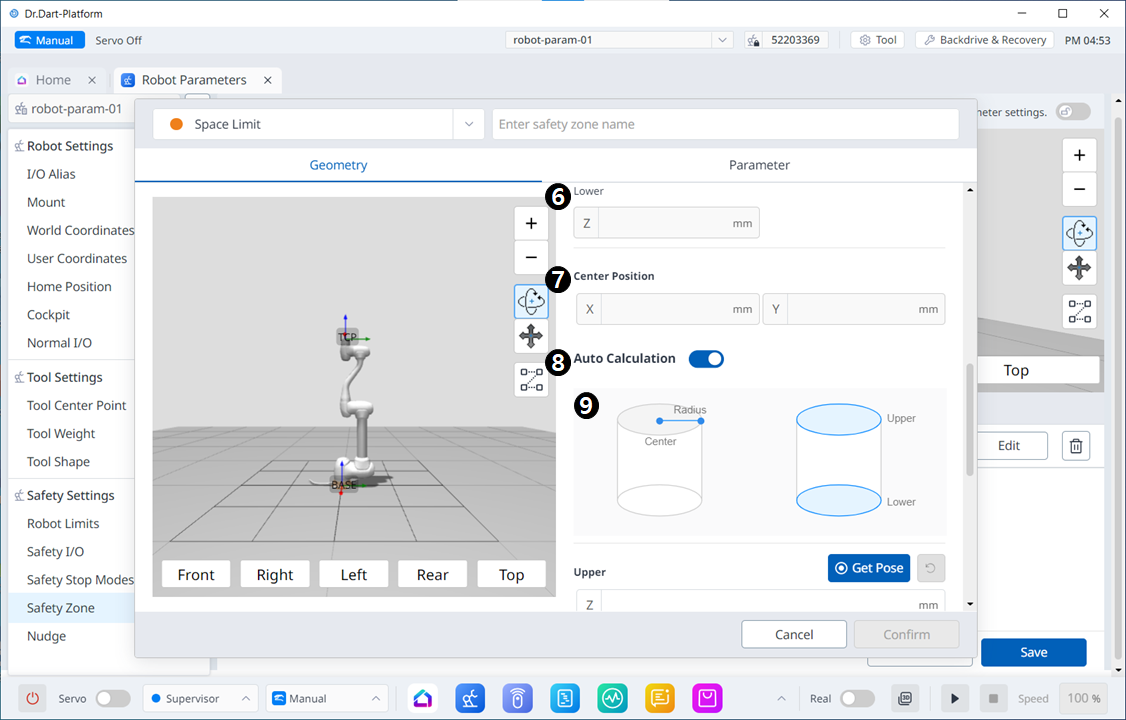
| 6 | Bajar | Este campo es donde se introduce el valor inferior. |
| 7 | Posición central | El valor del centro se puede establecer en estos campos para cada uno de los ejes X e Y. |
| 8 | Cálculo automático | Este botón permite activar la opción Medición automática. |
| 9 | Calcular imagen automáticamente | Esta área es donde se ve la imagen necesaria para la medición automática. Aparece cuando la opción Medición automática está activada. |
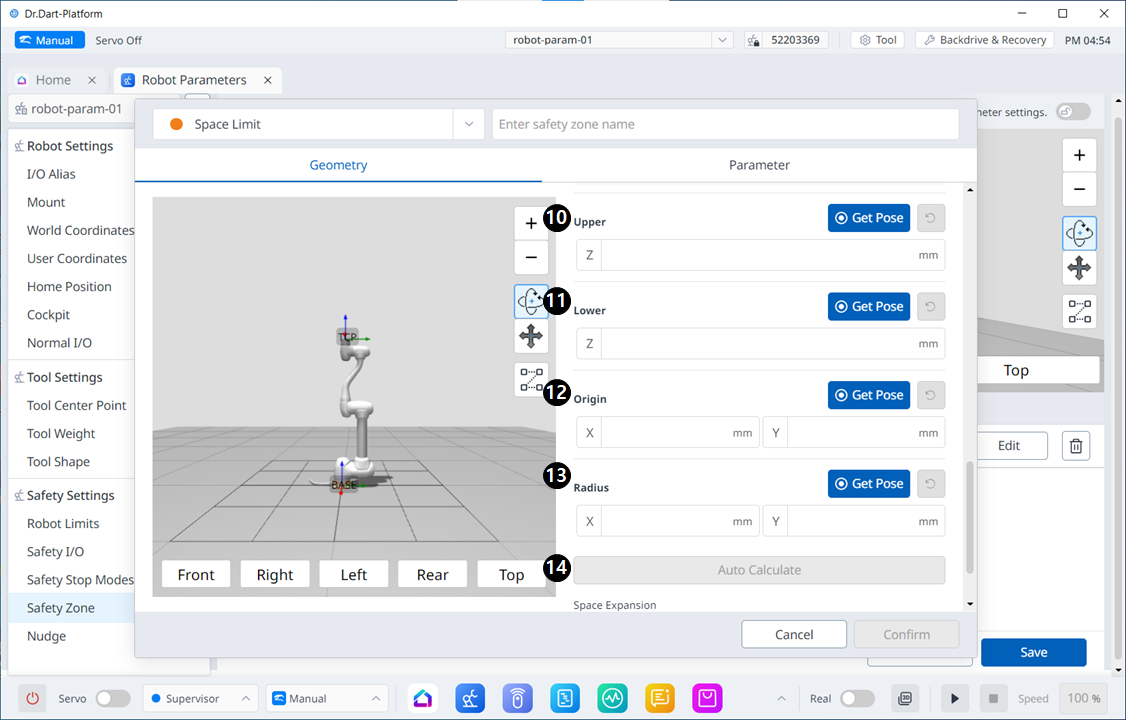
| 10 | Superior | Este campo es donde se introduce el valor superior. |
| 11 | Bajar | Este campo es donde se introduce el valor inferior. |
| 12 | Origen | Este campo es donde se introduce el valor de origen. |
| 13 | Radio | Este campo es donde se introduce el valor de radio. |
| 14 | Cálculo automático | Este botón permite ejecutar el cálculo automático. |
| 15 | Expansión del espacio | Este campo es donde se puede establecer la expansión de espacio. |
| 16 | Cancelar | Este botón permite cancelar el ajuste. |
| 17 | Confirme | Este botón le permite confirmar el ajuste. |
Cuboide
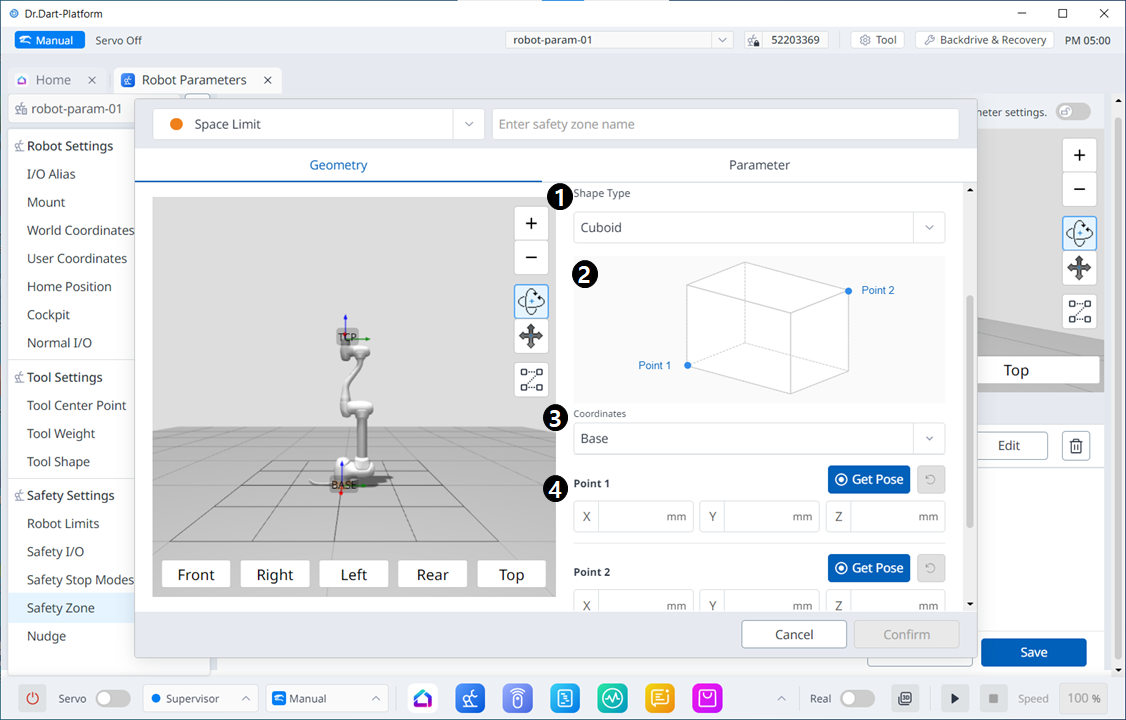
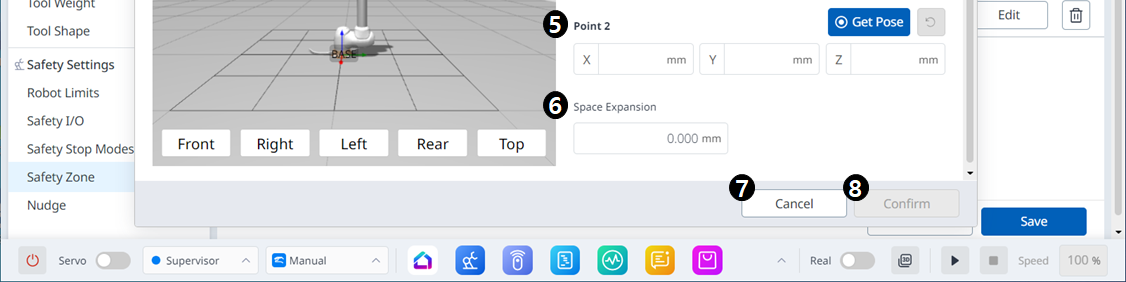
| Elemento | Descripción | |
|---|---|---|
| 1 | Tipo de forma | El tipo de forma deseado se puede seleccionar en esta lista desplegable. |
| 2 | Imagen de forma | Es el área donde se ve la imagen del tipo seleccionado. |
| 3 | Coordenadas | En esta lista desplegable se pueden seleccionar las coordenadas base o mundial. |
| 4 | Punto 1 | Cada campo es donde se introduce el valor del Punto 1. |
| 5 | Punto 2 | Cada campo es donde se introduce el valor del Punto 2. |
| 6 | Expansión del espacio | Este campo es donde se puede establecer la expansión de espacio. |
| 7 | Cancelar | Este botón permite cancelar el ajuste. |
| 8 | Confirme | Este botón le permite confirmar el ajuste. |
Cuboide inclinado
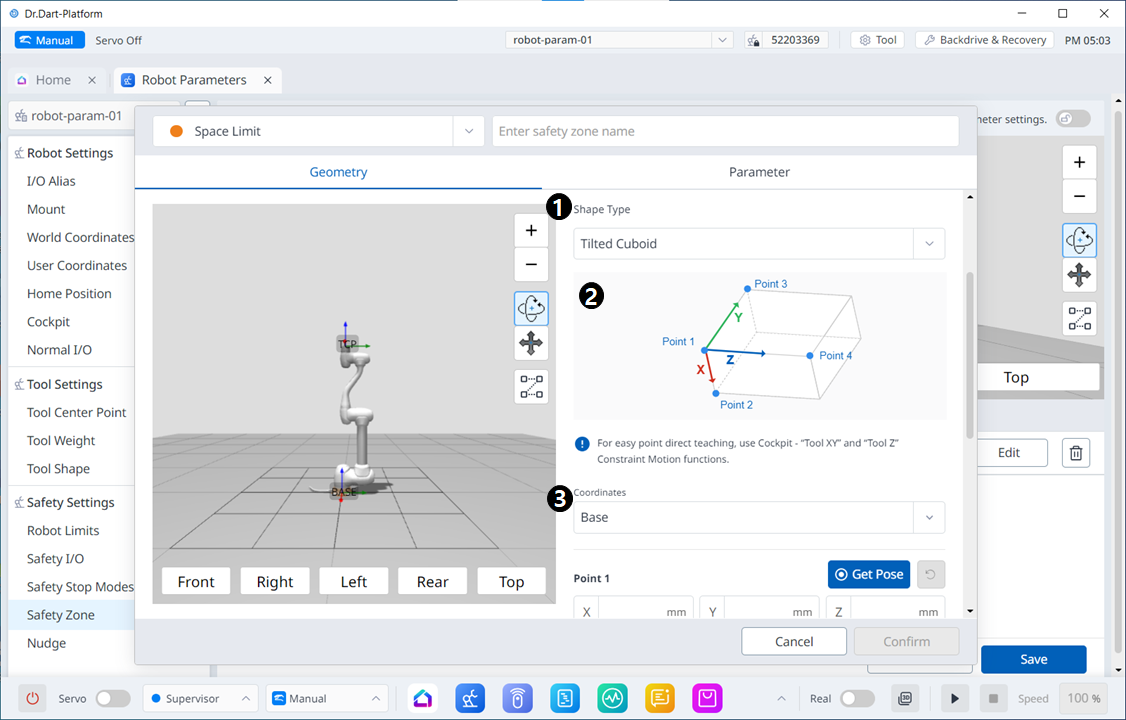
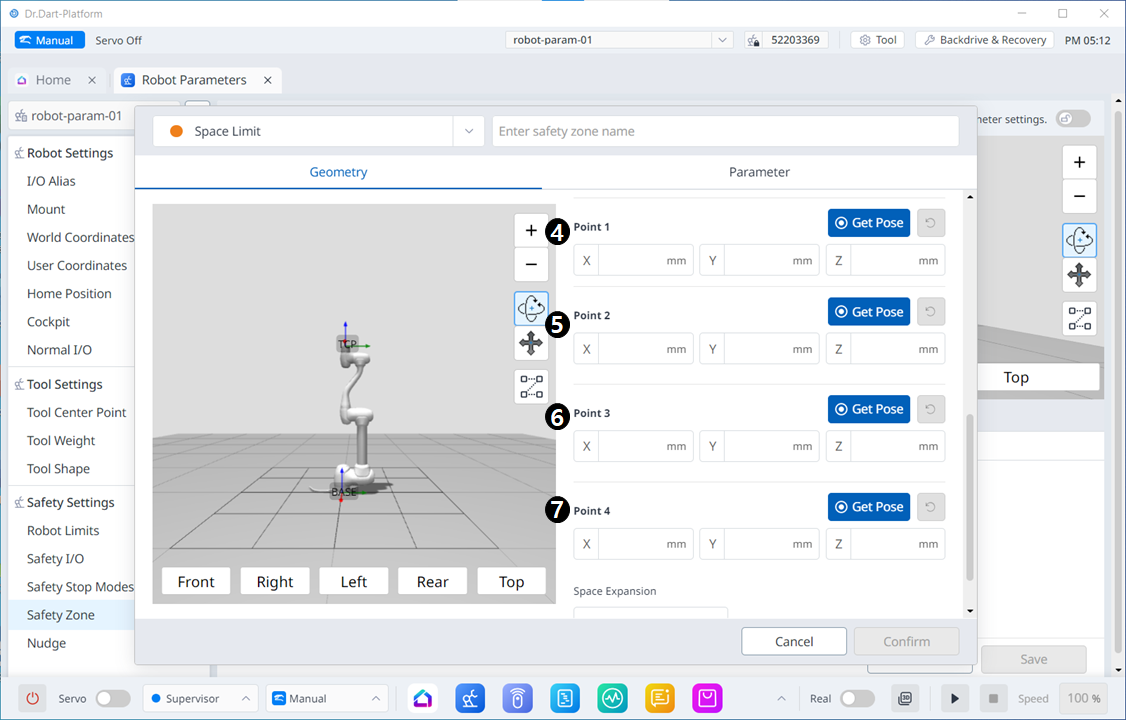
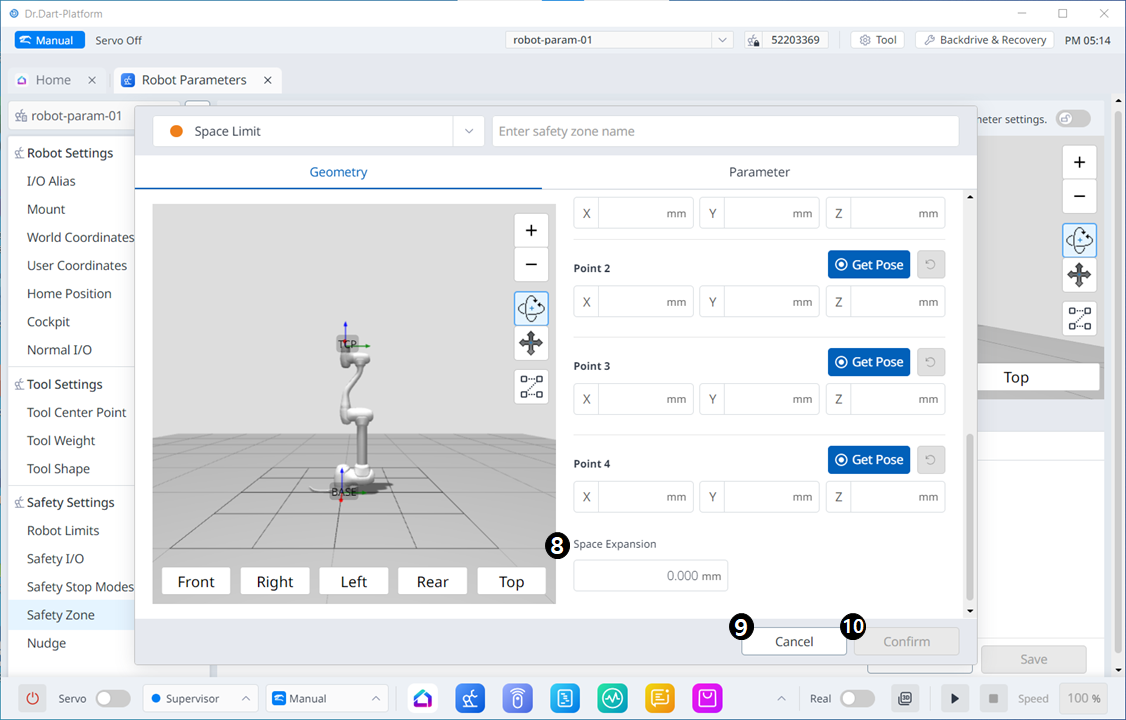
Elementos de menú
| Elemento | Descripción | |
|---|---|---|
| 1 | Tipo de espacio | El tipo de forma deseado se puede seleccionar en esta lista desplegable. |
| 2 | Imagen del espacio | Es el área donde se ve la imagen del tipo seleccionado. |
| 3 | Información Mensaje | Este es un mensaje informativo necesario para el ajuste. |
| 4 | Coordenadas | En esta lista desplegable se pueden seleccionar las coordenadas base o mundial. |
| 5 | Punto 1 | Cada campo es donde se introduce el valor del Punto 1. |
| 6 | Punto 2 | Cada campo es donde se introduce el valor del Punto 2. |
| 7 | Punto 3 | Cada campo es donde se introduce el valor del Punto 3. |
| 8 | Punto 4 | Cada campo es donde se introduce el valor del Punto 4. |
| 9 | Expansión del espacio | Este campo es donde se puede establecer la expansión de espacio. |
| 10 | Cancelar | Este botón permite cancelar el ajuste. |
| 11 | Confirme | Este botón le permite confirmar el ajuste. |
Cuadro multiplano
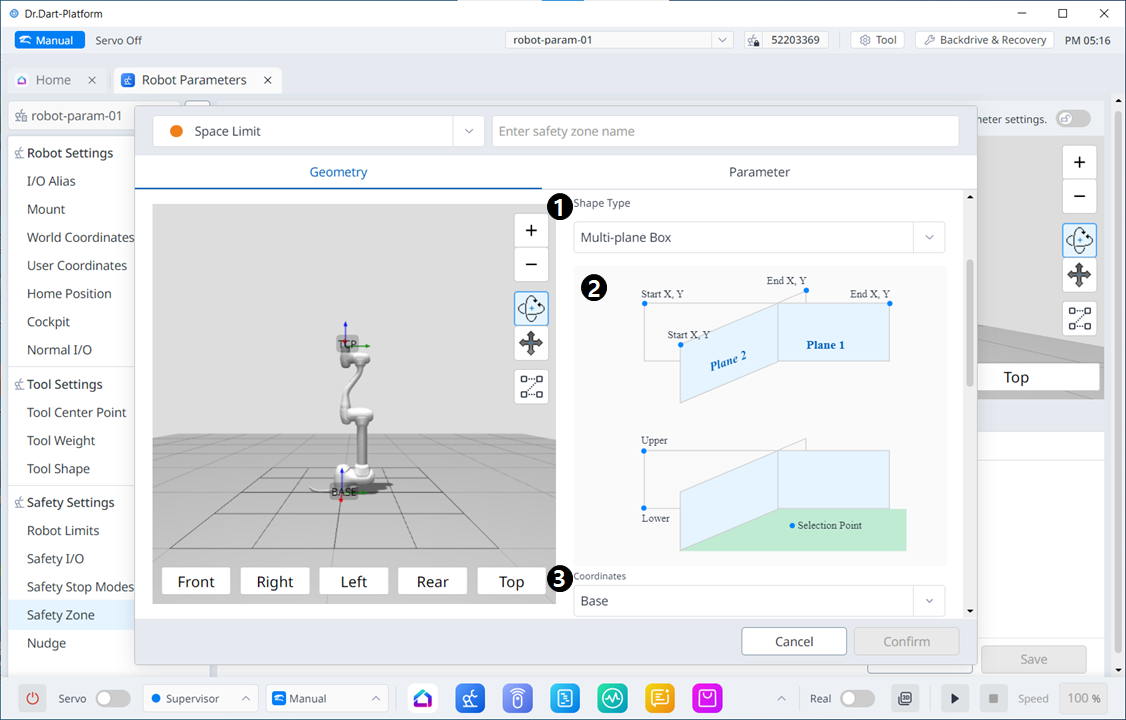
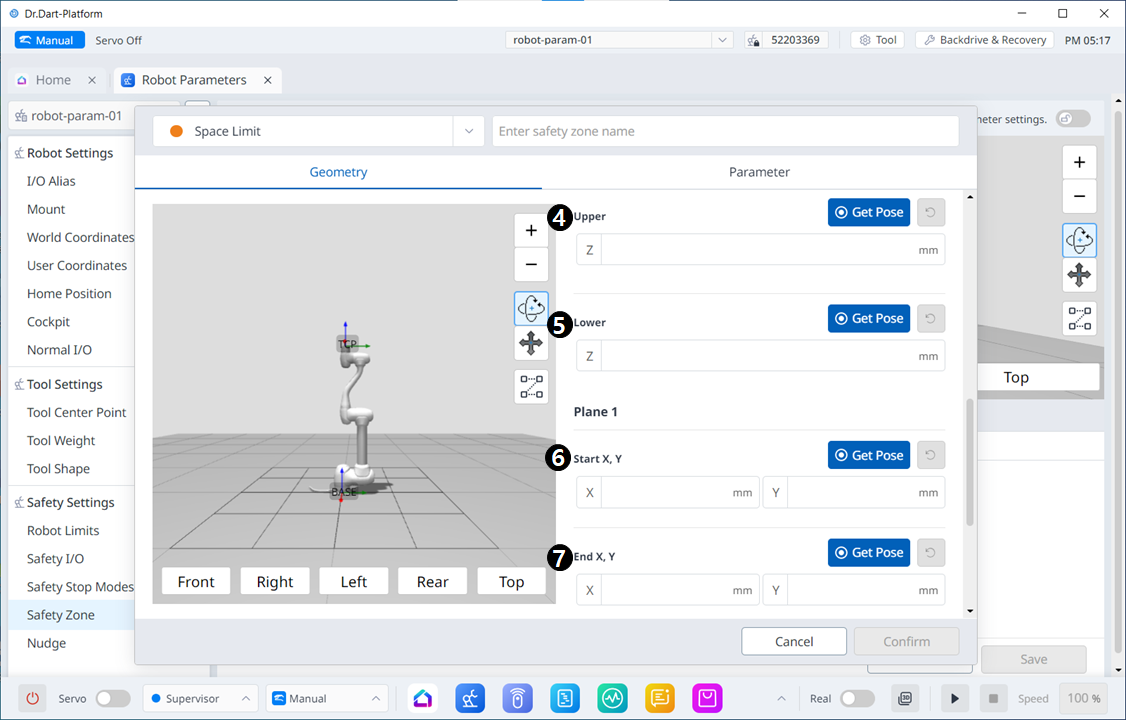
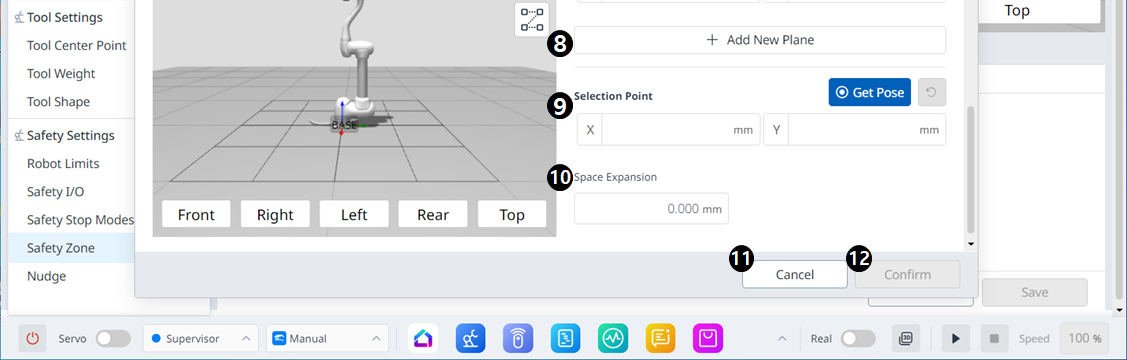
Elementos de menú
| Elemento | Descripción | |
|---|---|---|
| 1 | Tipo de forma | El tipo de forma deseado se puede seleccionar en esta lista desplegable. |
| 2 | Imagen de forma | Es el área donde se ve la imagen del tipo seleccionado. |
| 3 | Coordenadas | En esta lista desplegable se pueden seleccionar las coordenadas base o mundial. |
| 4 | Superior | Este campo es donde se introduce el valor superior. |
| 5 | Bajar | Este campo es donde se introduce el valor inferior. |
| 6 | Plano inicial X, Y | Este campo es donde se introduce el punto de inicio del plano. |
| 7 | Extremo del panel X,Y | Este campo es donde se introduce el punto final del plano. |
| 8 | Agregar nuevo plano | Al hacer clic en este botón se agrega un nuevo plano. |
| 9 | Punto de selección | Cada campo es donde se introducen los valores del punto de selección. |
| 10 | Expansión del espacio | Este campo es donde se puede establecer la expansión de espacio. |
| 11 | Cancelar | Este botón permite cancelar el ajuste. |
| 12 | Confirme | Este botón le permite confirmar el ajuste. |