
Skip table of contents

Slave-Überwachung

Layout Des Bildschirms „Slave-Überwachung“
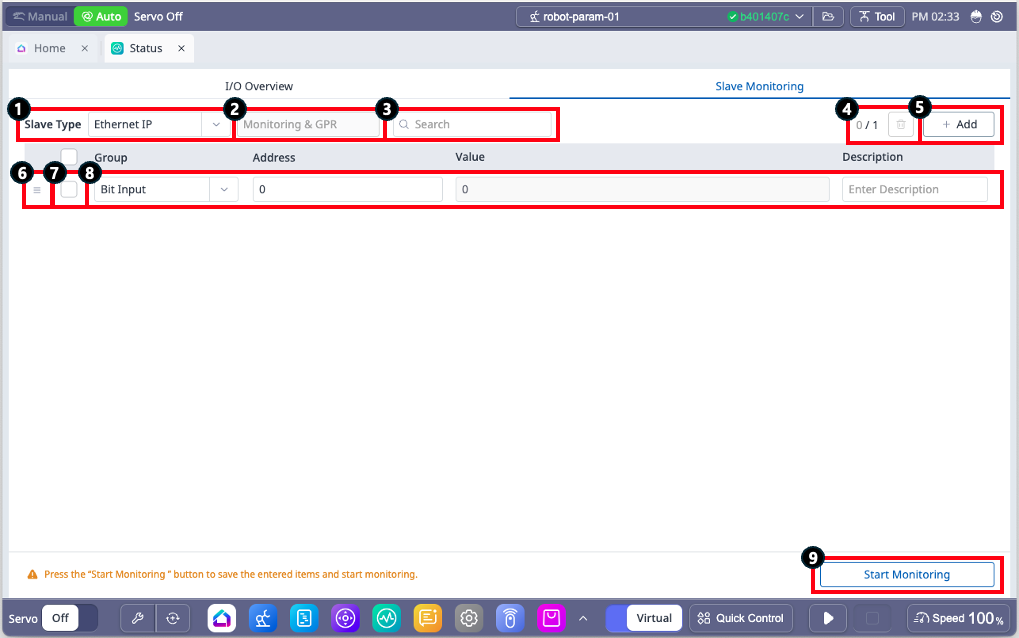
스크린샷 2025-07-10 오후 3.06.01.png

Artikel

Beschreibung

1

Slave-Typ

Ändern Sie die Kommunikationsmethode für die Überwachung.

  • Sie können eine Option zwischen Modbus, Ethernet IP oder Profinet auswählen.

2

Ethernet-Adaptertyp

Überprüfen Sie den Adaptertyp der aktuell konfigurierten Ethernet-IP.

  • Dieses Element wird nur angezeigt, wenn der Slave-Typ auf Ethernet IP eingestellt ist.

  • Die Einstellung kann im SPS-Menü des Einstellmoduls konfiguriert werden.

3

Suchen

Sie können die überwachten Registerdaten durchsuchen.

  • Der Wert und die Beschreibung, die den eingegebenen Wert enthalten, sind die Suchziele.

4

Überwachungsdaten entfernen

Daten mit aktivierten Kontrollkästchen entfernen.

  • Die Zahl auf der linken Seite zeigt die Anzahl der aktuell ausgewählten Daten und die Gesamtanzahl der Daten an.

5

Überwachungsdaten hinzufügen

Überwachungsdaten hinzufügen.

  • Es können bis zu 1.000 Einträge hinzugefügt werden.

6

Neu Anordnen

Eine Schaltfläche, um die Reihenfolge der Daten zu ändern.

  • Halten Sie die Schaltfläche gedrückt, und ziehen Sie sie, um die Reihenfolge der Daten neu anzuordnen.

7

Kontrollkästchen

Wählen Sie die zu entfernenden Daten aus.

8

Dateneinstellung

Konfigurieren Sie Gruppe, Adresse, Beschreibung und Anzeigemethode für die Überwachungsdaten.

Für Modbus

  • Gruppe: Wählen Sie aus, ob es sich um ein Bestandsregister oder eine Spule handelt.

  • Adresse: Geben Sie die zu überwachende GPR-Adresse ein.

  • Wert: Wählen Sie den Ausgabetyp für den überwachten Wert, und prüfen Sie ihn.

  • Beschreibung: Fügen Sie den hinzugefügten Überwachungsdaten eine Beschreibung hinzu.

Für Ethernet IP und Profinet

  • Gruppe: Wählen Sie die GPR-Gruppe aus.

    • Bei Ethernet-IP ändert sich der auswählbare Modus je nach Adaptertyp, der im SPS-Modus im Einstellmodul eingestellt wurde.

    • Bei Profinet ist das Menü basierend auf Überwachung und GPR festgelegt.

  • Adresse: Geben Sie die GPR-Adresse für die Überwachung ein.

  • Wert: Überwachungswerte prüfen.

  • Beschreibung: Fügen Sie den hinzugefügten Überwachungsdaten eine Beschreibung hinzu.

9

Überwachung Starten/Stoppen

Mit dieser Schaltfläche können Sie den Überwachungsprozess starten oder stoppen.

  • Wenn die Überwachung beginnt, sind alle Felder außer Slave-Typ, Suchfeld und Beschreibung deaktiviert.

  • Die Überwachung wird beendet, wenn auf die Schaltfläche Überwachung stoppen geklickt wird, zur E/A-Übersicht navigiert wird oder das Statusmodul geschlossen wird.

  • Die Überwachung kann nicht gestartet werden, wenn keine Überwachungsdaten für einen Slave-Typ vorhanden sind oder wenn aufgrund von Änderungen am Adaptertyp der Ethernet-IP ungültige Daten vorhanden sind.

JavaScript errors detected

Please note, these errors can depend on your browser setup.

If this problem persists, please contact our support.