
Überblick über das Konzept der Compliance/Force Control des Befehls Task Editor
Force Control und Compliance Control sind Funktionen, die die Kraft des Roboters steuern. Durch Hinzufügen von Bewegungsbefehlen kann auch die Kraft gleichzeitig mit der Bewegung gesteuert werden. Compliance Control und Force Control weisen die folgenden Unterschiede auf.
Compliance Control (Compliance-Kontrolle)
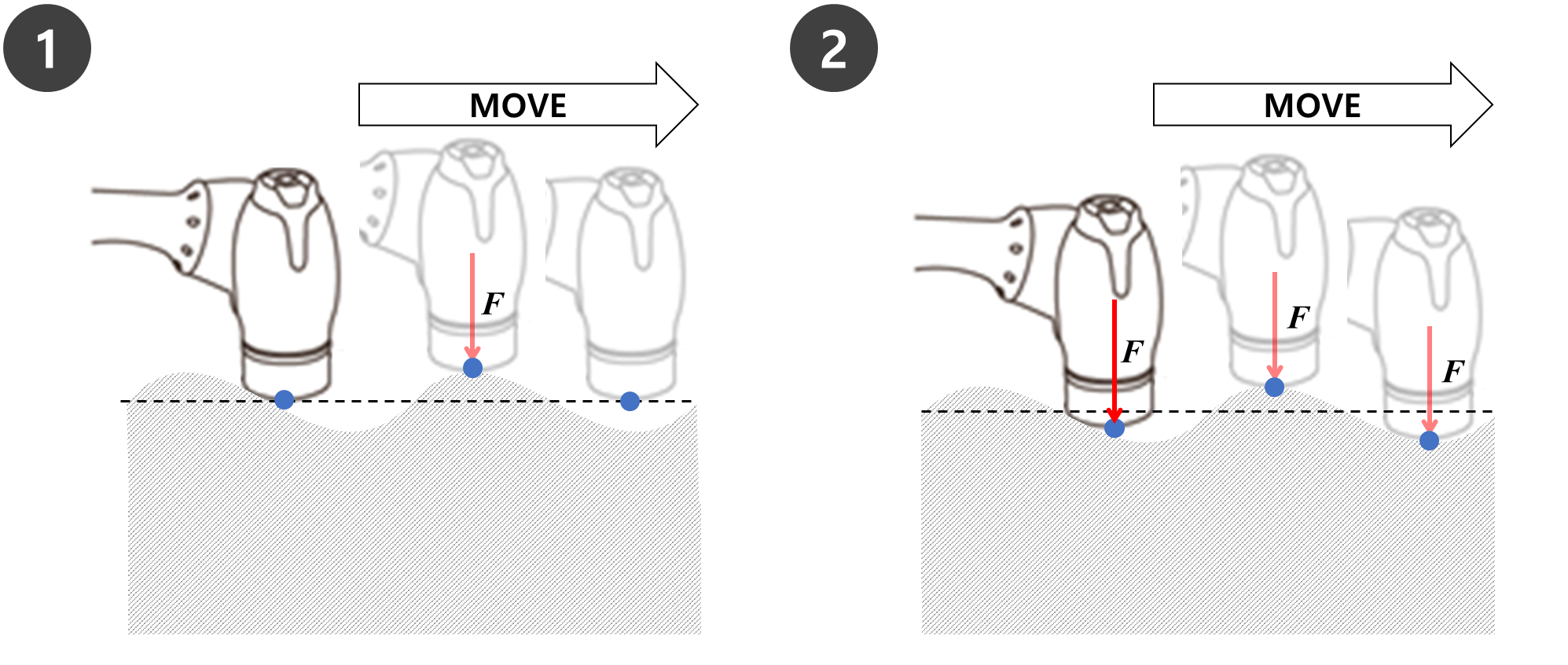
Im Falle der Compliance Control erfüllt der Roboter die externe Kraft am Ende des Roboters. Wenn die externe Kraft entfernt wird, wird eine Kraft eaIm Falle der Force Control wird die Kraft am TCP am Ende des Roboters angewendet.rzeugt, um den Roboter zurück an den gewünschten Ort zu bewegen.
Dieser Ansatz kann verwendet werden, wenn sich ein Roboter in einer geraden Linie auf einer unebenen Oberfläche bewegt und Sie sicherstellen möchten, dass sich der Roboter bewegt, ohne sich selbst oder die Oberfläche zu beschädigen. Dies kann auch verwendet werden, um unerwartete Kollisionen in der Nähe von Werkstücken zu verhindern.
Force control (Kraft-Kontrolle)
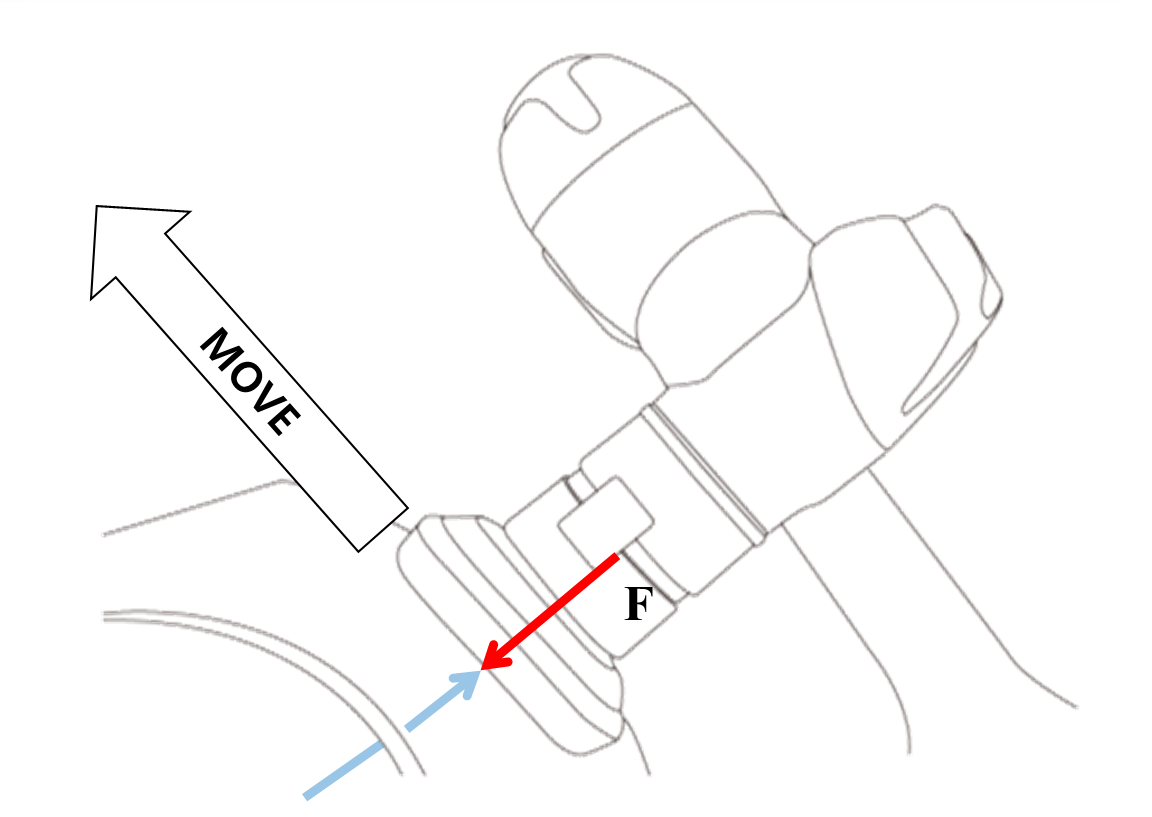
Im Falle der Force Control wird die Kraft am TCP am Ende des Roboters angewendet. Die Beschleunigung wird in der Richtung erzeugt, in der die Kraft erzeugt wird, wodurch sich der Roboter zusätzlich zur Bewegungsrichtung gleichzeitig in die Richtung der Kraft bewegt.
Wenn der Roboter mit einem Objekt in Berührung kommt, wird die Kraft auf das Objekt angewendet, bis die eingestellte Kraft und die Abstoßkraft des Objekts im Gleichgewicht sind
Dieser Ansatz kann verwendet werden, wenn sich ein Roboter in einer geraden Linie auf einer unebenen Oberfläche bewegt und Sie sicherstellen möchten, dass eine konstante Kraft auf eine Oberfläche angewendet wird. Dies kann auch für Aufgaben verwendet werden, bei denen der Roboter mit einer konstanten Kraft schieben muss, z. B. Polierarbeiten.

Hinweis
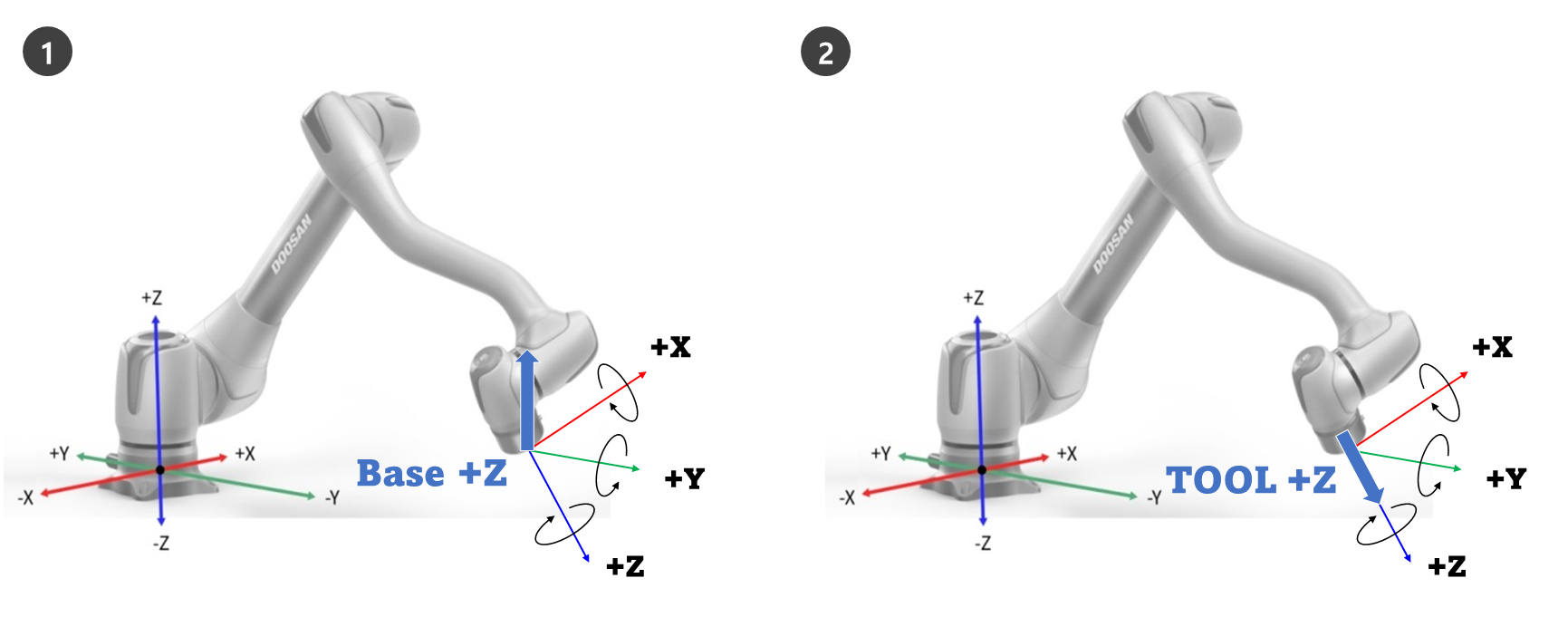
Die Befehle Compliance und Force werden basierend auf den aktuellen Koordinaten ausgeführt. Die Standardkoordinaten einer Aufgabe sind die Basiskoordinaten, und die Koordinaten können mit dem Befehl Set geändert werden.
Abb. 1 ist die Betriebsrichtung, in der force/compliance control in +Z-Richtung auf die Basiskoordinaten angewendet wird.
Abb. 2 ist die Arbeitsrichtung, in der force/compliance control in +Z-Richtung auf die Werkzeugkoordinaten angewendet wird.
Compliance Control
Die Compliance Control ist eine Funktion, die der äußeren Kraft entsprechend der eingestellten Steifigkeit nachgibt, wenn eine Kraft am TCP am Ende des Roboters ausgeübt wird. Es gleicht die Kräfte am Zielpunkt aus, und es handelt sich um eine Steuerungsmethode, die Abstoßkraft erzeugt, wenn eine Verschiebung vom Ausgleichspunkt weg auftritt. Während der compliance control prallt das Roboterende wie eine Feder.
Wenn eine Kollision stattfindet, wenn die Bewegungssteuerung allein verwendet wird, kann das kollidierte Objekt beschädigt werden.
Roboter von Doosan Robotics halten sicher an, wenn eine Kollision auftritt. Abhängig von den Benutzereinstellungen wie Sicherheitsgrenzen > Kollisionsempfindlichkeitkönnen jedoch die folgenden Situationen auftreten.
Wenn die compliance control während der Bewegungssteuerung auf ein gesetzt ist, bewegt sich der Roboter, während er dem kollidierten Objekt entspricht.
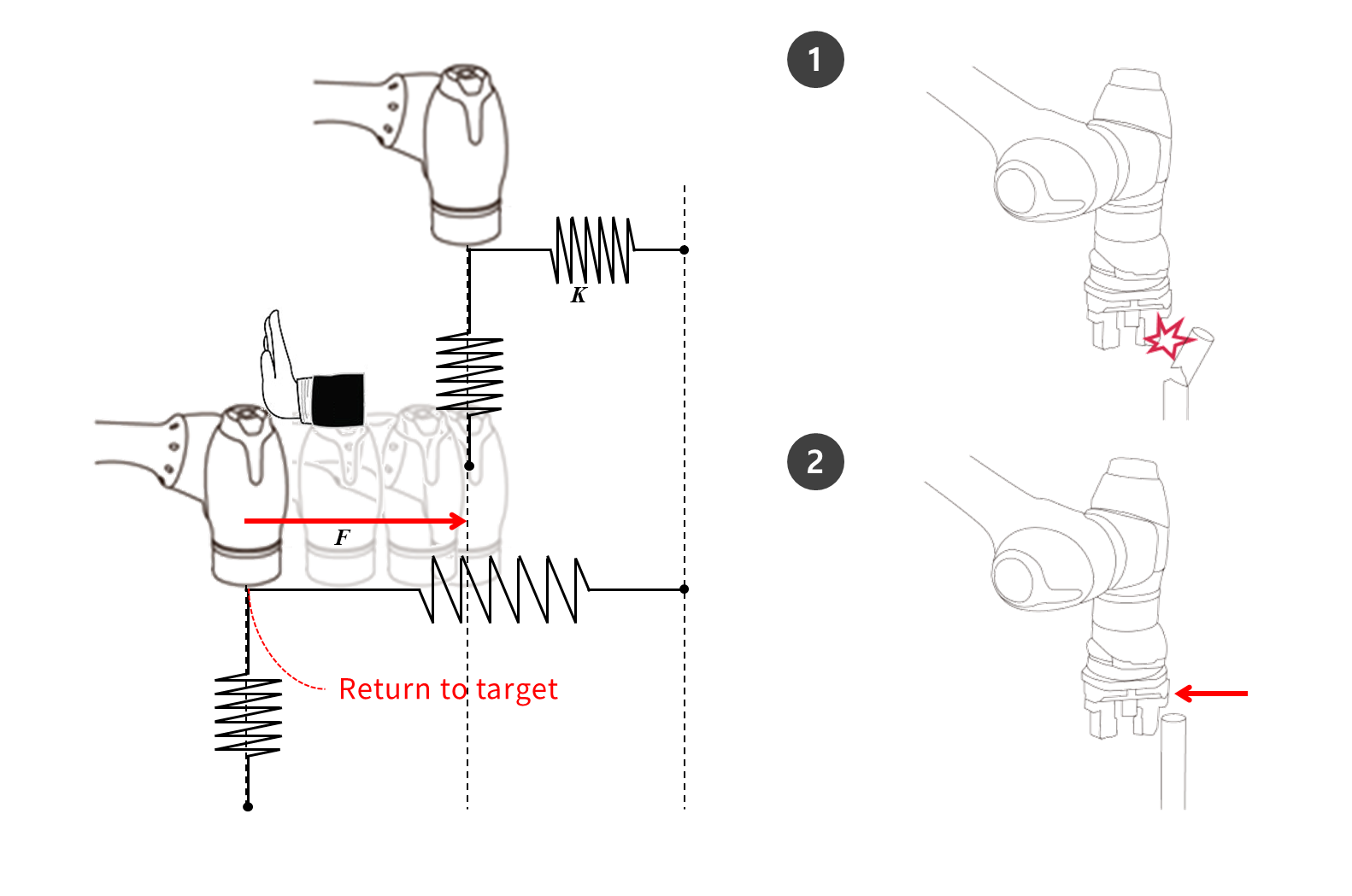
Wenn F für externe Kraft, K für Steifigkeit und X für Abstand steht, sind die folgenden Formeln wahr.
F = K * X
K = F / X
X = F / K
Basierend auf den obigen Formeln beträgt die erzeugte externe Kraft 1N., wenn die Steifigkeit der compliance control auf 1000N/m eingestellt ist und der Roboter sich 1 mm bewegt
F=1000 N/m*0.001 m=1 N (0.001 m=1 mm)
Hinweis
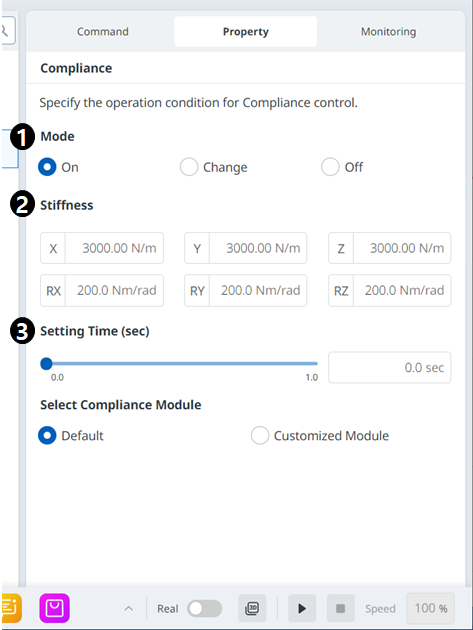
In der Eigenschaft des Compliance-Befehls können die folgenden Werte eingestellt werden:
Modus
Ein: Aktiviert die Compliance-Kontrolle
Änderung: Wenn der Compliance-Modus auf ein eingestellt ist, ändert sich die Steifigkeit
Aus: Deaktiviert die Compliance-Kontrolle
Steifigkeitsbereich
Serie M/H: Verschiebung (0~20000N/m), Drehung (0~1000Nm/Rad)
Serie A: Verschiebung (0~10000N/m), Drehung (0~300Nm/Rad)
Niedrigere Steifigkeitswerte reagieren sanfter auf äußere Kräfte und benötigen mehr Zeit, um zum Zielpunkt zurückzukehren
Zeit Einstellen
Es ist die Zeit, die erforderlich ist, bis der aktuelle Steifigkeitswert den eingestellten Steifigkeitswert (0-1s) erreicht.

Vorsicht
Werkzeuggewicht und TCP (Werkzeugmittelpunkt) müssen genau eingestellt sein. Ein ungenaues Werkzeuggewicht kann dazu führen, dass der Roboter das Werkzeuggewicht als externe Kraft erkennt, und wenn Sie den Befehl „Compliance“ (Compliance) aktivieren, wird ein Positionsfehler generiert.
Die Spannung des Kleiderpakets kann ein externes Drehmoment am Roboter erzeugen. Seien Sie daher vorsichtig, wenn Sie das Kleiderpaket montieren.
Die Compliance kann nicht aktiviert oder deaktiviert werden, während eine asynchrone Bewegung oder eine Übergangsbewegung ausgeführt wird.
Bei eingeschaltetem Compliance-Befehl ist nur eine lineare Bewegung zulässig. Gelenkbewegungen wie MoveJ und MoveSJ sind nicht zulässig.
Während des Befehls „Compliance“ kann das Werkzeuggewicht oder TCP nicht geändert werden.
Bei eingeschaltetem Compliance-Befehl kann der Zielpunkt aufgrund der Übereinstimmung des während der Bewegungsausführung erzeugten Drehmoments nicht genau erreicht werden. Daher wird empfohlen, die Compliance-Kontrolle in der Nähe des Zielpunkts zu aktivieren. Es ist auch möglich, Positionsfehler durch Festlegen eines großen Steifigkeitswerts zu minimieren.
Force Control
Die Kraftsteuerung ist eine Funktion, die Kraft in der Kraftsteuerungsrichtung ausübt, bis die eingestellte Kraft und die Abstoßkraft ausgeglichen sind
Er bewegt den Roboter in die eingestellte Kraftrichtung, und wenn ein Kontakt mit einem Objekt hergestellt wird, behält er die eingegebene Kraft (N) bei.
Es kann eine Bewegungssteuerung in einer anderen Richtung als der Kraftrichtung durchführen, während eine konstante Kraft angewendet wird
Die Mindesteinstellung ist +/- 10N und kann mit einer Auflösung von 0.2N feineingestellt werden
Force Control ist in Singularitätszone nicht verfügbar
n Allgemein wird die Compliance Control in Verbindung mit der Kraftsteuerung verwendet, damit die Kraftsteuerung der externen Kraft entspricht
Hinweis
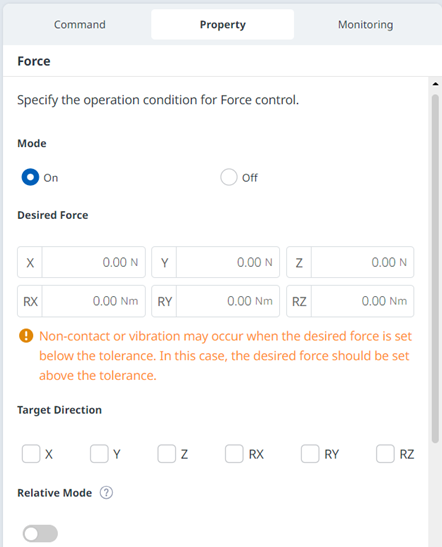
Über die Eigenschaft „Befehl Force“ können die folgenden Werte festgelegt werden.
Modus
Ein: Aktiviert Die Kraftsteuerung
Aus: Deaktiviert Die Kraftsteuerung
Gewünschter Kraftbereich
X, Y, Z: 10 - (Maximum jedes Roboters) N
A, B, C: 5 - (Maximum jedes Roboters) Nm
Weitere Informationen zur maximalen Kraft finden Sie unter Oberer/unterer Schwellenwert und Standardwert der Sicherheitsparameter.
Zielrichtung
Er wird zum ausgewählten Zielwert jeder Richtung verschoben.
Es können mehrere Auswahlmöglichkeiten getroffen werden.
Die Kraftsteuerung kann nur mit Richtungseinstellung nach Krafteinstellung ausgeführt werden.
Wenn eine der mehreren ausgewählten Richtungen die Zielkraft erreicht, bewegt sie sich weiter, bis der Zielwert für die andere Richtung erreicht ist.
Relativer Modus
Wenn dieser Modus aktiviert ist, wird die auf den Roboter ausgeübte externe Kraft auf 0 kalibriert, um die Genauigkeit der Kraftregelung zu verbessern.
Wenn der relative Modus deaktiviert ist, entspricht die tatsächliche Kraft, die auf das Ziel angewendet wird, der Summe aus eingestellter Kraft und externer Kraft.
Wenn der relative Modus aktiviert ist, entspricht die tatsächliche Kraft, die auf das Ziel angewendet wird, der eingestellten Kraft.
Bei der Kraftsteuerung kann es je nach Position oder äußerer Kraft zu Abweichungen kommen.
Bei der Kraftsteuerung kann es vorkommen, dass der genaue Zielpunkt nicht erreicht wird. Daher wird empfohlen, die Kraftsteuerung in der Nähe des Zielpunkts zu aktivieren.
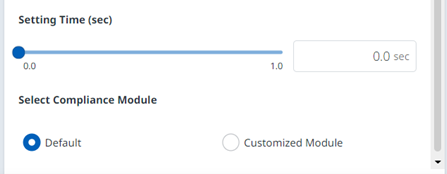
Zeit Einstellen
Es ist die Zeit, die erforderlich ist, bis der aktuelle Kraftwert den eingestellten Kraftwert (0-1s) erreicht
Thread-Befehl
Threads können im Aufgabeneditor erstellt und ausgeführt werden.
Hinweis
Die Bedingungen für Threads lauten wie folgt:
Ein Threadname darf nicht mit einer Zahl beginnen und darf nur Kleinbuchstaben, Zahlen und Unterstriche enthalten. Der Name darf nicht länger als 30 Zeichen sein oder mit einem anderen Thread-Namen dupliziert werden.
Wenn Sie im Task-Editor auf den Befehl Thread (Gewinde) klicken, werden sowohl der Befehl Thread (Gewinde) als auch der Befehl End Thread (Gewinde beenden) zum Aufgabenlistenfenster hinzugefügt. Pro Aufgabe sind maximal vier Threads zulässig.
Die folgenden Befehle können nicht allein konfiguriert werden und müssen in bedingten Anweisungen implementiert werden:
Move, Move L, Move J, Move SX,Move SJ, Move C, Move B, Move Spiral, Move Periodic, Move JX
Define, Set, Sub, Thread, Break, Weight Measure
Befehle Zur Force Control (Compliance, Force)
Signalbefehle (Add Signal, Set Signal, Get Signal, Delete Signal)
Erweiterte Befehle (Hand guide, Nudge)
Benutzerbefehle