
Sicherheitszone
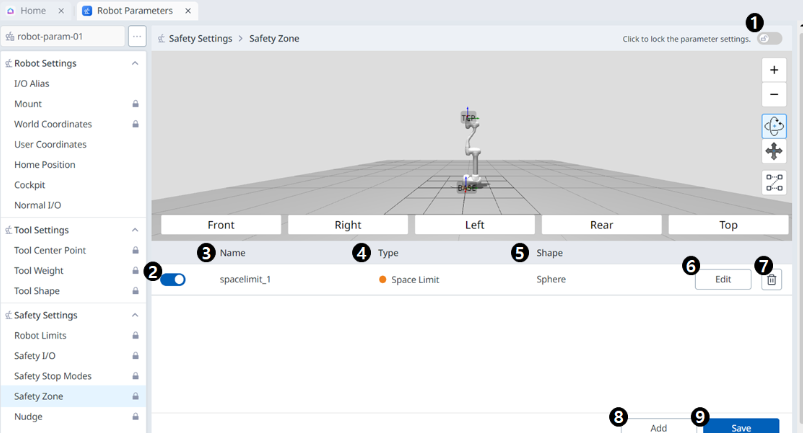
Bildschirm „Sicherheitszone-Einstellungen“
Menü
Artikel | Beschreibung | |
|---|---|---|
| 1 | Umschalttaste sperren | Wird verwendet, um den eingestellten Wert zu sperren. Das Sicherheitskennwort ist erforderlich, um den eingestellten Wert zu ändern. |
| 2 | Wählen Sie, ob die Option aktiviert werden soll | Mit dieser Schaltfläche können Sie die erzeugte Sicherheitszone anwenden bzw. deren Anwendung aufheben. |
| 3 | Zonenname | Der vom Benutzer beim Erstellen der Sicherheitszone angegebene Name |
| 4 | Zonentyp | Sicherheitszonentypen (jeder Typ hat unterschiedliche Parameter)
|
| 5 | Zonenform | Formen der Sicherheitszone
|
| 6 | Bearbeiten |
|
| 7 | Löschen | Mit dieser Schaltfläche kann die Sicherheitszone gelöscht werden. |
| 8 | Hinzufügen |
|
| 9 | Speichern | Mit dieser Schaltfläche können Änderungen an den Einstellungen in Bezug auf die Sicherheitszone gespeichert werden. |
Kugel

Menü
Artikel | Beschreibung | |
|---|---|---|
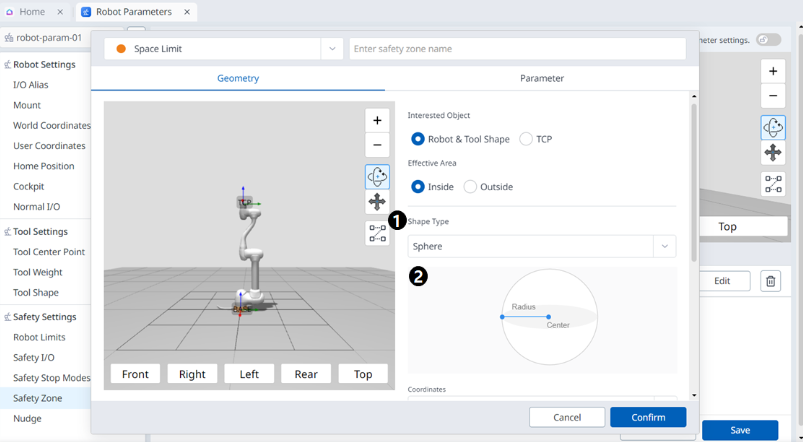
| 1 | Formtyp | Der gewünschte Formtyp kann in dieser Dropdown-Liste ausgewählt werden. |
| 2 | Formbild | Dies ist der Bereich, in dem das Bild des ausgewählten Typs angezeigt wird. |
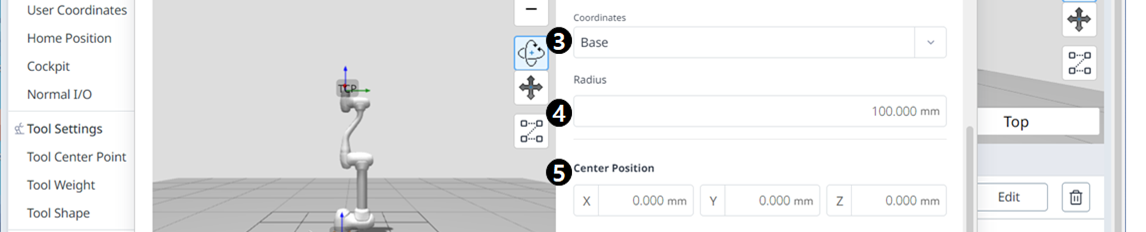
| 3 | Koordinaten | In dieser Dropdown-Liste können entweder Basis- oder Weltkoordinaten ausgewählt werden. |
| 4 | Radius | Hier wird der Radiuswert eingegeben. |
| 5 | Mittelstellung | Der Mittelwert kann in diesen Feldern für jede X-, Y- und Z-Achse festgelegt werden. |
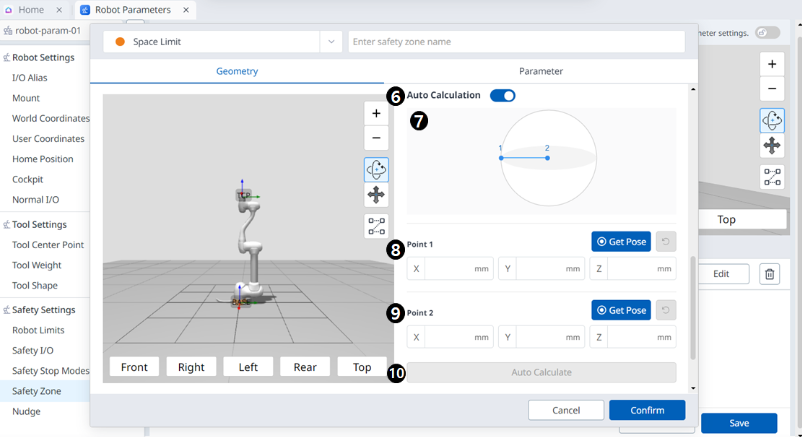
| 6 | Automatische Berechnung | Mit dieser Schaltfläche kann die Option Automatische Messung aktiviert werden. |
| 7 | Bild Für Automatische Berechnung | In diesem Bereich wird das für die automatische Messung erforderliche Bild angezeigt. Dies wird angezeigt, wenn die Option Automatische Messung aktiviert ist. |
| 8 | Punkt 1 | In jedem Feld wird der Wert für Punkt 1 eingegeben. |
| 9 | Punkt 2 | In jedem Feld wird der Wert für Punkt 2 eingegeben. |
| 10 | Automatisch Berechnen | Mit dieser Schaltfläche kann die automatische Berechnung ausgeführt werden. |
| 11 | Speichererweiterung | In diesem Feld kann die Speichererweiterung festgelegt werden. |
| 12 | Abbrechen | Mit dieser Schaltfläche kann die Einstellung abgebrochen werden. |
| 13 | Bestätigen | Mit dieser Taste können Sie die Einstellung bestätigen. |
Zylinder
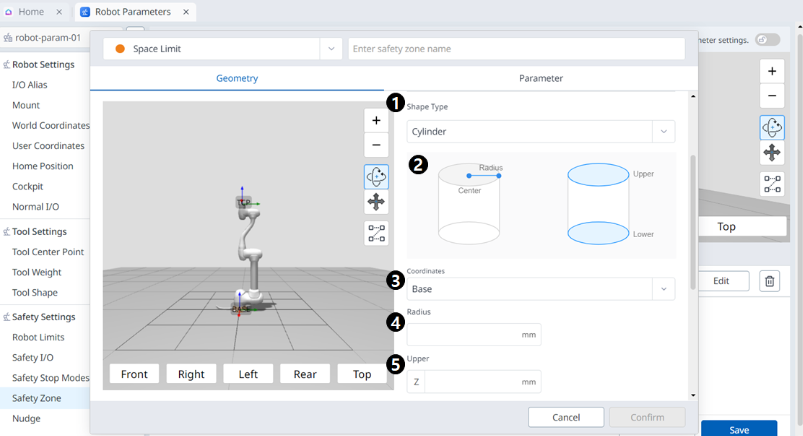

Menü
Artikel | Beschreibung | |
|---|---|---|
| 1 | Formtyp | Der gewünschte Formtyp kann in dieser Dropdown-Liste ausgewählt werden. |
| 2 | Formbild | Dies ist der Bereich, in dem das Bild des ausgewählten Typs angezeigt wird. |
| 3 | Koordinaten | In dieser Dropdown-Liste können entweder Basis- oder Weltkoordinaten ausgewählt werden. |
| 4 | Radius | Hier wird der Radiuswert eingegeben. |
| 5 | Oben | In dieses Feld wird der obere Wert eingegeben. |
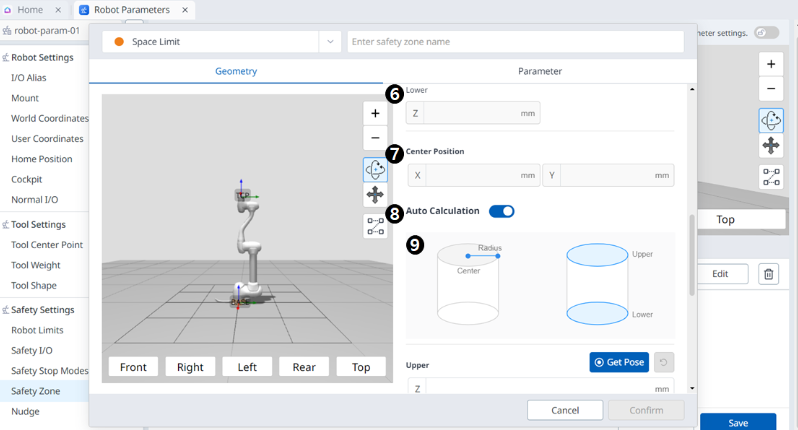
| 6 | Senken | In dieses Feld wird der niedrigere Wert eingegeben. |
| 7 | Mittelstellung | Der Mittelwert kann in diesen Feldern für jede X- und Y-Achse festgelegt werden. |
| 8 | Automatisch Berechnen | Mit dieser Schaltfläche kann die Option Automatische Messung aktiviert werden. |
| 9 | Bild Automatisch Berechnen | In diesem Bereich wird das für die automatische Messung erforderliche Bild angezeigt. Dies wird angezeigt, wenn die Option Automatische Messung aktiviert ist. |
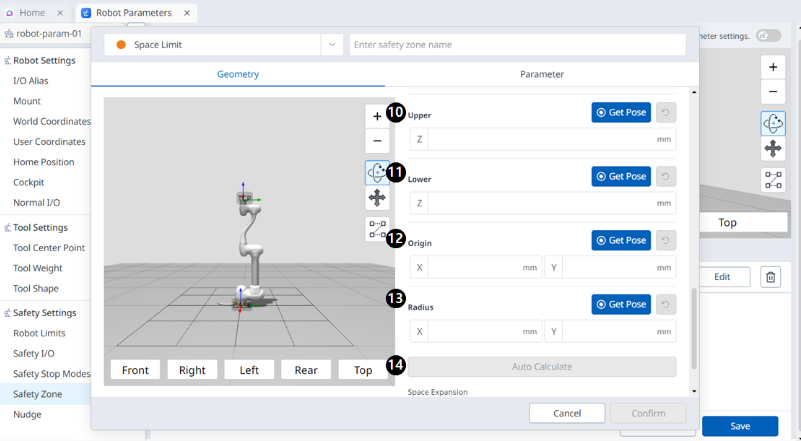
| 10 | Oben | In dieses Feld wird der obere Wert eingegeben. |
| 11 | Senken | In dieses Feld wird der niedrigere Wert eingegeben. |
| 12 | Ursprung | In diesem Feld wird der Ursprungswert eingegeben. |
| 13 | Radius | In diesem Feld wird der Radiuswert eingegeben. |
| 14 | Automatisch Berechnen | Mit dieser Schaltfläche kann die automatische Berechnung ausgeführt werden. |
| 15 | Speichererweiterung | In diesem Feld kann die Speichererweiterung festgelegt werden. |
| 16 | Abbrechen | Mit dieser Schaltfläche kann die Einstellung abgebrochen werden. |
| 17 | Bestätigen | Mit dieser Taste können Sie die Einstellung bestätigen. |
Quader
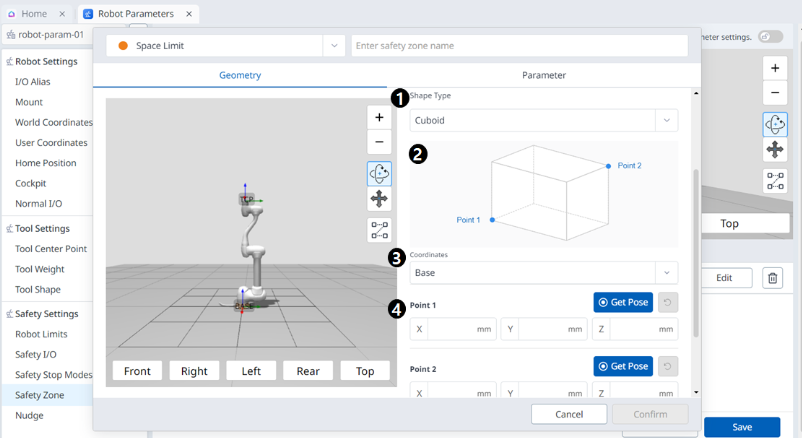
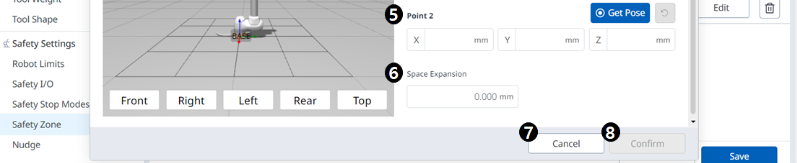
Menü
Artikel | Beschreibung | |
|---|---|---|
| 1 | Formtyp | Der gewünschte Formtyp kann in dieser Dropdown-Liste ausgewählt werden. |
| 2 | Formbild | Dies ist der Bereich, in dem das Bild des ausgewählten Typs angezeigt wird. |
| 3 | Koordinaten | In dieser Dropdown-Liste können entweder Basis- oder Weltkoordinaten ausgewählt werden. |
| 4 | Punkt 1 | In jedem Feld wird der Wert für Punkt 1 eingegeben. |
| 5 | Punkt 2 | In jedem Feld wird der Wert für Punkt 2 eingegeben. |
| 6 | Speichererweiterung | In diesem Feld kann die Speichererweiterung festgelegt werden. |
| 7 | Abbrechen | Mit dieser Schaltfläche kann die Einstellung abgebrochen werden. |
| 8 | Bestätigen | Mit dieser Taste können Sie die Einstellung bestätigen. |
Gekippter Quader
4 Punkte
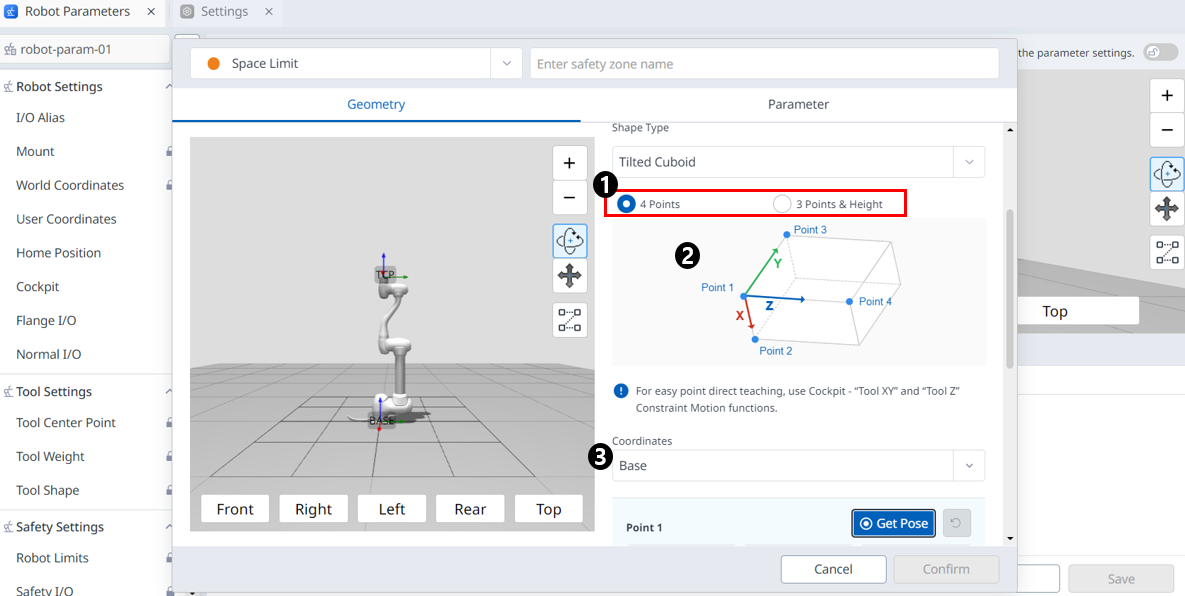
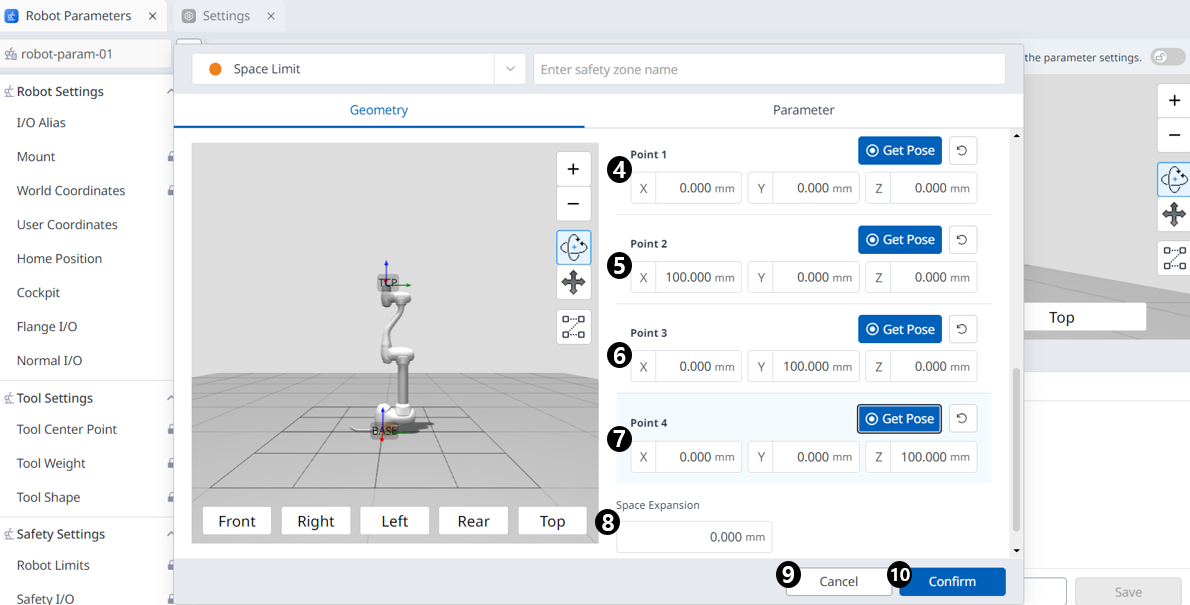
Menü
Artikel | Beschreibung | |
|---|---|---|
| 1 | Eingabemethode | Sie können die gewünschte Eingabemethode auswählen. |
| 2 | Raumbild | Dies ist der Bereich, in dem das Bild des ausgewählten Typs angezeigt wird. |
| 3 | Koordinaten | In dieser Dropdown-Liste können entweder Basis- oder Weltkoordinaten ausgewählt werden. |
| 4 | Punkt 1 | In jedem Feld wird der Wert für Punkt 1 eingegeben. |
| 5 | Punkt 2 | In jedem Feld wird der Wert für Punkt 2 eingegeben. |
| 6 | Punkt 3 | In jedem Feld wird der Wert für Punkt 3 eingegeben. |
| 7 | Punkt 4 | In jedem Feld wird der Wert für Punkt 4 eingegeben. |
| 8 | Speichererweiterung | In diesem Feld kann die Speichererweiterung festgelegt werden. |
| 9 | Abbrechen | Mit dieser Schaltfläche kann die Einstellung abgebrochen werden. |
| 10 | Bestätigen | Mit dieser Taste können Sie die Einstellung bestätigen. |
3 Punkte Und Höhe
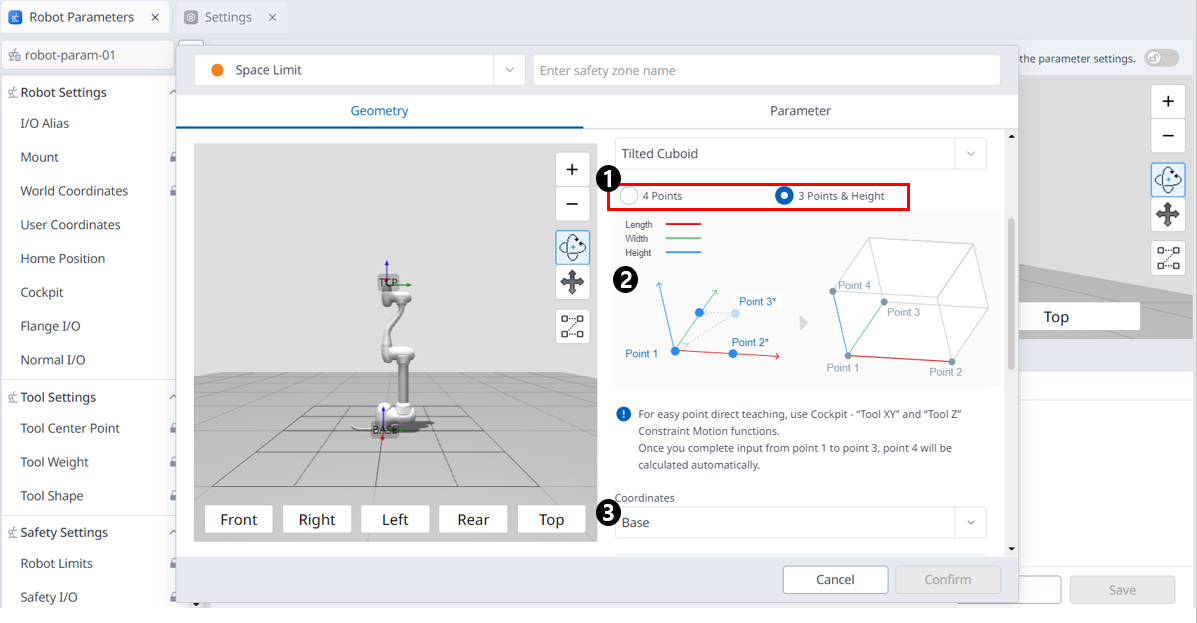
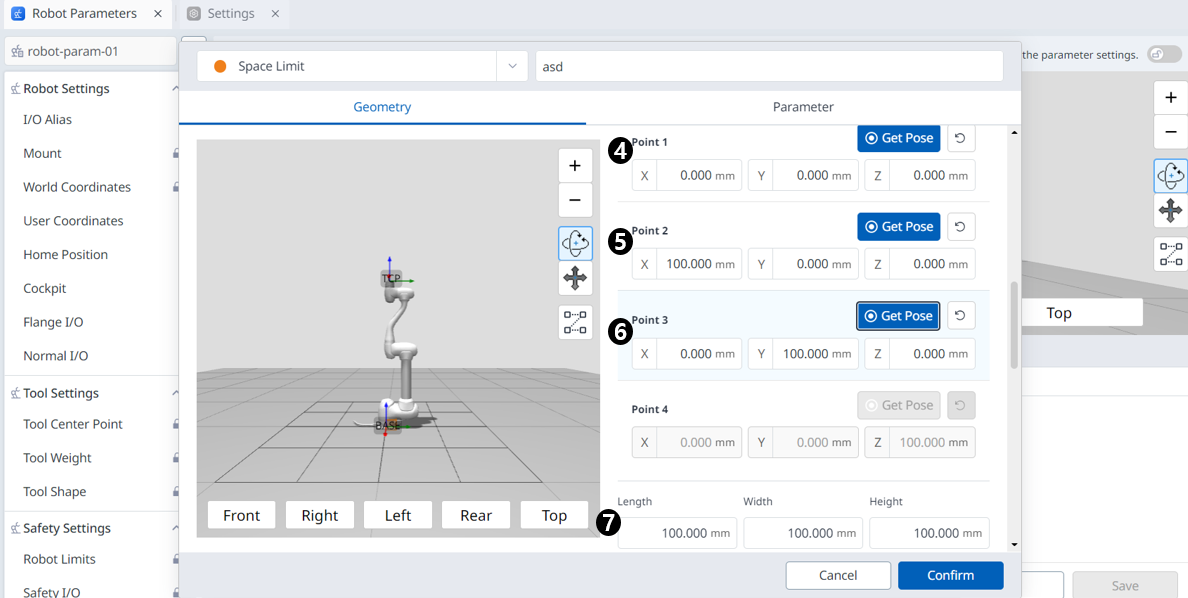
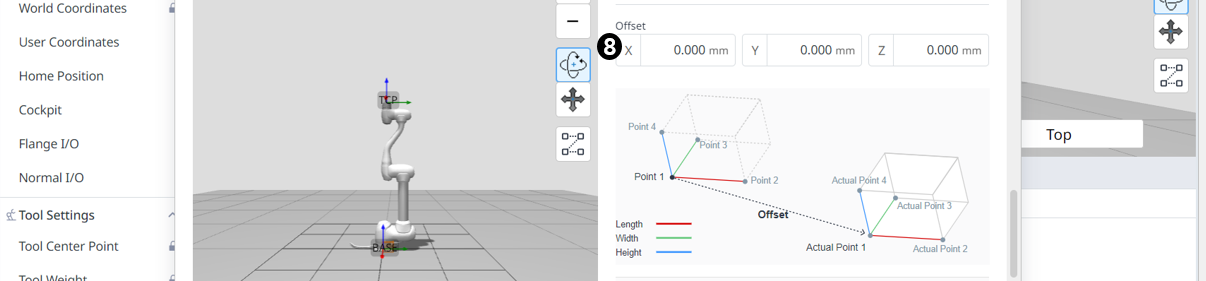
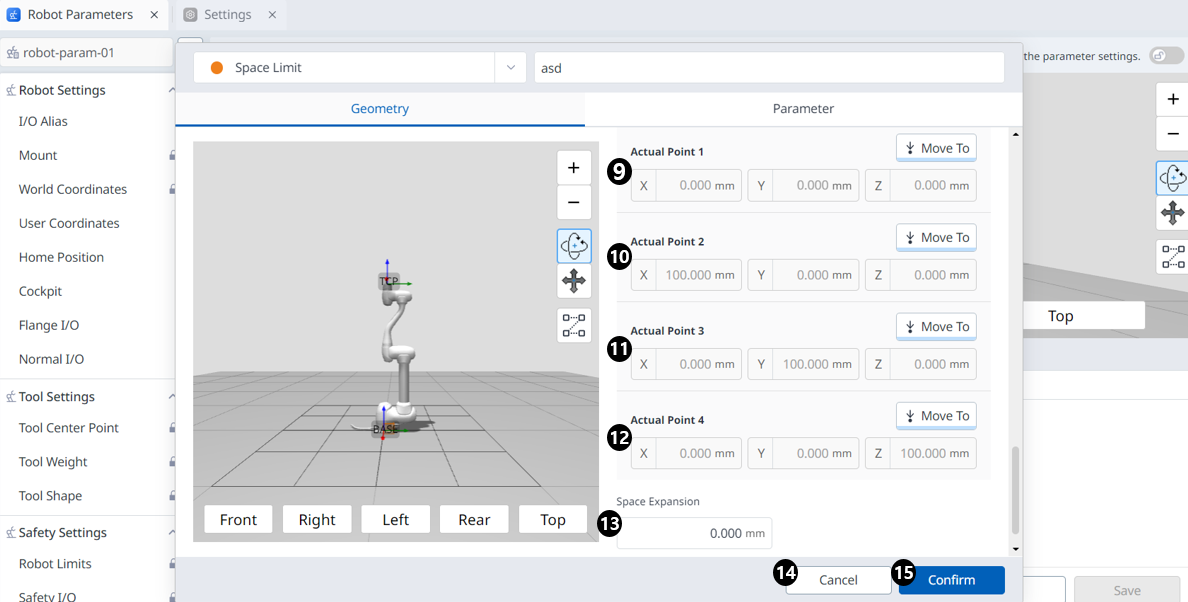
Menü
Artikel | Beschreibung | |
|---|---|---|
| 1 | Eingabemethode | Sie können die gewünschte Eingabemethode auswählen. |
| 2 | Raumbild | Dies ist der Bereich, in dem das Bild des ausgewählten Typs angezeigt wird. |
| 3 | Koordinaten | In dieser Dropdown-Liste können entweder Basis- oder Weltkoordinaten ausgewählt werden. |
| 4 | Punkt 1 | In jedem Feld wird der Wert für Punkt 1 eingegeben. |
| 5 | Punkt 2 | In jedem Feld wird der Wert für Punkt 2 eingegeben. |
| 6 | Punkt 3 | In jedem Feld wird der Wert für Punkt 3 eingegeben. |
| 7 | Größeneinstellungen | Geben Sie die Werte für Länge, Breite und Höhe ein. |
| 8 | Offset-Einstellungen | Geben Sie einen Offsetwert ein. |
| 9 | Tatsächlicher Punkt 1 | Sie können den tatsächlichen Wert von Punkt 1 überprüfen, der anhand der 3-Punkte-, Größen- und Offsetinformationen berechnet wird. |
| 10 | Tatsächlicher Punkt 2 | Sie können den tatsächlichen Wert von Punkt 2 überprüfen, der anhand der 3-Punkte-, Größen- und Offsetinformationen berechnet wird. |
| 11 | Tatsächlicher Punkt 3 | Sie können den tatsächlichen Wert von Punkt 3 überprüfen, der anhand der 3-Punkte-, Größen- und Offsetinformationen berechnet wird. |
| 12 | Tatsächlicher Punkt 4 | Sie können den tatsächlichen Wert von Punkt 4 überprüfen, der anhand der 3-Punkte-, Größen- und Offsetinformationen berechnet wird. |
| 13 | Speichererweiterung | In diesem Feld kann die Speichererweiterung festgelegt werden. |
| 14 | Abbrechen | Mit dieser Schaltfläche kann die Einstellung abgebrochen werden. |
| 15 | Bestätigen | Mit dieser Taste können Sie die Einstellung bestätigen. |
Feld mit mehreren Ebenen
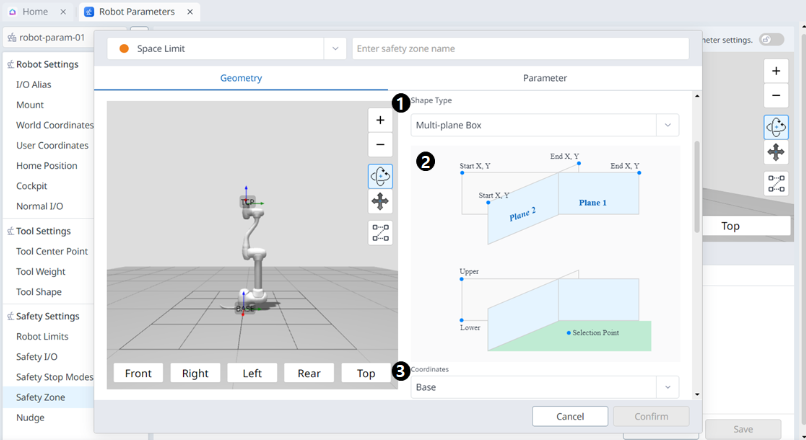
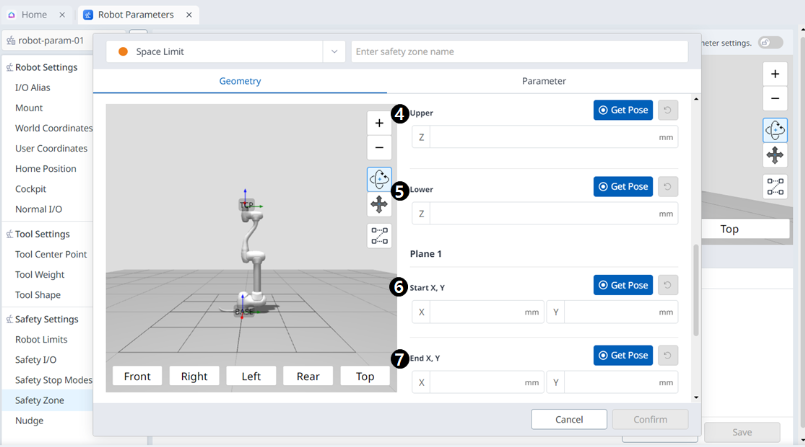
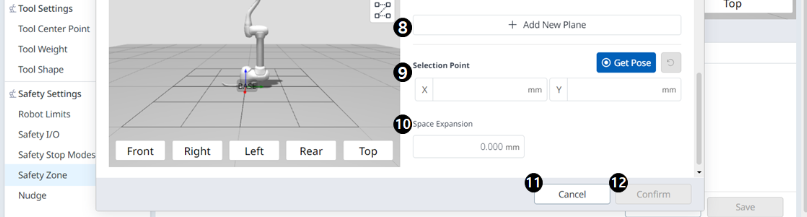
Menü
Artikel | Beschreibung | |
|---|---|---|
| 1 | Formtyp | Der gewünschte Formtyp kann in dieser Dropdown-Liste ausgewählt werden. |
| 2 | Formbild | Dies ist der Bereich, in dem das Bild des ausgewählten Typs angezeigt wird. |
| 3 | Koordinaten | In dieser Dropdown-Liste können entweder Basis- oder Weltkoordinaten ausgewählt werden. |
| 4 | Oben | In dieses Feld wird der obere Wert eingegeben. |
| 5 | Senken | In dieses Feld wird der niedrigere Wert eingegeben. |
| 6 | Ebenenstart X, Y | In diesem Feld wird der Startpunkt der Ebene eingegeben. |
| 7 | Fensterende X,Y | In diesem Feld wird der Endpunkt der Ebene eingegeben. |
| 8 | Neue Ebene Hinzufügen | Wenn Sie auf diese Schaltfläche klicken, wird eine neue Ebene hinzugefügt. |
| 9 | Auswahlpunkt | In jedem Feld werden die Werte für den Auswahlpunkt eingegeben. |
| 10 | Speichererweiterung | In diesem Feld kann die Speichererweiterung festgelegt werden. |
| 11 | Abbrechen | Mit dieser Schaltfläche kann die Einstellung abgebrochen werden. |
| 12 | Bestätigen | Mit dieser Taste können Sie die Einstellung bestätigen. |