
Verwalten Von Daten
Liste der installierten Module
In diesem Menü können Sie die installierten Module anzeigen und verwalten.
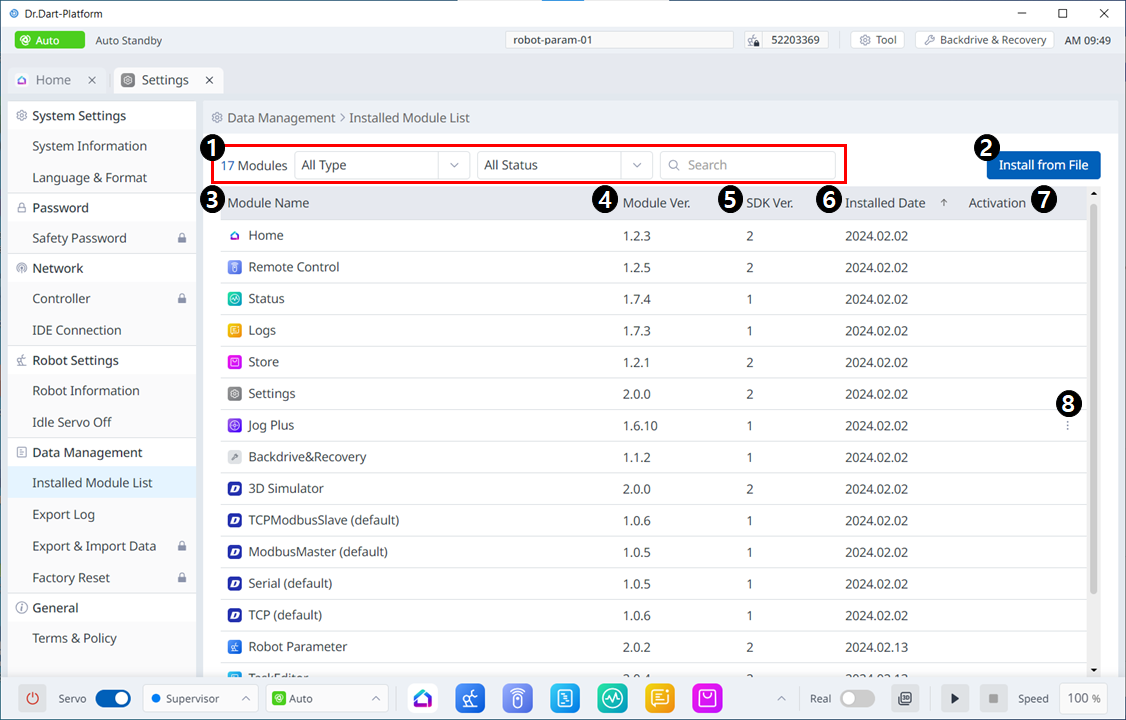
Menü
Artikel | Beschreibung | |
|---|---|---|
| 1 | Kategorie | In der Modulliste können Sie den Modultyp oder die Statuskategorie auswählen, die Sie anzeigen möchten, und danach suchen. |
| 2 | Aus Datei installieren | Mit dieser Schaltfläche können Sie Ihre Dateien hinzufügen, um das Modul zu installieren. |
| 3 | Modulname | Die Namen der installierten Module werden angezeigt. |
| 4 | Modul Ver. | Die Versionen der installierten Module werden angezeigt. |
| 5 | SDK-Version | Die SDK-Versionen der installierten Module werden angezeigt. |
| 6 | Installationsdatum | Die Daten, an denen jedes Modul installiert wurde, werden angezeigt. |
| 7 | Aktivierung | Ob jede aktiviert ist, wird angezeigt. |
| 8 | 3-Punkt-Taste | Wenn kein erforderliches Modul vorhanden ist, ist eine optionale Taste (drei Punkte) vorhanden. Wenn Sie auf drei Punkte tippen, wird das folgende Menü angezeigt. 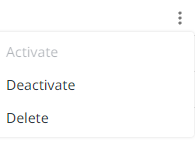
|
Protokoll exportieren
In diesem Menü können Sie Dr.Dart-Plattform-, Controller-, OTA- und BS-Protokolle exportieren.
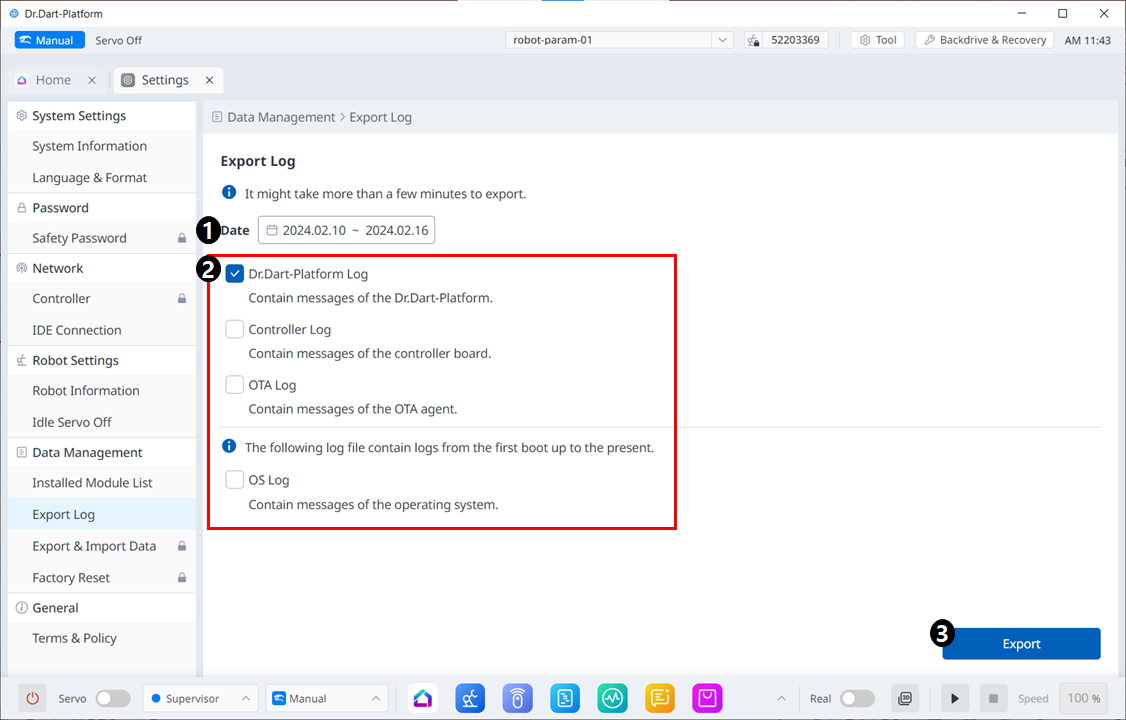
Menü
Artikel | Beschreibung | |
|---|---|---|
| 1 | Wählen Sie den Protokollzeitraum | Sie können den Zeitraum der zu exportierenden Protokolle auswählen. |
| 2 | Wählen Sie den Protokolltyp aus | Markieren Sie die Objekte, die Sie exportieren möchten. |
| 3 | Schaltfläche Protokoll exportieren | Wird aktiviert, wenn mehr als ein Log ausgewählt ist. |
Daten Exportieren Und Importieren
In diesem Menü können Sie Daten von Ihrer Dart-Plattform exportieren und importieren.
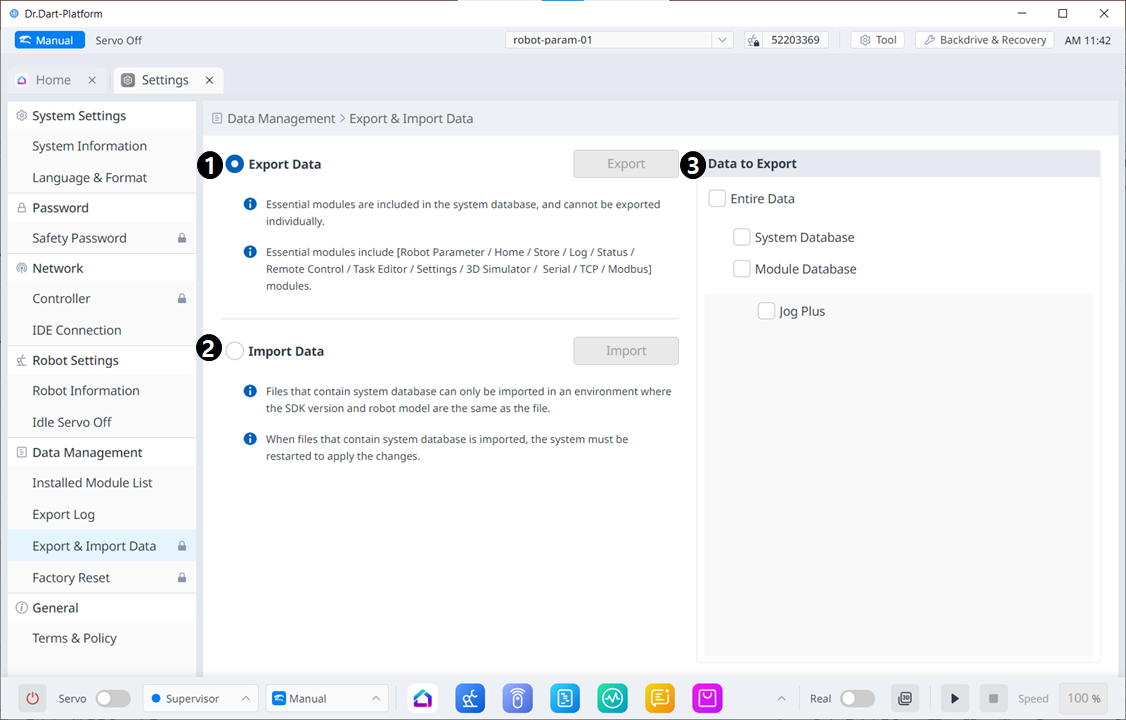
Menü
Artikel | Beschreibung | |
|---|---|---|
| 1 | Daten Exportieren | Nachdem Sie das entsprechende Optionsfeld ausgewählt haben, wird die Schaltfläche Export aktiviert, wenn Sie die zu exportierenden Daten auf der rechten Seite auswählen. |
| 2 | Daten Importieren | Wenn Sie das entsprechende Optionsfeld auswählen, wird die Schaltfläche Importieren aktiviert. |
| 3 | Zu exportierende Daten | Sie können die zu exportierenden Daten auswählen. |
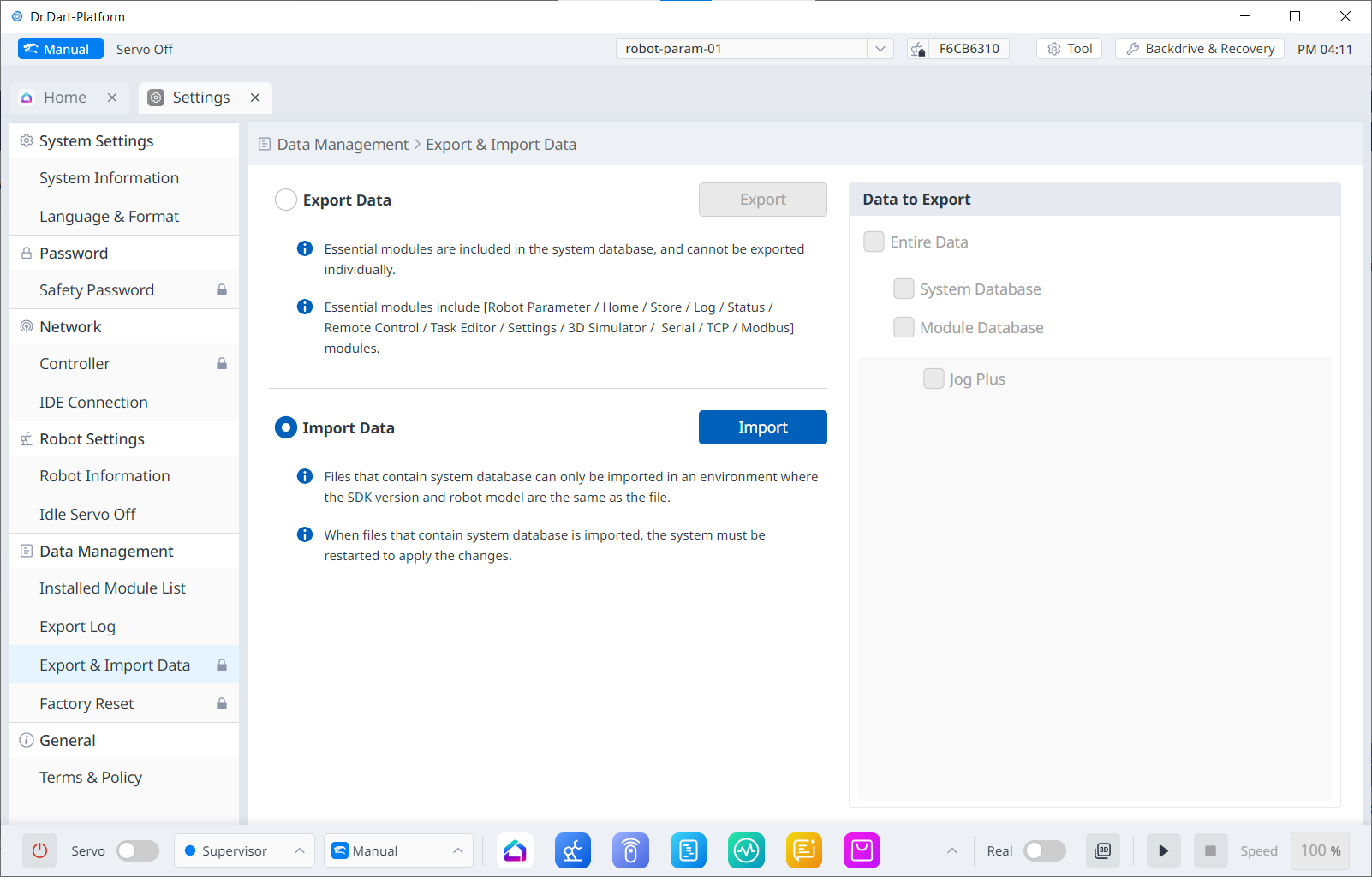
Wenn das Optionsfeld Importieren ausgewählt ist, ist der Datenauswahlbildschirm auf der rechten Seite deaktiviert.
Werkseinstellungen Zurücksetzen
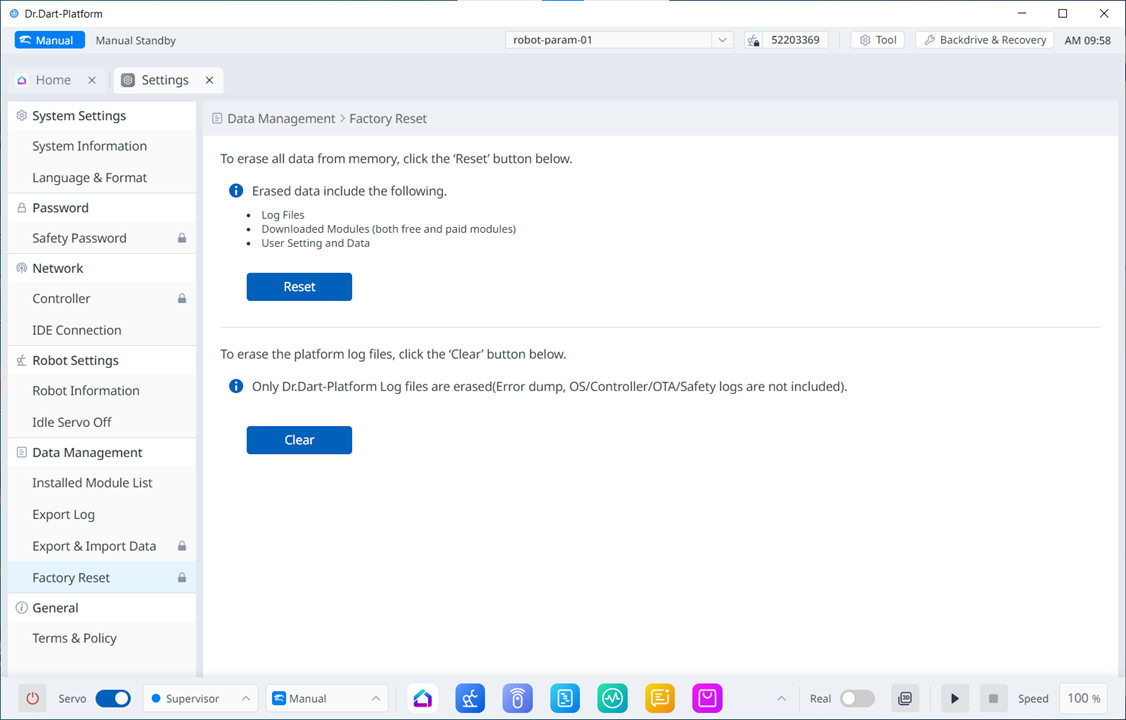
Mit der Funktion zum Zurücksetzen auf Werkseinstellungen können alle auf dem Roboter gespeicherten Benutzerdaten und Protokolle gelöscht werden. Nach dem Zurücksetzen auf die Werkseinstellungen werden Datenbank, Protokolldateien, Arbeitszellelemente und Aufgabendateien gelöscht.
Tippen Sie im Hauptmenü auf die Schaltfläche Einstellungsmodul , und wählen Sie Werkseinstellungen zurücksetzen.
Um alle Daten zu löschen, tippen Sie auf die Schaltfläche Zurücksetzen. Um Protokolldateien selektiv zu löschen, tippen Sie auf die Schaltfläche Löschen.
Nach dem Zurücksetzen auf die Werkseinstellungen ist ein Neustart des Systems erforderlich.