
Nastavení nástroje
Středový bod nástroje
Při konfiguraci středového bodu nástroje (TCP) musí být také definována poloha a úhel otáčení na základě souřadnic příruby. ime, vzdálenost od výchozího bodu souřadnic příruby ke středovému bodu nástroje (TCP) ve směrech X, Y a z nelze nastavit na větší než 10000 mm. Také si uvědomte, že Force Control, Compliance Control a Direct Teaching-Point Fixation jsou k dispozici pouze v případě, že konvertované délky X, Y a z (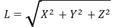 ) jsou 300 mm nebo kratší.
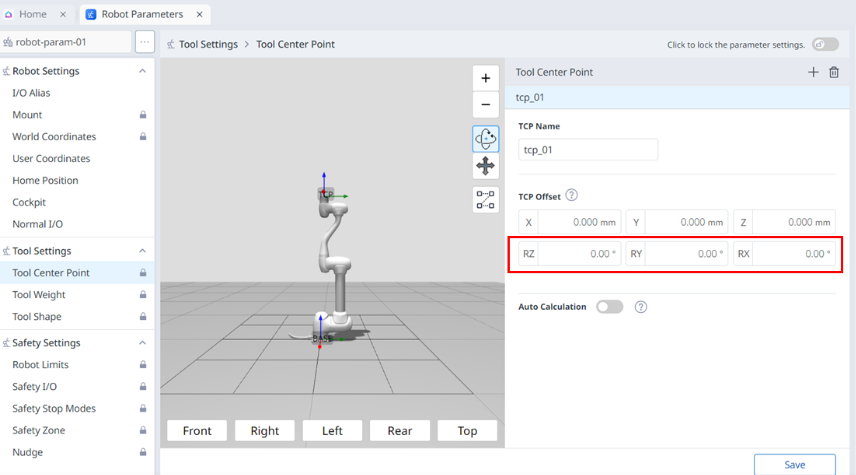
Je-li středový bod nástroje (TCP) konfigurován pomocí automatického výpočtu, výpočet se provádí pouze na základě polohy X, Y a z , takže je nutné zadat úhel otočení. Úhel otáčení lze definovat pomocí RZ, RY a RX a to na základě metody rotace Euler z -Y-z .
Definice souřadnicové osy vyjádřené osou x , y , z a souřadnicovou osou vyjádřenou v ose X, Y, z jsou následující:
Souřadnicová osa „souřadnicové příruby“ (x , y , z ): Směr souřadnicové osy „souřadnicové souřadnice příruby“ definované na konci příruby je stejný jako souřadnice robota, když je úhel kloubu robota (0,0,0,0,0,0).
Souřadnicová osa „TCP souřadnic“ (X, Y, z ): Je nastaven na konci nebo v pracovním místě nástroje nainstalovaného na konci příruby. V této době je úhel otáčení „TCP souřadnic“ definován na základě „souřadnic příruby“ v pořadí 1) až 3) následujících bodů:
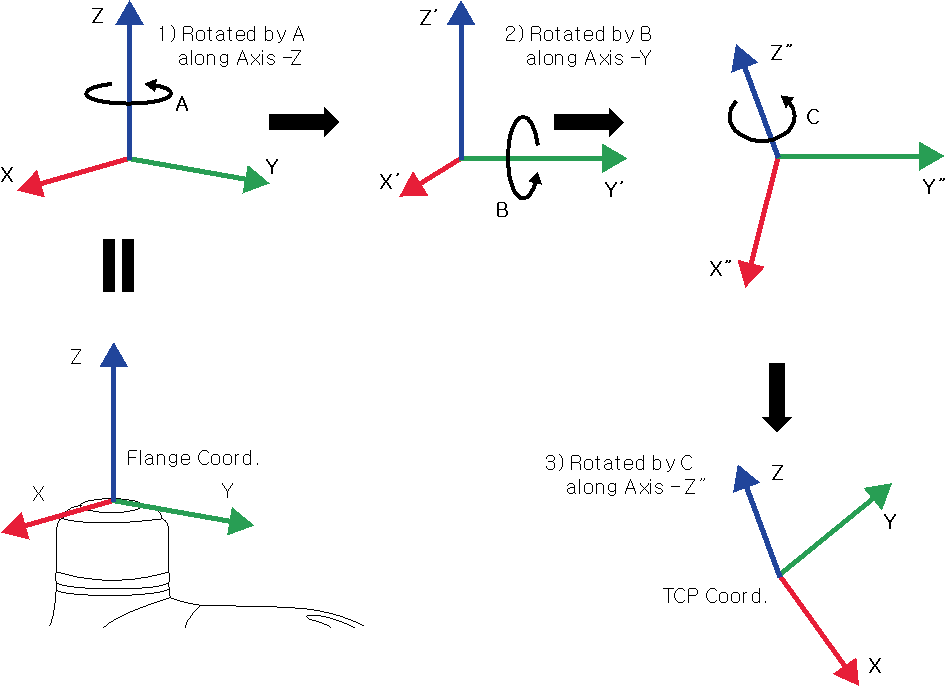
Otočte O stupně podél osy z souřadnic příruby.
Otočte B o stupně podél osy y souřadnic otočené podle bodu 1).
Otočte C o stupně podél osy z ’ souřadnic otočené podle bodu 2).
Zde je několik příkladů konfigurace TCP podle výše popsané metody:
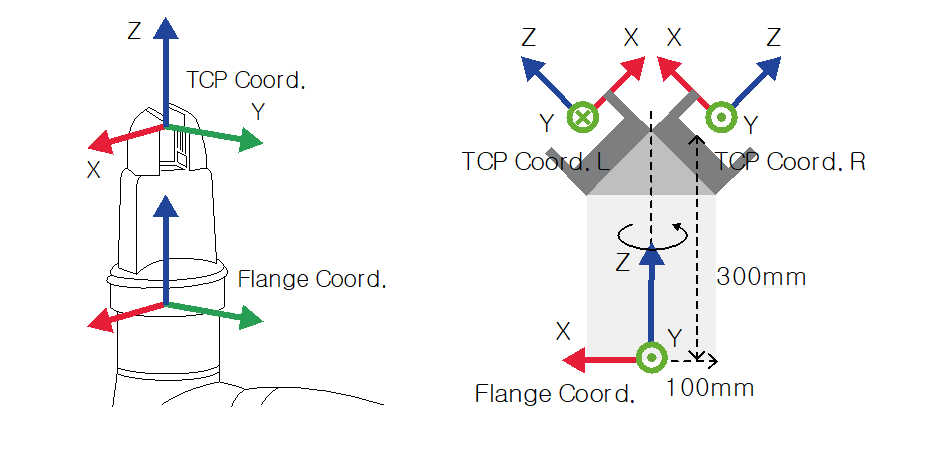
[X, Y, Z, A, B, C] = [0, 0, 100, 0, 0, 0]: Obecný Gripper s pouze posunem směru z (TCP Coord)
[X, Y, Z, A, B, C] = [100, 0, 300, 180, -45, 0]: Levý Gripper s úhlem 45 stupňů (TCP Coord. L)
[X, Y, Z, A, B, C] = [-100, 0, 300, 0, -45, 0]: Pravý Gripper s úhlem 45 stupňů (TCP Coord. R)
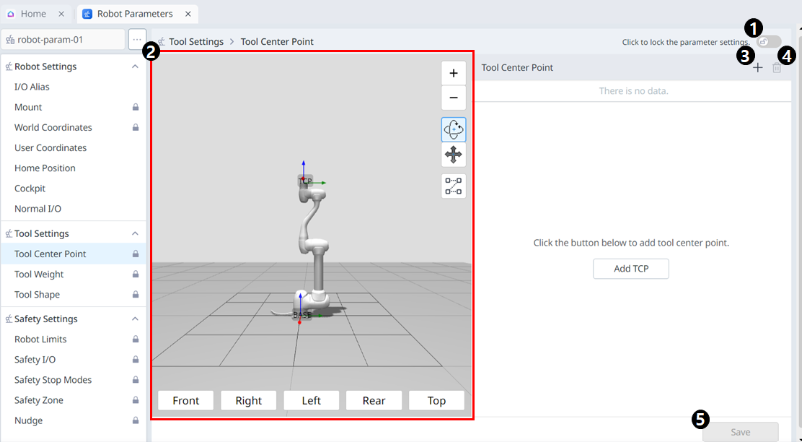
Nabídka
Položky | Popis | |
|---|---|---|
| 1 | Tlačítko pro přepnutí zámku | Slouží k uzamčení nastavené hodnoty. Pro změnu nastavené hodnoty je vyžadováno bezpečnostní heslo. |
| 2 | 3D simulace | Zde můžete simulovat nakonfigurovaný středový bod nástroje. |
| 3 | Přidání | Toto tlačítko umožňuje přidat TCP. |
| 4 | Odstranění | Toto tlačítko umožňuje odstranit vybraný protokol TCP. |
| 5 | Uložit | Toto tlačítko umožňuje uložit hodnoty nastavení. |
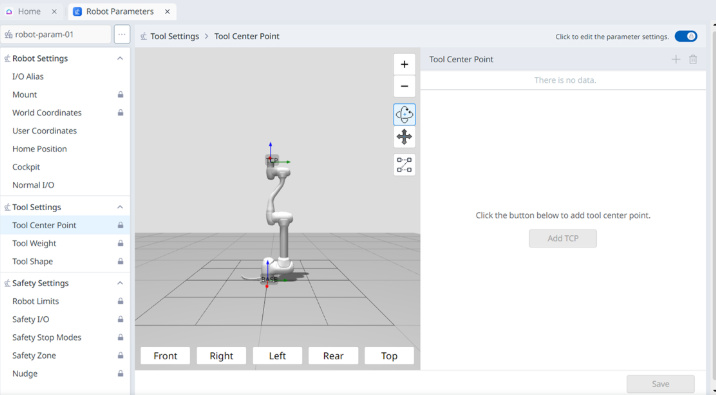
Když jsou nastavení uzamčena, zobrazí se níže uvedená obrazovka.
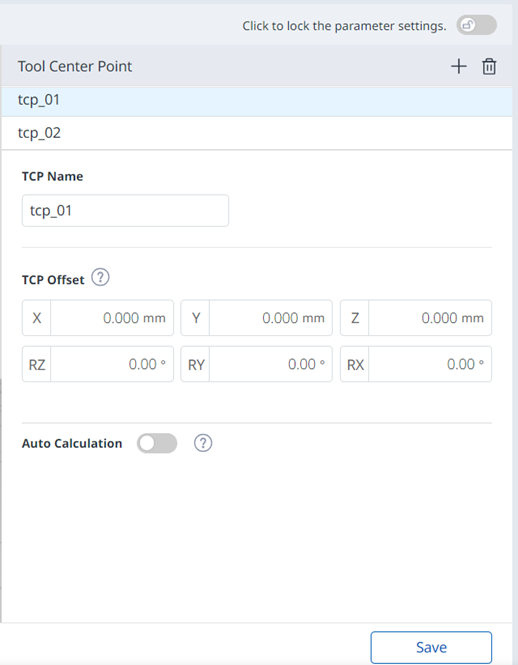
V této době je vybraný TCP zobrazen modře, jak je znázorněno níže.
Hmotnost nástroje
Hmotnost nástroje namontovaného na přírubě lze nastavit přidáním hmotnosti nástroje. Hmotnost nástroje lze nastavit výběrem parametrů robota > Nastavení nástroje > hmotnost nástroje.
Hmotnost nástroje lze měřit pomocí funkce automatického měření.
Doporučuje se přidat hmotnost nástroje pro každý nástroj s obrobkem. Pokud je hmotnost obrobku příliš těžká, robot může rozpoznat hmotnost obrobku jako vnější sílu. Je to proto, že robot určuje tuto vnější sílu jako kolizi a zastaví.
Při vytváření úkolu změňte hmotnost podle procesu a změňte hmotnost nástroje. Například je možné nakonfigurovat úkol vybrat standardní hmotnost nástroje před zvednutím obrobku a vybrat hmotnost nástroje s obrobkem po zvednutí obrobku.
Aktivovanou položku hmotnosti nástroje lze nastavit jako standardní hmotnost nástroje stisknutím ikony nástroje set ( ) na horní straně závěsného zařízení Teach.
Sada nastavení nástroje je stejná jako sada dalších příkazů. Příkaz Set lze použít při změně hmotnosti nástroje během provádění úkolu. Další informace naleznete v modulu Editor úloh .

Poznámka
Lze zaregistrovat až padesát různých závaží na nástroje.
V případě série M funkce automatického nastavení zrychlení, když maximální hmotnost nástroje překročí maximální hmotnost nástroje.
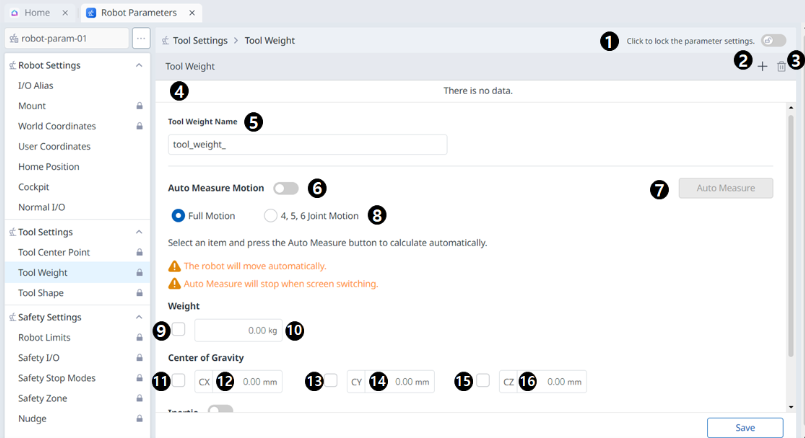

Nabídka
Položky | Popis | |
|---|---|---|
| 1 | Tlačítko pro přepnutí zámku | Slouží k uzamčení nastavené hodnoty. Pro změnu nastavené hodnoty je vyžadováno bezpečnostní heslo. |
| 2 | Přidání | Toto tlačítko umožňuje přidat novou hmotnost nástroje. |
| 3 | Odstranění | Toto tlačítko umožňuje odstranit hmotnost nástroje. |
| 4 | Seznam hmotnosti nástroje | Seznam nakonfigurovaných závaží nástrojů. |
| 5 | Název hmotnosti nástroje | Zde můžete zadat název pro hmotnost nástroje. |
| 6 | Automatické měření pohybu | Toto tlačítko umožňuje spustit automatické měření. |
| 7 | Automatické měření | Toto tlačítko umožňuje vybrat možnost a spustit pro ni automatické měření. |
| 8 | Výběr pohybu | Z možností můžete vybrat požadovaný pohyb. |
| 9 | Výběr použití hmotnosti | Můžete si vybrat, zda použít váhu. Toto pole výběru je deaktivováno pro řadu E nebo řadu A bez snímačů FPT. |
| 10 | Vstup hmotnosti | Zde můžete zadat požadovanou hmotnost. |
| 11 | Výběr použití aplikace Center of Gravity CX | Lze zvolit použití těžiště CX. |
| 12 | Vstup CX | Lze zadat CX. |
| 13 | Výběr použití aplikace Center of Gravity CY | Lze zvolit použití těžiště CY. |
| 14 | Vstup CY | Lze zadat CY. |
| 15 | Výběr využití centra gravitace cz | Lze zvolit použití těžiště cz. |
| 16 | Vstup CZ | Lze zadat CZ. |
| 17 | Zda použít setrvačnost | Toto zaškrtávací políčko umožňuje zvolit, zda chcete použít setrvačnost. |
| 18 | Vstup lxx | Lze zadat položku lxx pro setrvačnost. |
| 19 | Vstup lyy | Může být zadán lyyský vstup pro setrvačnost. |
| 20 | Vstup lzz | Lze zadat vstup lzz pro setrvačnost. |
| 21 | Vstup lxy | Lze zadat vstup lxy pro setrvačnost. |
| 22 | Vstup lyz | Lze zadat vstup lyzu pro setrvačnost. |
| 23 | Vstup lzx | Lze zadat vstup lzx pro setrvačnost. |
| 24 | Uložit | Toto tlačítko umožňuje uložit hodnoty nastavení. |
Tvar nástroje
Tvar nástroje instalovaného na přírubě lze nastavit přidáním tvaru nástroje.
Tvar nástroje lze nastavit v modulu parametry robota > Nastavení nástroje > tvar nástroje. Další informace naleznete v části tvar nástroje.
Robot určuje stav narušení mezního prostoru na základě protokolu TCP (Tool Center Point) na konci robota a na těle robota. Pokud má skutečný robot tvar nástroje větší než nastavený TCP, je třeba přidat tvar nástroje, který chrání obrobek a nástroj.
Pokud je tvar nástroje příliš velký, buďte opatrní, protože zóna, kterou robot může manévrovat, se sníží.
Položka tvaru nástroje je k dispozici pouze po registraci (potvrzení) a přepnutí je povoleno. Aktivovanou položku tvaru nástroje lze nastavit jako standardní tvar nástroje stisknutím ikony nástroje Set () na horní straně závěsného zařízení Teach.
Sada nastavení nástroje je stejná jako sada dalších příkazů. Příkaz set lze použít při změně tvaru nástroje během provádění úlohy. Další informace naleznete v modulu Editor úloh.
Poznámka
Lze zaregistrovat až padesát různých tvarů nástrojů.
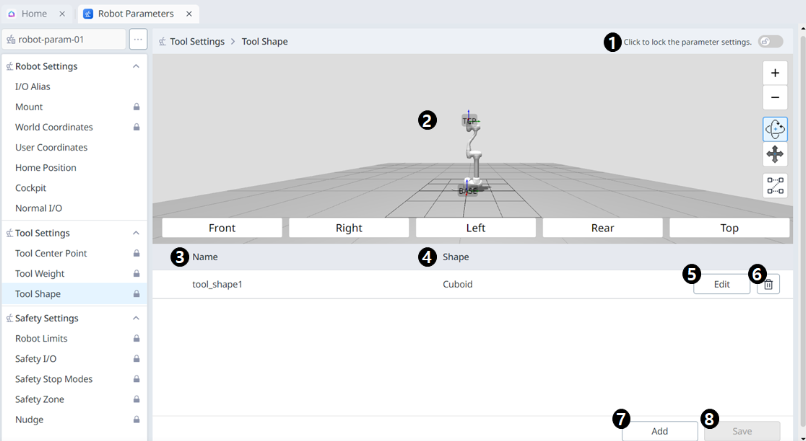
Nabídka
Položky | Popis | |
|---|---|---|
| 1 | Tlačítko pro přepnutí zámku | Slouží k uzamčení nastavené hodnoty. Pro změnu nastavené hodnoty je vyžadováno bezpečnostní heslo. |
| 2 | 3D simulace | Zde můžete 3D simulovat výsledek konfigurovaného tvaru nástroje. |
| 3 | Název tvaru nástroje | Název konfigurovaného nástroje. |
| 4 | Tvar nástroje | Tvar konfigurovaného nástroje. |
| 5 | Úprava tvaru nástroje | Toto tlačítko umožňuje upravit nakonfigurovaný tvar nástroje. |
| 6 | Odstranění obrazce nástroje | Toto tlačítko umožňuje odstranit vybraný tvar nástroje. |
| 7 | Přidání tvaru nástroje | Lze přidat tvar nástroje. |
| 8 | Použití | Toto tlačítko umožňuje použít tvar nástroje po jeho nastavení. |
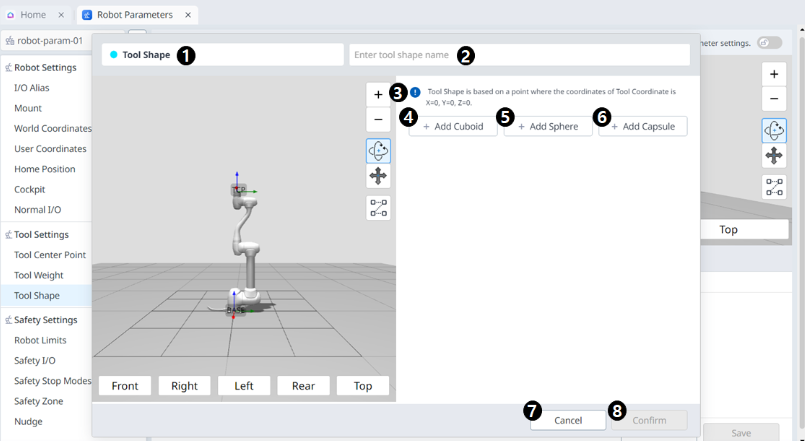
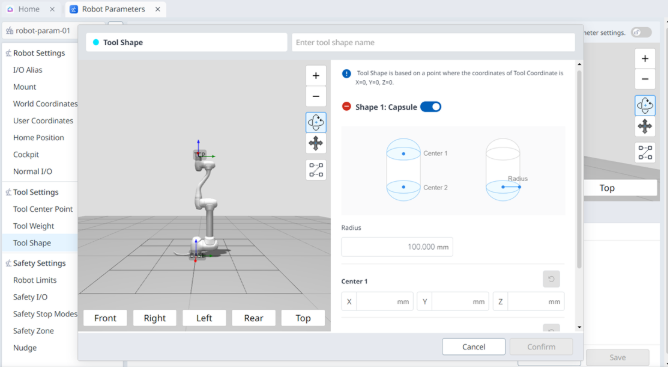
Nabídka
Položky | Popis | |
|---|---|---|
| 1 | Tvar nástroje | To znamená, že toto podokno je překryvné okno tvaru nástroje. |
| 2 | Zadání jména | Jedná se o pole, do kterého lze zadat název tvaru nástroje. |
| 3 | Varovná zpráva | Upozornění při nastavování |
| 4 | Přidat nový Cuboid | Toto tlačítko umožňuje přidat kvádry. |
| 5 | Přidat novou sféru | Toto tlačítko umožňuje přidat kouli. |
| 6 | Přidat novou kapsli | Toto tlačítko umožňuje přidat kapsli. |
| 7 | Zrušit | Toto tlačítko umožňuje zrušit nastavení. |
| 8 | Potvrďte | Toto tlačítko umožňuje potvrdit nastavení. |
Po přidání krychle/koule/kapsle se na displeji zobrazí níže.
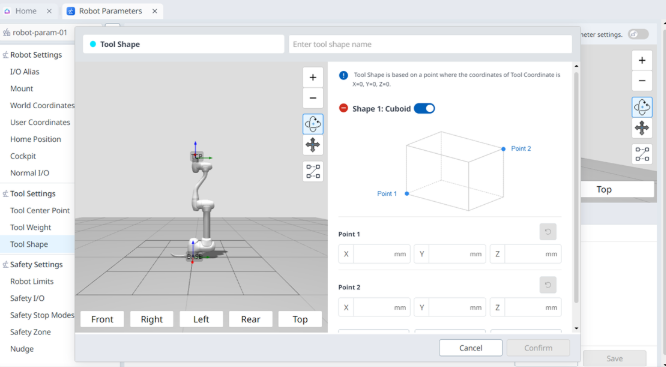 | 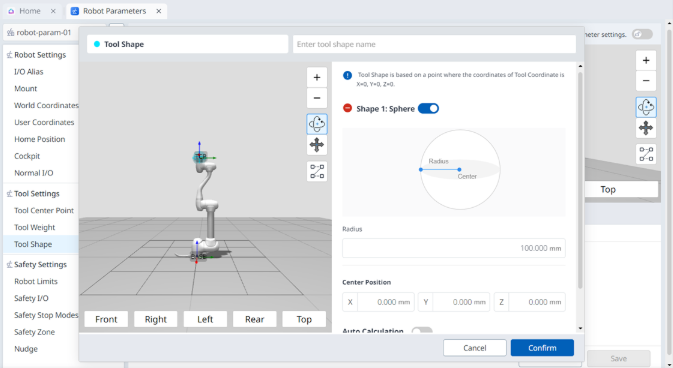 |
 |