
Modul editoru úloh
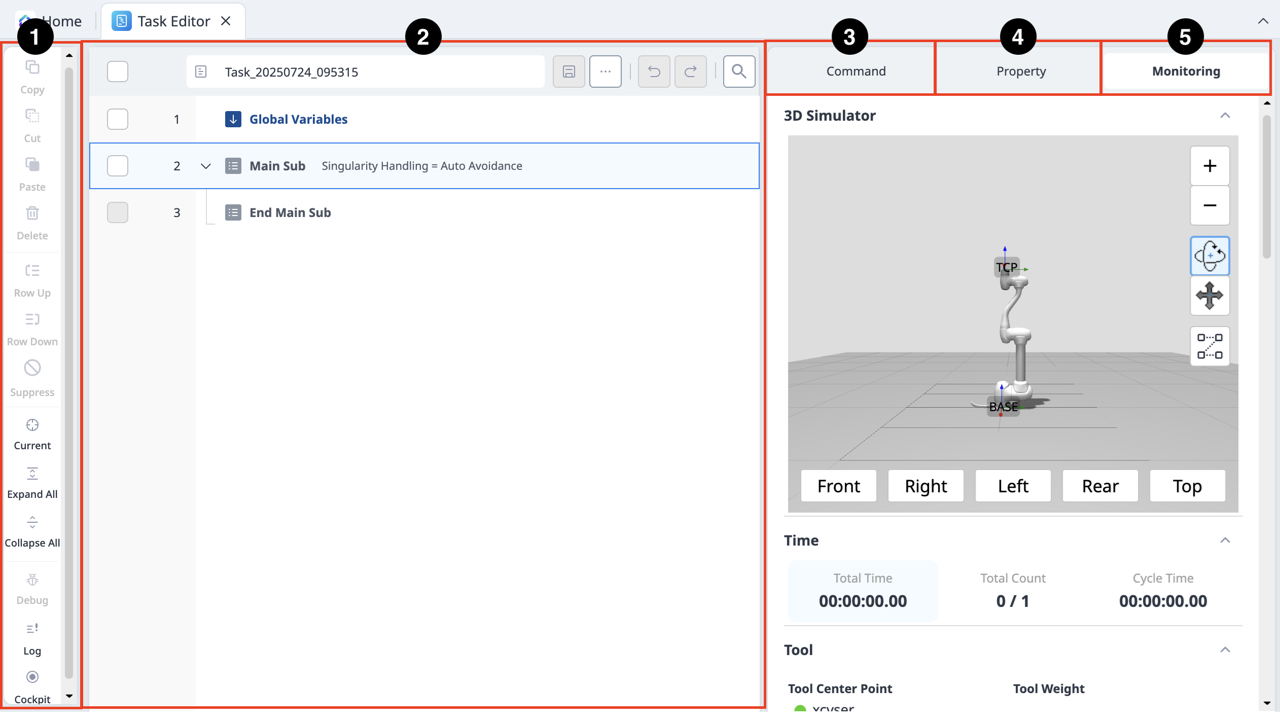
Nabídka
Položky | Popis | |
|---|---|---|
| 1 | Nástroj Upravit příkaz (CTR) |
|
| 2 | Seznam úkolů | Zobrazí pořadí úloh a seznam příkazů přidaných na kartě příkaz. Po vytvoření úkolu se automaticky přidají globální proměnné, hlavní podřízené a koncové hlavní podpříkazy. Seznam obsahuje následující funkce:
|
| 3 | Příkaz | Zobrazí seznam příkazů, které chcete přidat do seznamu úkolů. Po výběru příkazu se přidá do seznamu úkolů. |
| 4 | Majetek | V této části můžete zobrazit a upravit nastavení příkazů přidaných do seznamu úkolů. |
| 5 | Monitorování | V této části můžete simulovat a dále konfigurovat příkazy přidané do seznamu úkolů. |
Zobrazit více je organizováno následovně:
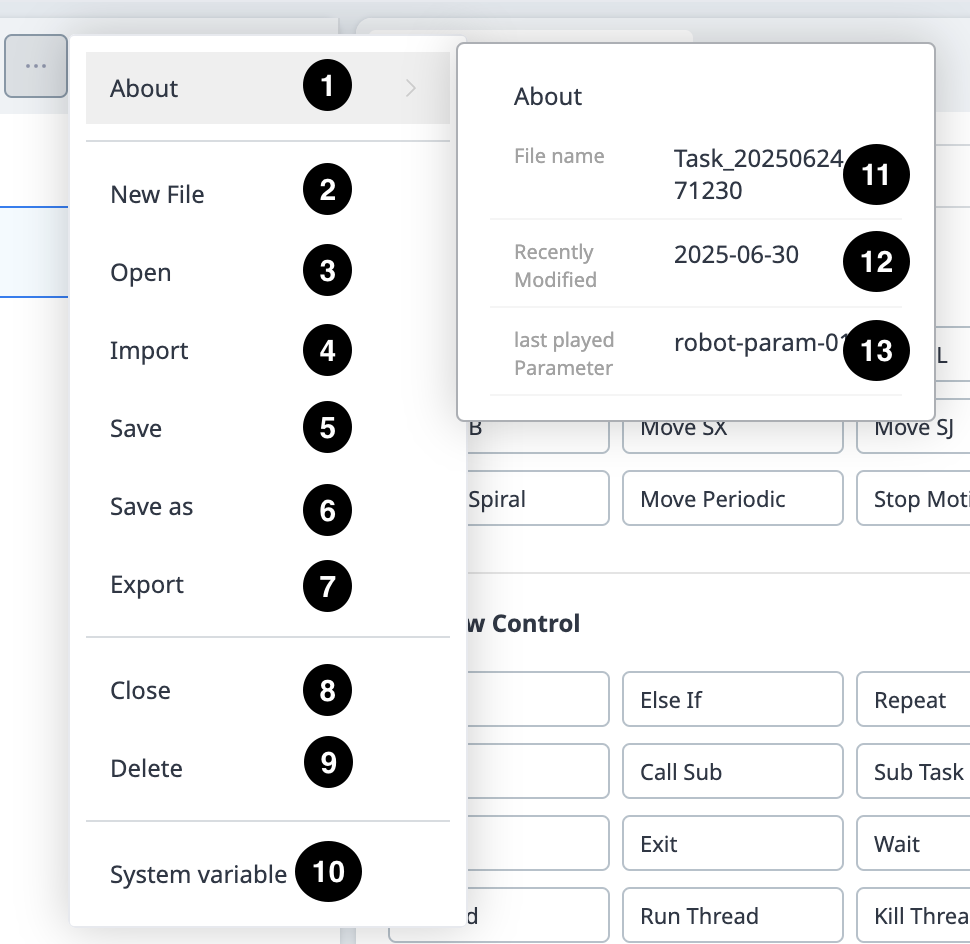
Nabídka
Položky | Popis | |
|---|---|---|
| 1 | Přibližně | Poskytuje více informací o úkolu. |
| 2 | Nový soubor | Vytvoří nový soubor. |
| 3 | Otevřít | Otevře úkol, který již existuje. |
| 4 | Importovat | Importovat soubor úlohy z externího zdroje. |
| 5 | Uložit | Uloží aktuální úkol. |
| 6 | Uložit jako | Uloží aktuální úkol s jiným názvem. |
| 7 | Exportovat | Exportuje aktuální úkol. |
| 8 | Zavřít | Zavře úkol. |
| 9 | Odstranit | Úkol můžete odstranit. |
| 10 | Proměnná systému | Nastaví systémové proměnné. V programu můžete deklarovat a používat systémové proměnné, jako je poloha robota, rychlost a stav. Tyto proměnné lze přistupovat pomocí formátu Pořadí proměnných můžete změnit přetažením. 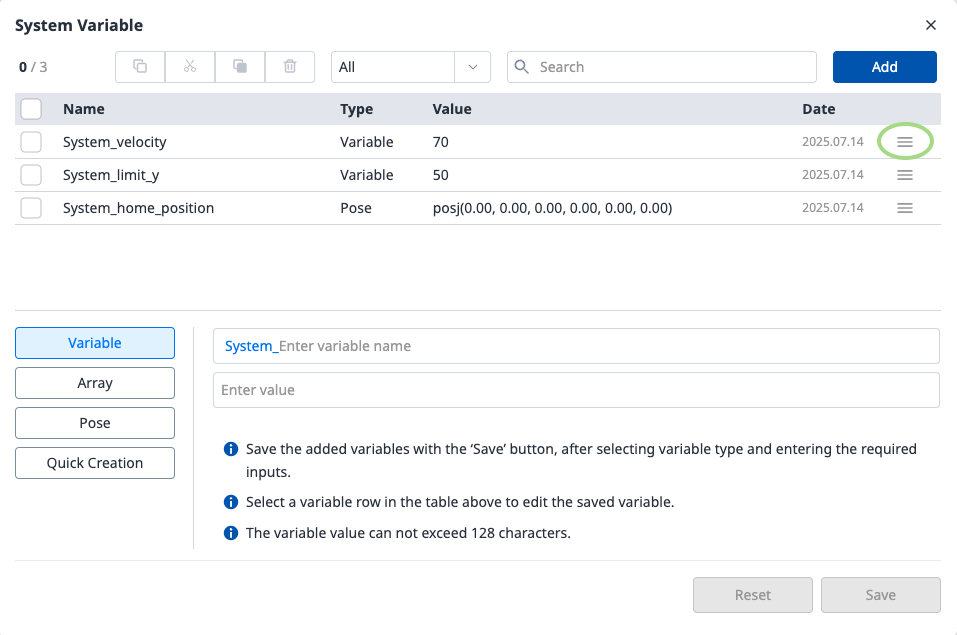 Pořadí řazení můžete změnit kliknutím na záhlaví sloupců (název, Datum) v tabulce. 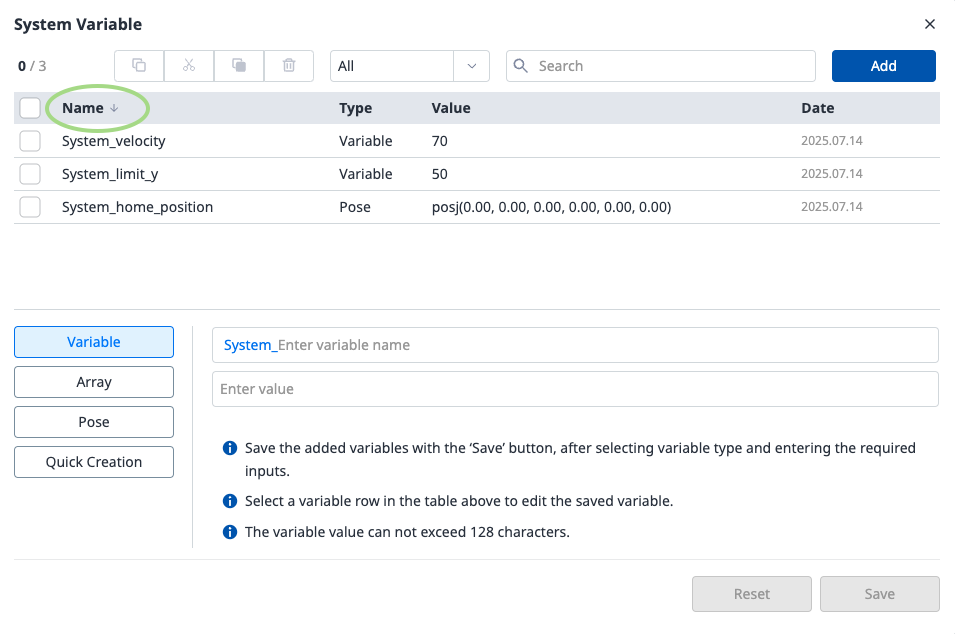 |
| 11 | Název_souboru | Zde je vidět název souboru. |
| 12 | O_nedávno změněno | Zde je vidět datum poslední změny. |
| 13 | Parametr about_Last Played | Zde je vidět poslední parametr, který byl proveden. |

Poznámka
Globální proměnné: Globální proměnnou a globální pozici programu úloh lze zadat na kartě Vlastnosti globálních proměnných a předdefinované globální proměnné a globální pozice lze použít na obrazovce vlastností příkazu přidaného do seznamu úkolů.
Hlavní Sub, hlavní Sub konce: Vybrané příkazy jsou přidány do dolní části hlavního podřízené a jsou prováděny v pořadí shora dolů, od příkazů uvedených v dolní části hlavního podřízené k příkazům uvedeným v horní části hlavního podřízené.
Při monitorování s proměnnou registrovanou na kartě proměnná může být frekvence změny hodnoty příliš rychlá na zobrazení hodnoty na obrazovce.
Systémové proměnné lze registrovat bez omezení počtu začínajícího verzí softwaru V2.8.
Pokud je zaregistrováno příliš mnoho systémových proměnných, může být pro spuštění úlohy dlouhá doba načítání.
Nadměrné používání TP_LOG nebo NASTAVENÝCH příkazů v rámci smyček může způsobit přetížení procesoru.