
I/o Alias a montáž
I/o alias
Nabídka
Položky | Popis | |
|---|---|---|
| 1 | Digitální i /o řídicí jednotky | Název digitálního i /o řadiče lze nastavit individuálně. |
| 2 | Příruba Digitální i /o | Název digitálního i /o příruby lze nastavit individuálně. |
| 3 | Analogový vstup/výstup řídicí jednotky | Název analogového i /o řadiče lze nastavit jednotlivě. |
| 4 | Analogový vstup příruby | Název analogového i /o příruby lze nastavit individuálně. |
| 5 | Jméno i /O. | Jméno může mít délku až 40 znaků. |
Montáž
Montážní pózu robota lze nastavit v menu pozice instalace robota (montáž). Pokud je robot nainstalován na rovném povrchu, tento krok lze přeskočit.
Pózu instalace robota lze nastavit v parametrech robota > Nastavení robota > Montáž.
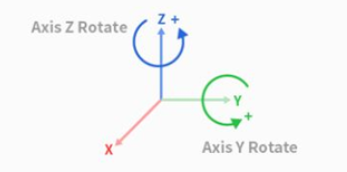
Úhel instalace lze měřit pomocí funkce automatického měření. Pokud je však úhel menší než 5 stupňů, automatické měření není k dispozici.
Pokud je robot instalován na strop nebo na stěnu, lze úhel instalace robota nastavit pomocí rotací osy Y a osy Z.
Vzhledem k tomu, že se provádí automatický výpočet hmotnosti nástroje na základě gravitace, doporučuje se po dokončení nastavení montáže resetovat hmotnost nástroje.

Upozornění
Při nastavování pozice instalace robota (montáž) se doporučuje změnit i souřadnice světa. Pokud se nezmění souřadnice světa, zobrazí se pozice robota na obrazovce simulátoru robota závěsného zařízení Teach jako robot instalovaný na rovném povrchu (základní).
Nabídka
Položky | Popis | |
|---|---|---|
| 1 | Tlačítko pro přepnutí zámku | Slouží k uzamčení nastavené hodnoty. Pro změnu nastavené hodnoty je vyžadováno bezpečnostní heslo. |
| 2 | Použijte držák | Tlačítko pro povolení použití držáku. Tlačítko je k dispozici po odemknutí. |
| 3 | Automatické měření | To automatizuje zakázanou operaci. 3D simulace vedle ní ukazuje tento pohyb. |
| 4 | Informační obraz | Jedná se o snímek, který vám vypráví o hoře. |
| 5 | Informační zpráva | Toto je zpráva, která vám řekne o automatickém měření. |
| 6 | Tlačítko zvýšení/snížení | To vám umožní zvýšit nebo snížit tolik, kolik chcete. |
| 7 | Vstupní pole otočení osy Y | Úhel otáčení osy Y lze zadat přímo. |
| 8 | Vstupní pole otočení osy z | Úhel otáčení osy z lze zadat přímo. |
| 9 | Použít tlačítko | To umožňuje použít nastavené hodnoty. |