Aktualizace a obnovení robota
Aktualizovat
Nabídka aktualizace robota > aktualizace umožňuje aktualizovat systém pomocí souborů aktualizací.
Nahrajte požadovaný soubor aktualizace do oblasti aktualizace. Po dokončení nahrávání se zobrazí tlačítko aktualizovat a pomocí tohoto tlačítka můžete provést aktualizaci.

Poznámka
Je vyžadován režim správce
Stav ručního režimu
Stav připojen ke skutečnému řadiči
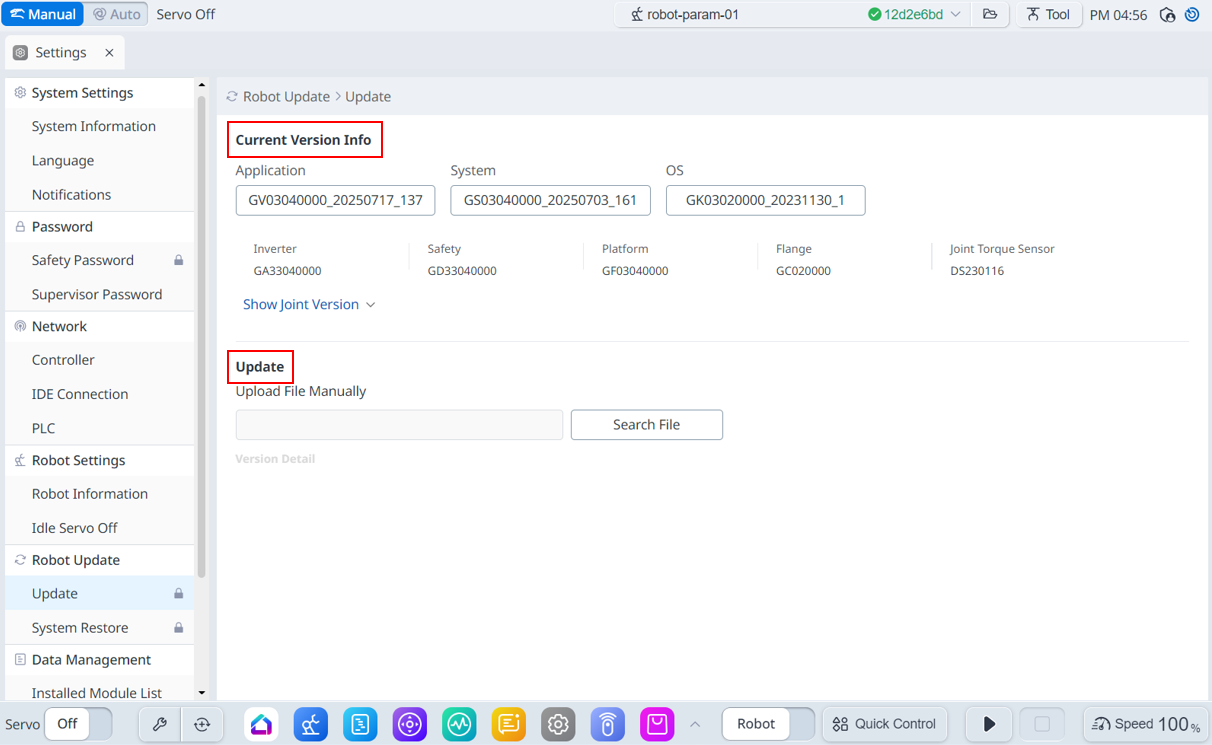
Nabídka
Položky | Popis | |
|---|---|---|
| 1 | Aktuální informace o verzi | Zobrazuje aktuální informace o verzi aplikace/systému/operačního systému. |
| 2 | Aktualizovat | Soubor aktualizace si můžete stáhnout ručně. |
Poznámka
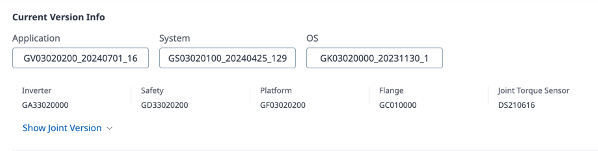
U modelů JTS se také zobrazí informace JTS.
Po spuštění aktualizace bude provedena kontrola balíčku. Po dokončení kontroly balíčku se zobrazí obrazovka aktualizace, jak je znázorněno níže.
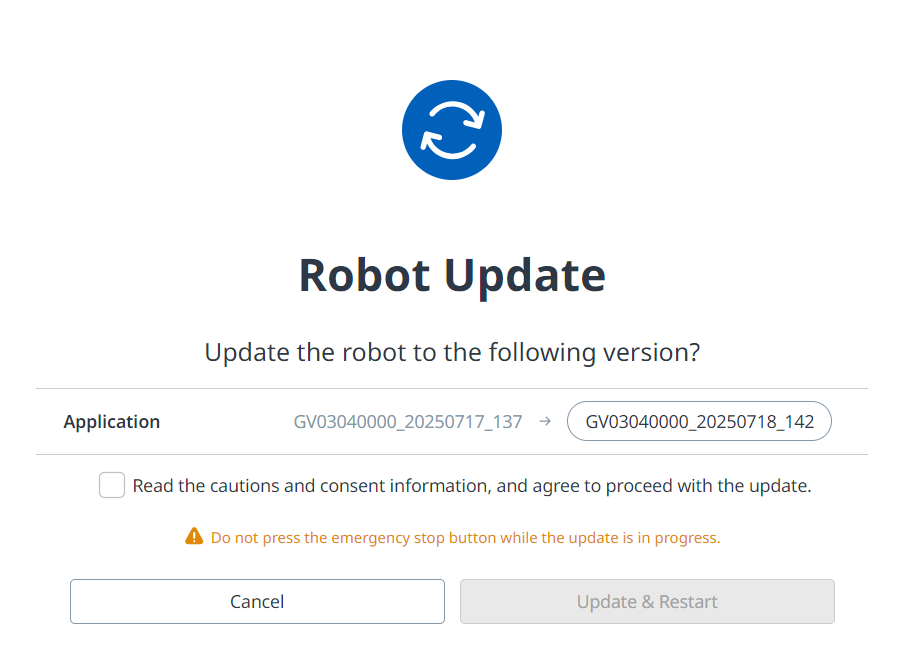
Před provedením aktualizace si přečtěte podrobnosti o bezpečnostních opatřeních a informacích o souhlasu.
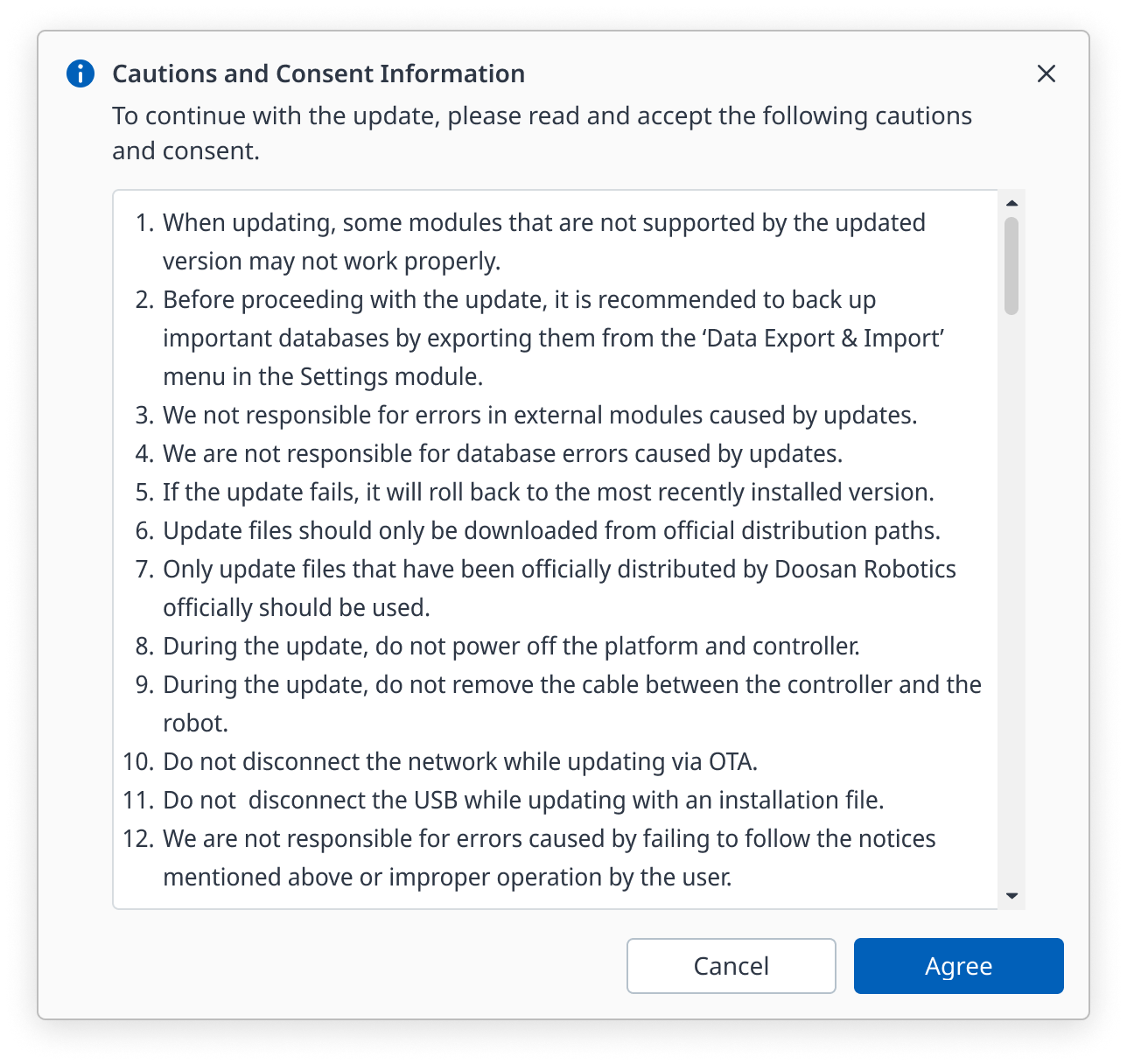
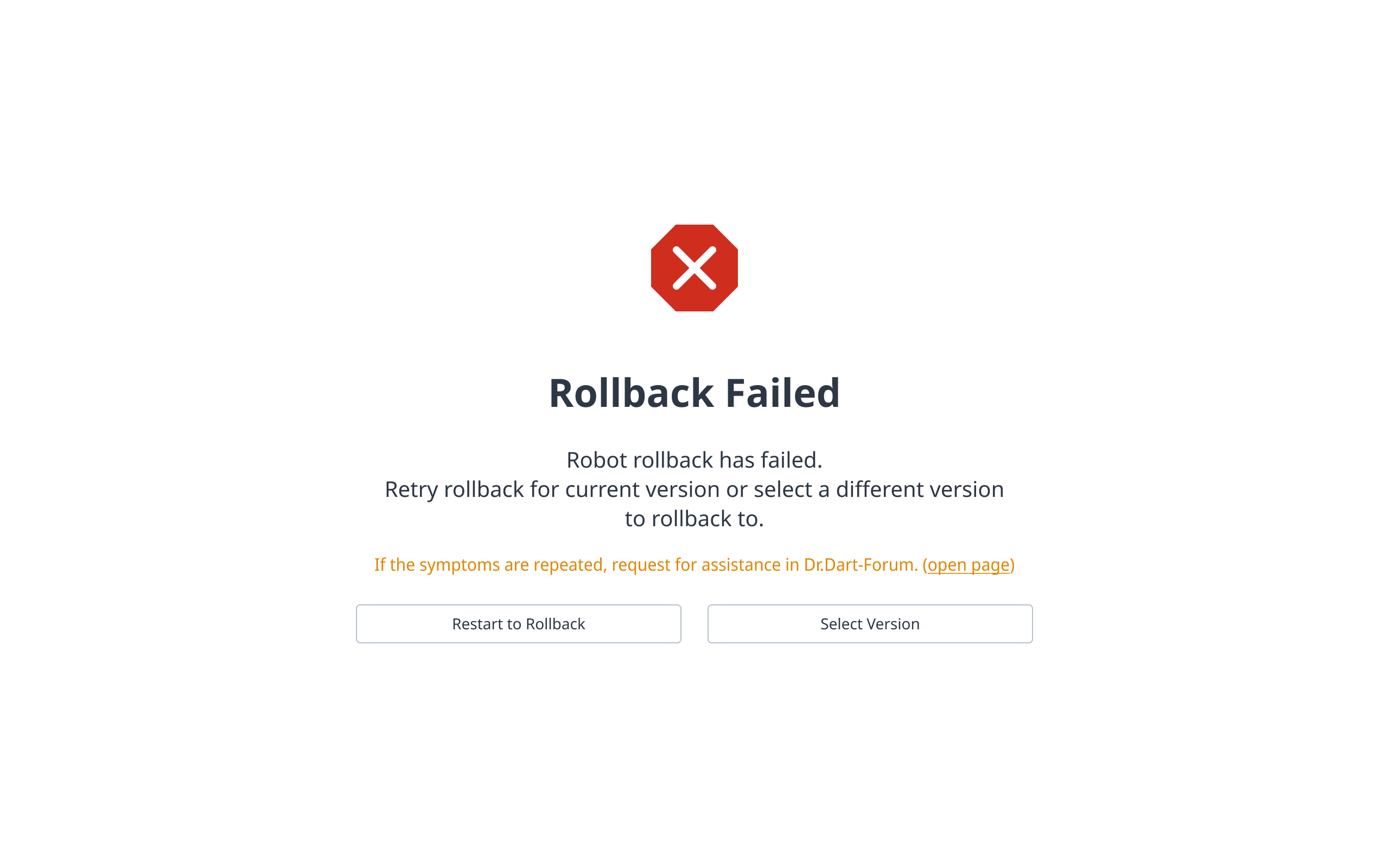
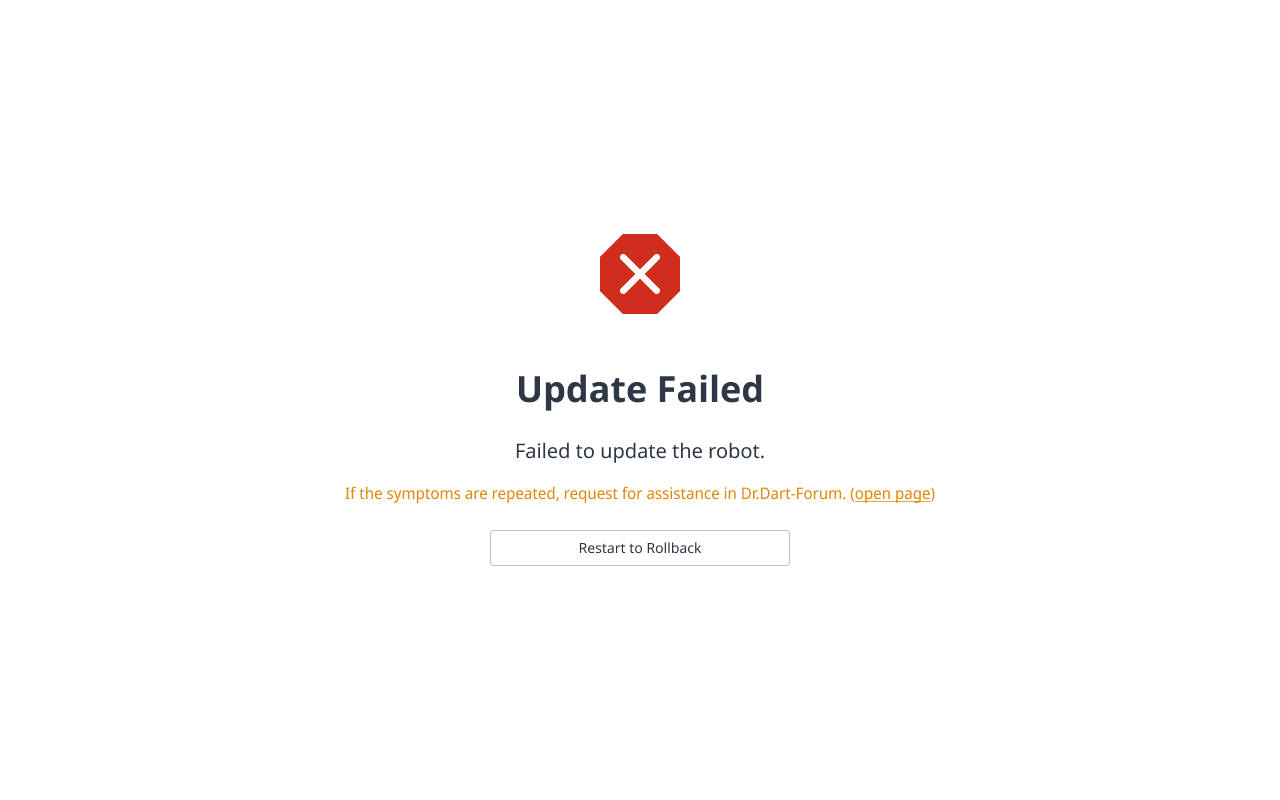
Pokud se aktualizace nezdaří, provede se vrácení zpět. Pokud se rollback nezdaří, zobrazí se níže uvedená obrazovka a můžete provést rollback znovu kliknutím na tlačítko „Restartovat zpět“.
Obnovení systému
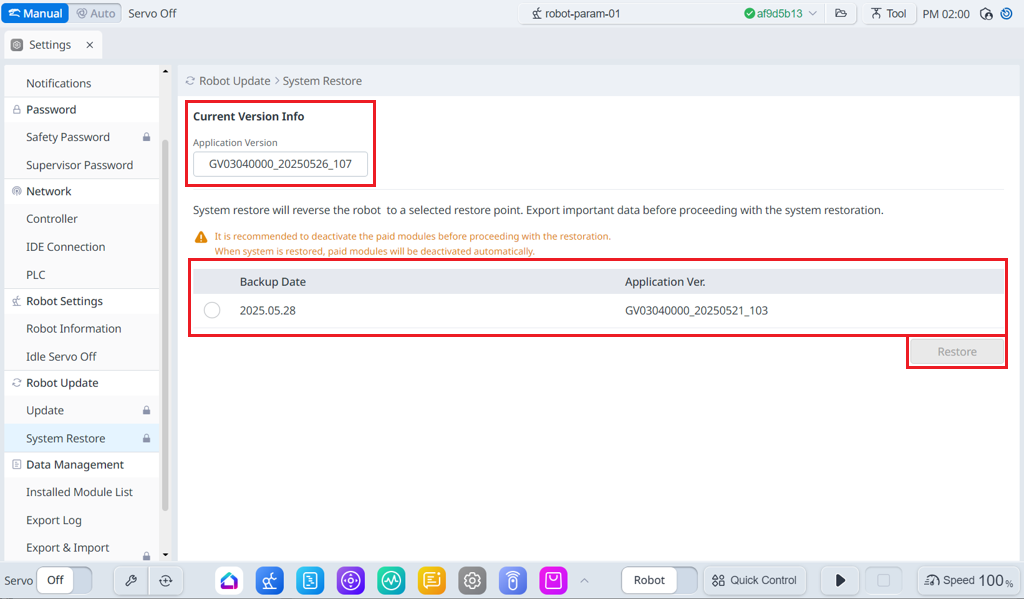
Nabídka aktualizace robota > obnovení systému umožňuje obnovit systém na základě informací o aktualizaci.
Vyberte požadovaný bod obnovení ze seznamu zálohování a klikněte na tlačítko Obnovit.
Poznámka
Je vyžadován režim správce
Stav ručního režimu
Stav připojen ke skutečnému řadiči

Upozornění
Pokud máte nainstalovaný placený modul, doporučujeme jej zakázat.
Během procesu obnovení neměňte kontrolu.
Pokud ukončíte program během procesu obnovení, aktuální verze zůstane zachována.
Obnovení továrního nastavení odstraní body obnovení.
Nabídka
Položky | Popis | |
|---|---|---|
| 1 | Aktuální informace o verzi | Zobrazuje aktuální informace o verzi aplikace/systému/operačního systému. |
| 2 | Seznam záloh | Zobrazí seznam verzí obnovení, které lze zálohovat. Položky v seznamu se vytvoří při aktualizaci pomocí funkce aktualizace. |
| 3 | Obnovit | Když vyberete seznam verzí obnovení, tlačítko obnovení se aktivuje. |
Před provedením obnovení a restartování zkontrolujte podrobnosti o upozorněním a informacích o souhlasu.
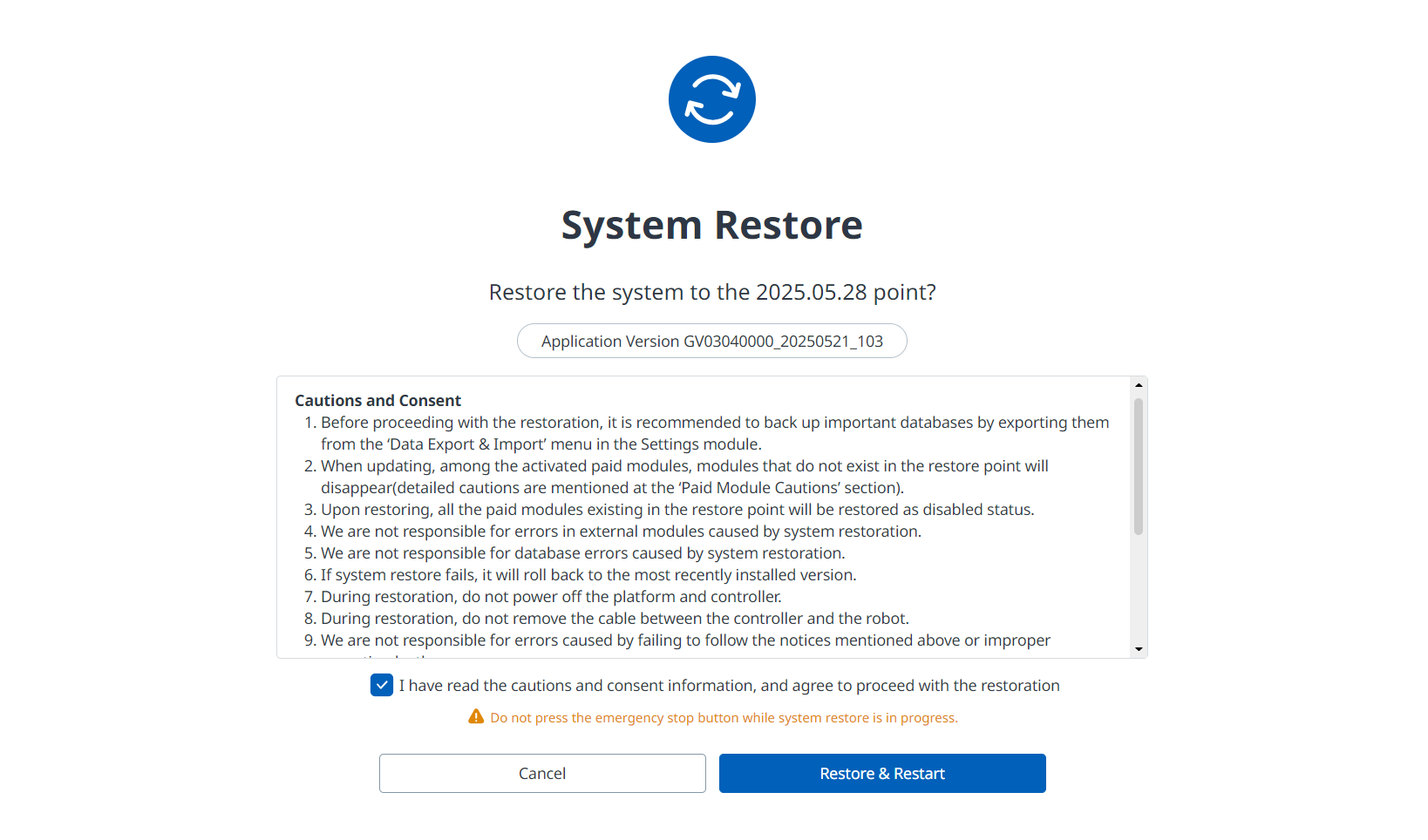
Pokud se obnovení nezdaří, zobrazí se následující obrazovka. Chcete-li pokračovat s rollback, klikněte na tlačítko „Restartovat zpět“.
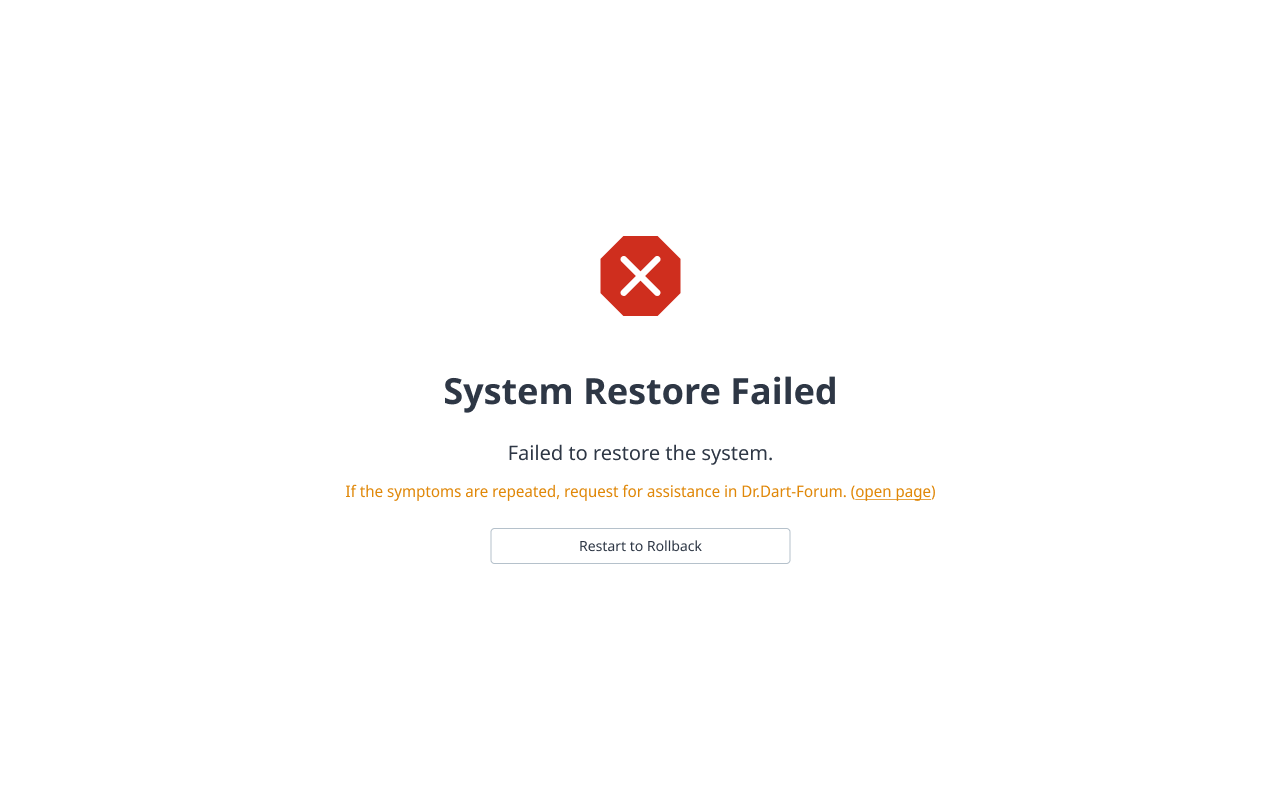
Pokud se operace vrácení nezdaří, zobrazí se následující obrazovka a můžete zkusit znovu vrátit zpět nebo vybrat jinou verzi pro provedení obnovení.